Problēma
- Atrisiniet paziņojumu „Operētājsistēma nav atjaunināta”
- Atvienojiet Windows Update paziņojumus
- Atvienojiet Windows drošības centra brīdinājumus
- Atspējojiet Windows ugunsmūra paziņojumus
- Manuāli atjauniniet Windows draiverus
Risinājums
Saistīti risinājumi: macOS lietotāji | Galapunktu lietotāji
Atspējiet Windows Update paziņojumus
-
Atveriet politiku, kas piešķirta ierīcēm, kurām vēlaties atspējot Windows Update paziņojumus.
-
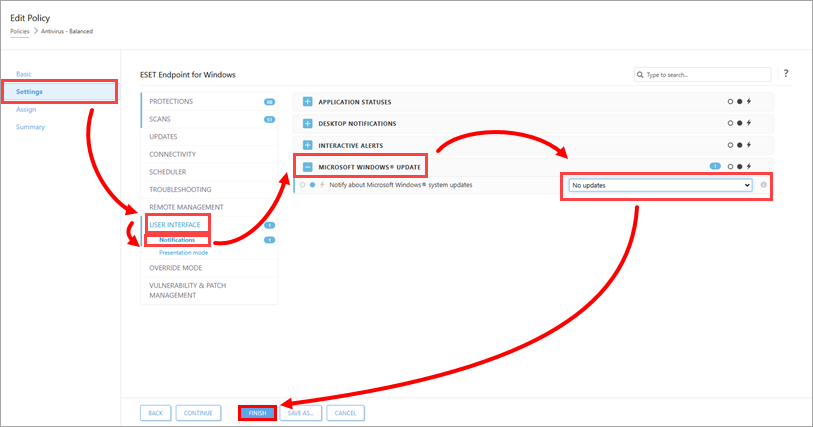
Noklikšķiniet uz Iestatījumi → Lietotāja saskarne → Paziņojumi, izvērst Microsoft Windows Update un izvēlieties Bez atjauninājumiem no izvēlnes Paziņot par Microsoft Windows sistēmas atjauninājumiem. Noklikšķiniet uz Pabeigt.
Atvienojiet „Windows drošības centra” brīdinājumus
-
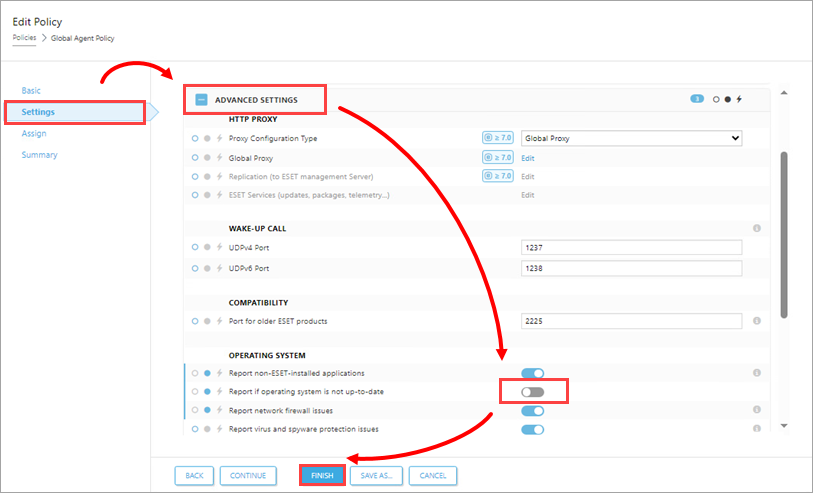
Noklikšķiniet uz „Iestatījumi”, atveriet „Papildu iestatījumi” un sadaļā „Operētājsistēma” atspējojiet slēdzi blakus opcijai „Ziņot, ja operētājsistēma nav atjaunināta”. Noklikšķiniet uz „Pabeigt”.
Atvienojiet „Windows ugunsmūra” paziņojumus
-
Atveriet politiku, kas piešķirta ierīcēm, kurām vēlaties atspējot Windows ugunsmūra paziņojumus.
-
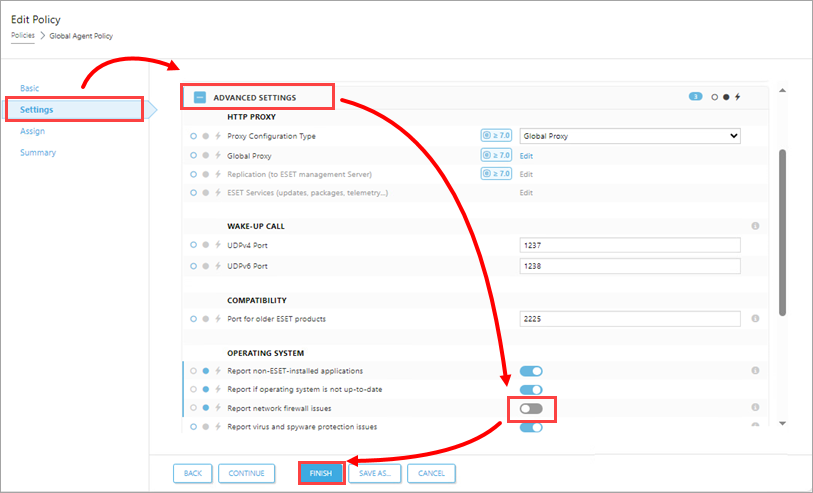
Noklikšķiniet uz „Iestatījumi”, izvērstiet „Papildu iestatījumi” un sadaļā „Operētājsistēma” atspējojiet slēdzi blakus opcijai „Ziņot par tīkla ugunsmūra problēmām”. Noklikšķiniet uz „Pabeigt”.
Manuāli atjauniniet Windows draiverus
Windows Update dažreiz var neizdoties instalēt noteiktu ierīču vai draiveru atjauninājumus standarta operētājsistēmas atjaunināšanas laikā. Rezultātā jūsu ESET lietojumprogramma var turpināt rādīt paziņojumus par pieejamajiem atjauninājumiem. Lai pārtrauktu šos paziņojumus, manuāli atjauniniet šīs ierīces un draiverus.
-
Nospiediet Windows taustiņu + Q, meklēšanas laukā ievadiet „Ierīču pārvaldnieks ” un noklikšķiniet uz „Ierīču pārvaldnieks”.
-
Noklikšķiniet uz „View” (Skats) → „Show hidden devices”(Rādīt slēptās ierīces).
-
Ar peles labo pogu noklikšķiniet uz draivera vai ierīces, kurai nepieciešama manuāla atjaunināšana, un izvēlieties konteksta izvēlnē „Atjaunināt draiveri ”.
-
Noklikšķiniet uz „Automātiski meklēt atjauninātu draiveru programmatūru”. Ja atjauninājums ir pieejams, tas tiks instalēts automātiski. Dažos gadījumos var būt nepieciešama sistēmas pārstartēšana, lai jaunākais draiveris varētu ielādēties.


