Problem
- Åtgärda meddelandet ”Operativsystemet är inte uppdaterat”
- Inaktivera meddelanden från Windows Update
- Inaktivera varningar från Windows säkerhetscenter
- Inaktivera meddelanden från Windows-brandväggen
- Uppdatera Windows-drivrutiner manuellt
Lösning
Relaterade lösningar: macOS-användare | Användare av slutpunkter
Inaktivera Windows Update-meddelanden
-
Öppna den policy som tilldelats de enheter för vilka du vill inaktivera Windows Update-meddelanden.
-
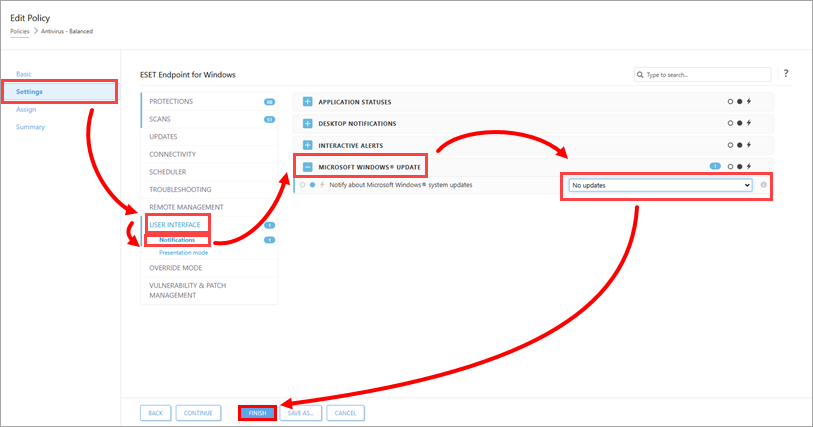
Klicka på Inställningar → Användargränssnitt → Meddelanden, expandera Microsoft Windows Update och välj Inga uppdateringar i rullgardinsmenyn Meddela om systemuppdateringar för Microsoft Windows. Klicka på Slutför.
Inaktivera varningar från Windows säkerhetscenter
-
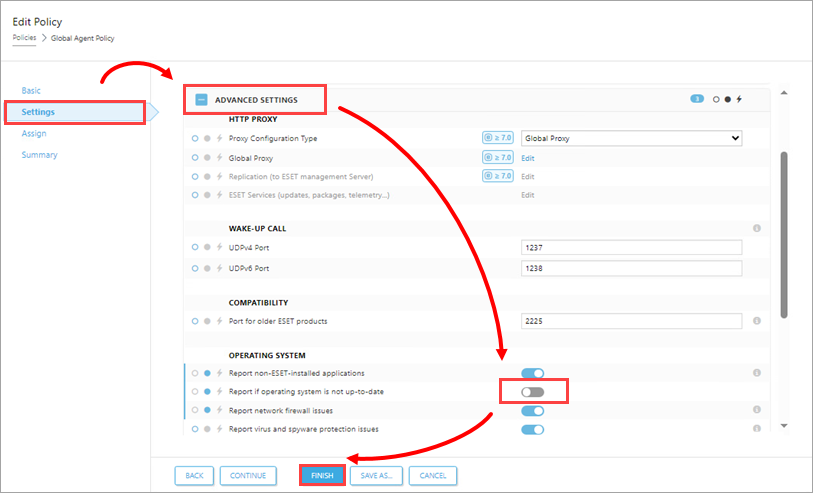
Klicka på Inställningar, expandera Avancerade inställningar och inaktivera i avsnittet Operativsystem alternativet bredvid Rapportera om operativsystemet inte är uppdaterat. Klicka på Slutför.
Inaktivera meddelanden från Windows-brandväggen
-
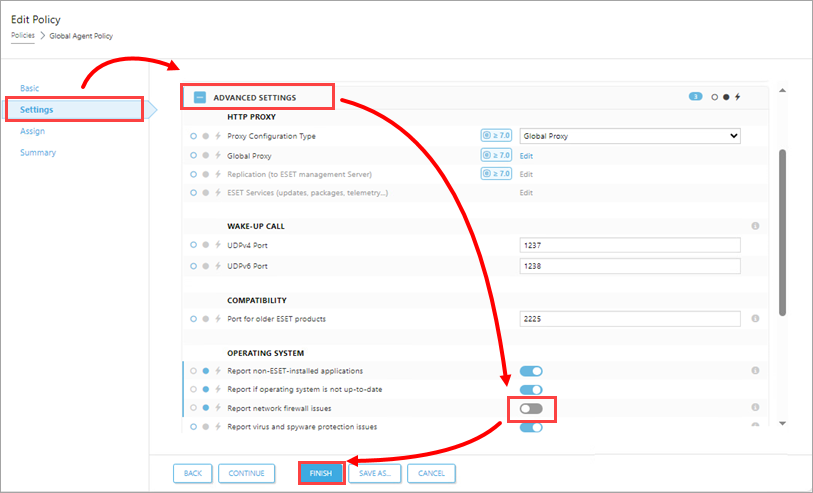
Klicka på Inställningar, expandera Avancerade inställningar och inaktivera i avsnittet Operativsystem växlingsknappen bredvid Rapportera nätverksbrandväggsproblem. Klicka på Slutför.
Uppdatera Windows-drivrutiner manuellt
Windows Update kan ibland misslyckas med att installera vissa enhets- eller drivrutinsuppdateringar under en vanlig operativsystemuppdatering. Detta kan leda till att din ESET-applikation fortsätter att visa meddelanden om tillgängliga uppdateringar. För att stoppa meddelandena ska du uppdatera dessa enheter och drivrutiner manuellt.
-
Tryck på Windows-tangenten + Q, skriv Enhetshanteraren i sökfältet och klicka på Enhetshanteraren.
-
Klicka på Visa → Visa dolda enheter.
-
Högerklicka på den drivrutin eller enhet som behöver uppdateras manuellt och välj Uppdatera drivrutin i snabbmenyn.
-
Klicka på Sök automatiskt efter uppdaterad drivrutinsprogramvara. Om en uppdatering finns tillgänglig installeras den automatiskt. I vissa fall kan det krävas en omstart av systemet för att den nya drivrutinen ska kunna laddas.


