Problemă
- Remediați notificarea „Sistemul de operare nu este actualizat”
- Dezactivați notificările Windows Update
- Dezactivați alertele din Centrul de securitate Windows
- Dezactivați notificările paravanului de foc Windows
- Actualizați manual driverele Windows
Soluție
Soluții conexe: utilizatori macOS | utilizatori de dispozitive finale
Dezactivați notificările Windows Update
-
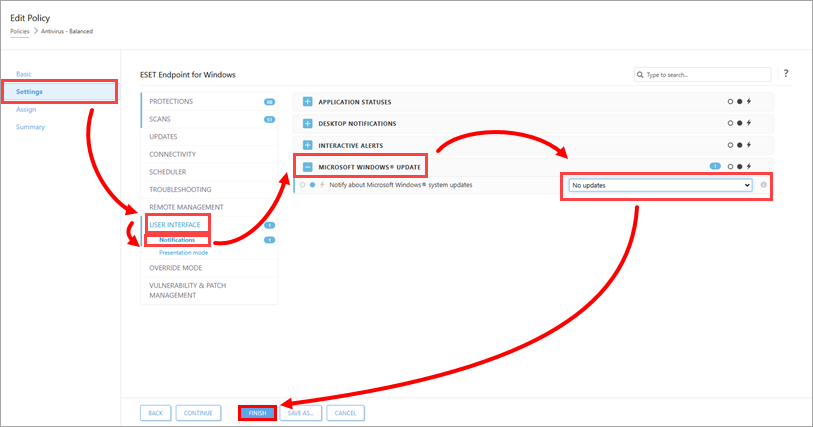
Faceți clic pe Setări → Interfață utilizator → Notificări, extindeți Microsoft Windows Update și selectați Fără actualizări din meniul derulant Notificare privind actualizările de sistem Microsoft Windows. Faceți clic pe Finalizare.
Dezactivați alertele din Centrul de securitate Windows
-
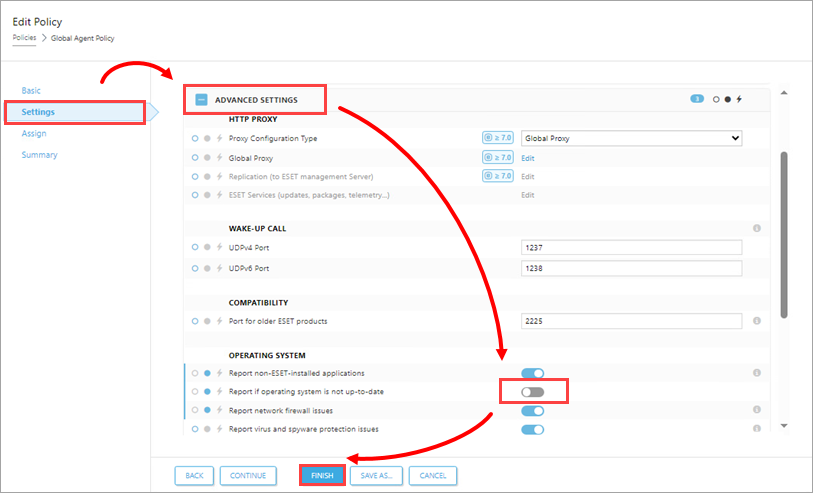
Faceți clic pe Setări, extindeți Setări avansate și, în secțiunea Sistem de operare, dezactivați comutatorul de lângă Raportează dacă sistemul de operare nu este actualizat. Faceți clic pe Finalizare.
Dezactivați notificările Paravanului de protecție Windows
-
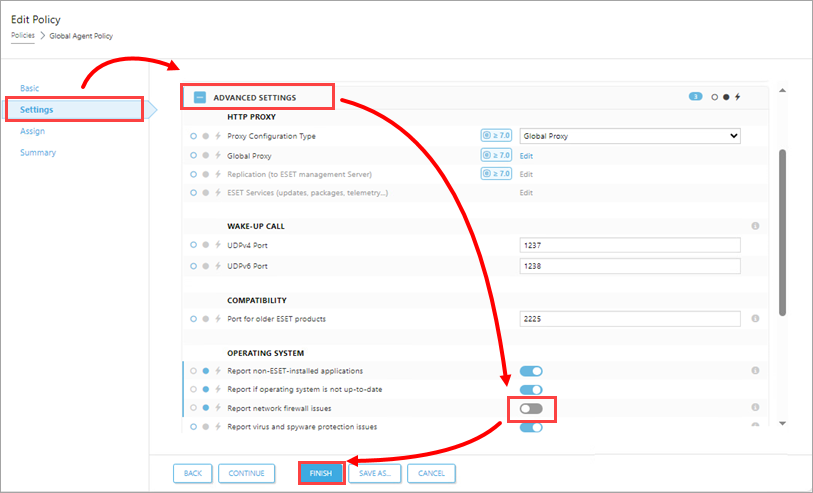
Faceți clic pe „Setări”, extindeți „Setări avansate” și, în secțiunea „Sistem de operare ”, dezactivați comutatorul de lângă „Raportează problemele de firewall de rețea”. Faceți clic pe „Finalizare”.
Actualizați manual driverele Windows
Este posibil ca, ocazional, Windows Update să nu reușească să instaleze anumite actualizări de dispozitive sau drivere în timpul unei actualizări standard a sistemului de operare. Ca urmare, aplicația ESET poate continua să afișeze notificări privind actualizările disponibile. Pentru a opri notificările, actualizați manual aceste dispozitive și drivere.
-
Apăsați tasta Windows + Q, tastați „Device Manager ” în câmpul de căutare și faceți clic pe „Device Manager”.
-
Faceți clic pe „Vizualizare” → „Afișare dispozitive ascunse”.
-
Faceți clic dreapta pe driverul sau dispozitivul care necesită o actualizare manuală și selectați „Actualizare driver” din meniul contextual.
-
Faceți clic pe „Căutare automată a software-ului de driver actualizat”. Dacă este disponibilă o actualizare, aceasta va fi instalată automat. În unele cazuri, poate fi necesară repornirea sistemului pentru a permite încărcarea driverului mai nou.


