Ongelma
- Korjaa ilmoitus ”Käyttöjärjestelmä ei ole ajan tasalla”
- Poista Windows Update -ilmoitukset käytöstä
- Poista Windowsin suojauskeskuksen hälytykset käytöstä
- Poista Windowsin palomuurin ilmoitukset käytöstä
- Päivitä Windows-ohjaimet manuaalisesti
Ratkaisu
Liittyvät ratkaisut: macOS-käyttäjät | Loppukäyttäjät
Poista Windows Update -ilmoitukset käytöstä
-
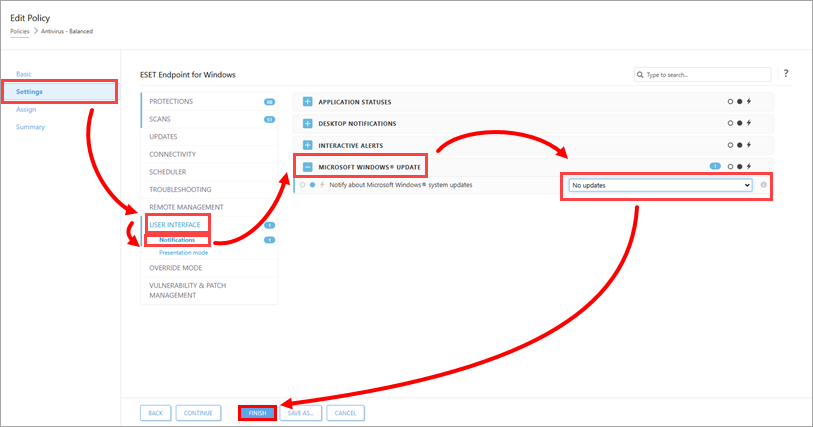
Napsauta Asetukset → Käyttöliittymä → Ilmoitukset, laajenna Microsoft Windows Update ja valitse Ei päivityksiä avattavasta valikosta Ilmoita Microsoft Windows -järjestelmän päivityksistä. Napsauta Valmis.
Poista Windowsin suojauskeskuksen hälytykset käytöstä
-
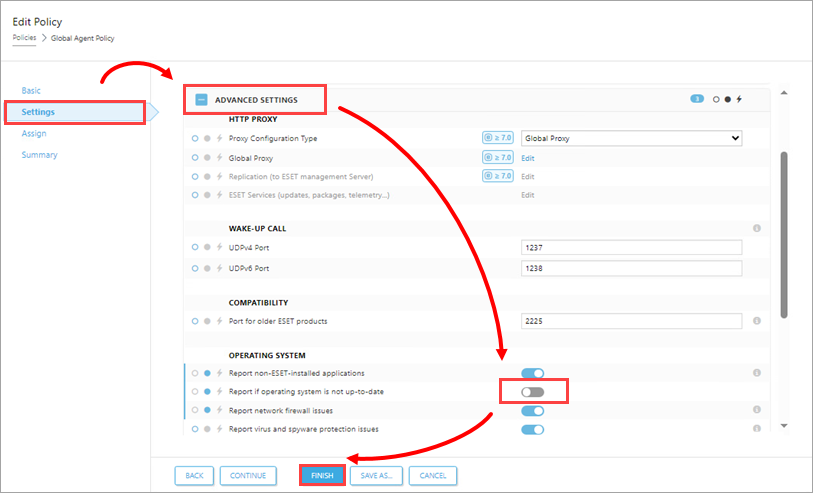
Napsauta Asetukset, laajenna Lisäasetukset ja poista Käyttöjärjestelmä- osiossa valinta Ilmoita, jos käyttöjärjestelmä ei ole ajan tasalla-kohdan vieressä. Napsauta Valmis.
Poista Windowsin palomuurin ilmoitukset käytöstä
-
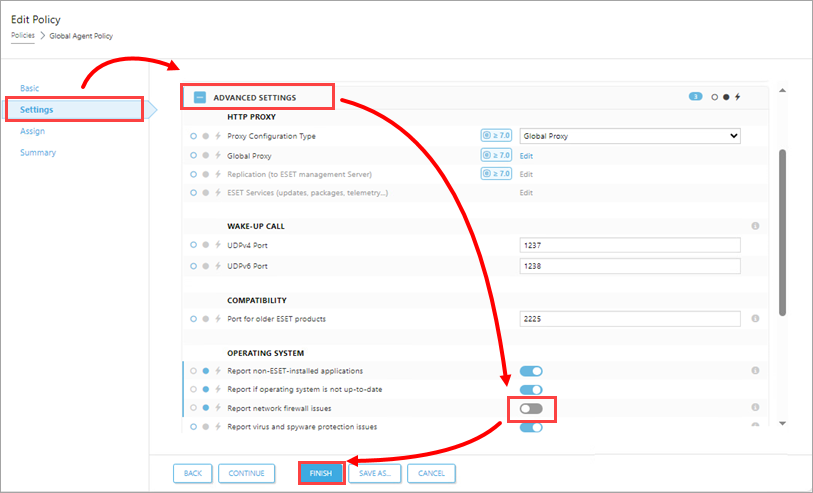
Napsauta Asetukset, laajenna Lisäasetukset ja poista Käyttöjärjestelmä-osiossa käytöstä kytkin Ilmoita verkkopalomuuriongelmista-kohdan vieressä. Napsauta Valmis.
Päivitä Windows-ohjaimet manuaalisesti
Windows Update ei välttämättä aina onnistu asentamaan tiettyjä laite- tai ohjainpäivityksiä tavallisen käyttöjärjestelmän päivityksen yhteydessä. Tämän seurauksena ESET-sovelluksesi saattaa edelleen näyttää ilmoituksia saatavilla olevista päivityksistä. Voit lopettaa ilmoitukset päivittämällä nämä laitteet ja ohjaimet manuaalisesti.
-
Paina Windows-näppäintä + Q, kirjoita hakukenttään Laitehallinta ja napsauta Laitehallinta.
-
Napsauta Näytä → Näytä piilotetut laitteet.
-
Napsauta hiiren kakkospainikkeella ajuria tai laitetta, joka vaatii manuaalisen päivityksen, ja valitse kontekstivalikosta Päivitä ajuri .
-
Napsauta Etsi päivitetty ohjainohjelmisto automaattisesti. Jos päivitys on saatavilla, se asennetaan automaattisesti. Joissakin tapauksissa järjestelmän uudelleenkäynnistys voi olla tarpeen, jotta uudempi ohjain latautuu.


