Problème
- Résoudre la notification « Le système d'exploitation n'est pas à jour »
- Désactivez les notifications de Windows Update
- Désactiver les alertes du Centre de sécurité Windows
- Désactiver les notifications du Pare-feu Windows
- Mettre à jour manuellement les pilotes Windows
Solution
Solutions associées: Utilisateurs macOS | Utilisateurs de terminaux
Désactiver les notifications Windows Update
-
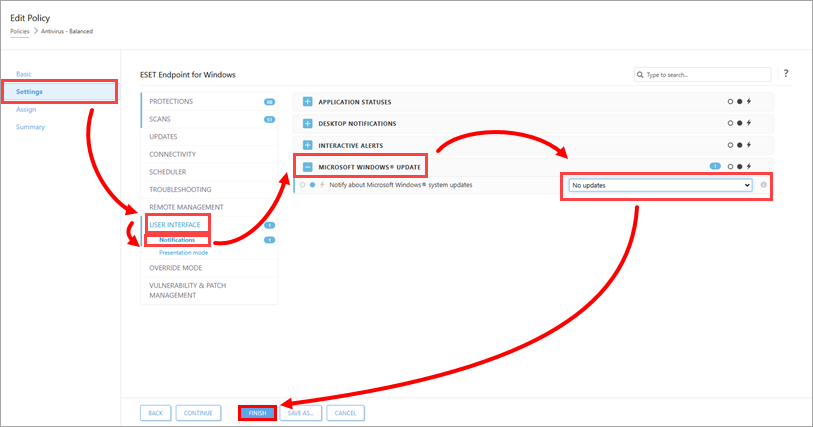
Cliquez sur Paramètres → Interface utilisateur → Notifications, développez Microsoft Windows Update et sélectionnez « Aucune mise à jour » dans le menu déroulant « Notifier les mises à jour du système Microsoft Windows ». Cliquez sur Terminer.
Désactiver les alertes du Centre de sécurité Windows
-
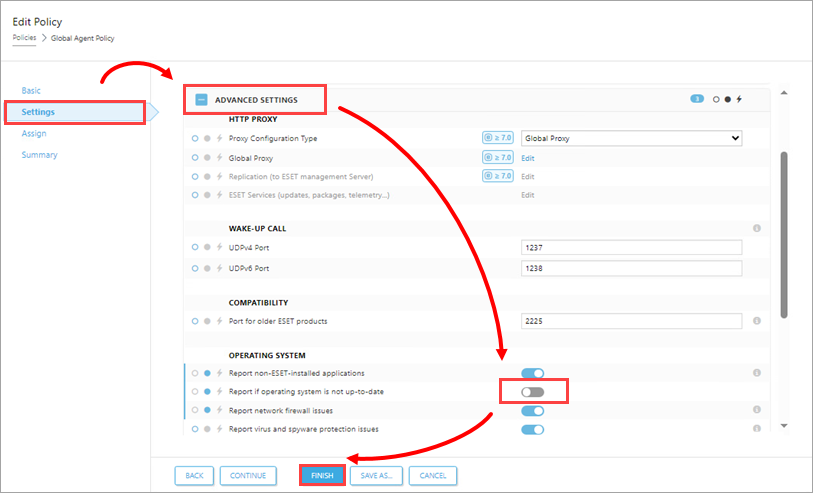
Cliquez sur Paramètres, développez Paramètres avancés, puis, dans la section Système d’exploitation, désactivez le bouton à bascule situé à côté de « Signaler si le système d’exploitation n’est pas à jour ». Cliquez sur Terminer.
Désactiver les notifications du pare-feu Windows
-
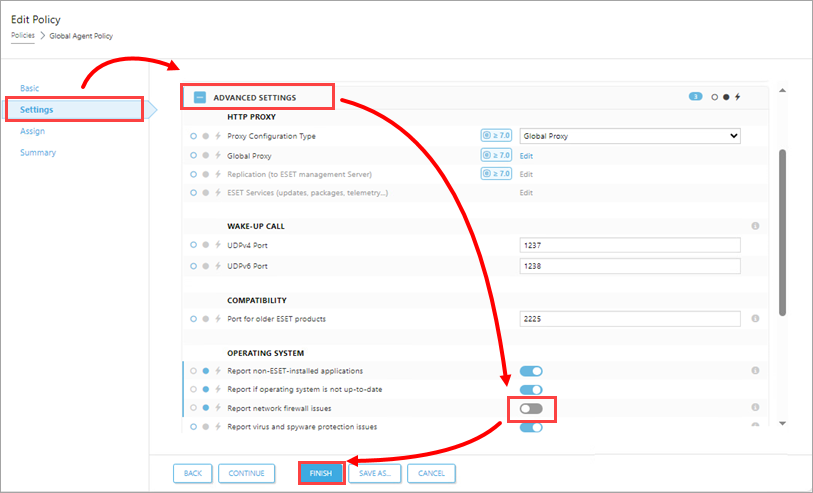
Cliquez sur « Paramètres », développez la section « Paramètres avancés », puis, dans la section « Système d’exploitation », désactivez le bouton à côté de « Signaler les problèmes de pare-feu réseau ». Cliquez sur « Terminer ».
Mettez à jour manuellement les pilotes Windows
Il arrive parfois que Windows Update ne parvienne pas à installer certaines mises à jour de périphériques ou de pilotes lors d’une mise à jour standard du système d’exploitation. Par conséquent, votre application ESET peut continuer à afficher des notifications concernant les mises à jour disponibles. Pour mettre fin à ces notifications, mettez à jour manuellement ces périphériques et pilotes.
-
Appuyez sur la touche Windows + Q, saisissez « Gestionnaire de périphériques » dans le champ de recherche , puis cliquez sur « Gestionnaire de périphériques ».
-
Cliquez sur Affichage → Afficher les périphériques cachés.
-
Cliquez avec le bouton droit de la souris sur le pilote ou le périphérique nécessitant une mise à jour manuelle, puis sélectionnez « Mettre à jour le pilote » dans le menu contextuel.
-
Cliquez sur « Rechercher automatiquement les mises à jour de pilotes ». Si une mise à jour est disponible, elle sera installée automatiquement. Dans certains cas, un redémarrage du système peut être nécessaire pour permettre le chargement du nouveau pilote.


