Probleem
- Teate „Operatsioonisüsteem ei ole ajakohane“ lahendamine
- Lülitage Windows Update’i teated välja
- Lülitage välja Windows Security Center'i hoiatused
- Lülitage välja Windowsi tulemüüri teated
- Uuendage Windowsi draiverid käsitsi
Lahendus
Seotud lahendused: macOS-kasutajad | Lõppkasutajad
Lülita välja Windows Update'i teated
-
Avage poliitika, mis on määratud seadmetele, mille puhul soovite Windows Updatei.
-
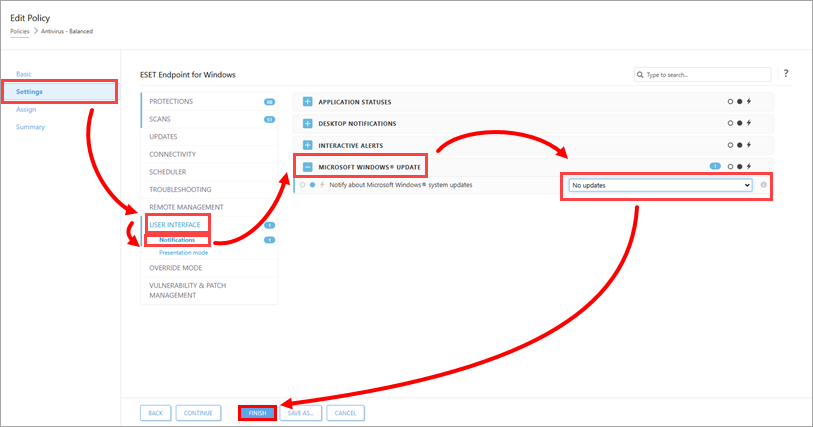
Klõpsake Seaded → Kasutajaliides → Teated, avage Microsoft Windows Update ja valige rippmenüüst „Teavita Microsoft Windowsi süsteemi värskendustest ” valik „Ei värskendusi ”. Klõpsake Lõpeta.
Windows Security Center’i hoiatuste keelamine
-
Avage poliitika, mis on määratud seadmetele, mille puhul soovite Windows Security Centeri.
-
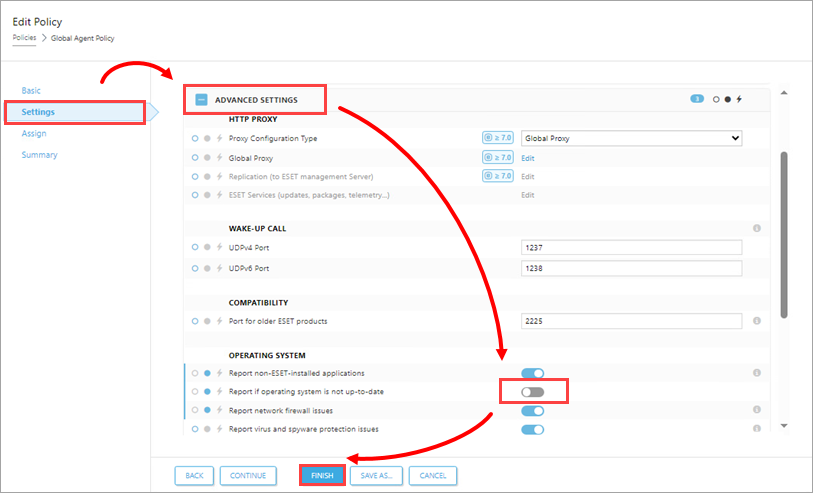
Klõpsake nuppu „Seaded”, avage „Täpsemad seaded” ja lülitage operatsioonisüsteemi jaotises välja lüliti „Teata, kui operatsioonisüsteem ei ole ajakohane”. Klõpsake nuppu „Lõpeta”.
Lülita välja Windows'i tulemüüri teated
-
Avage poliitika, mis on määratud seadmetele, mille puhul soovite Windowsi.
-
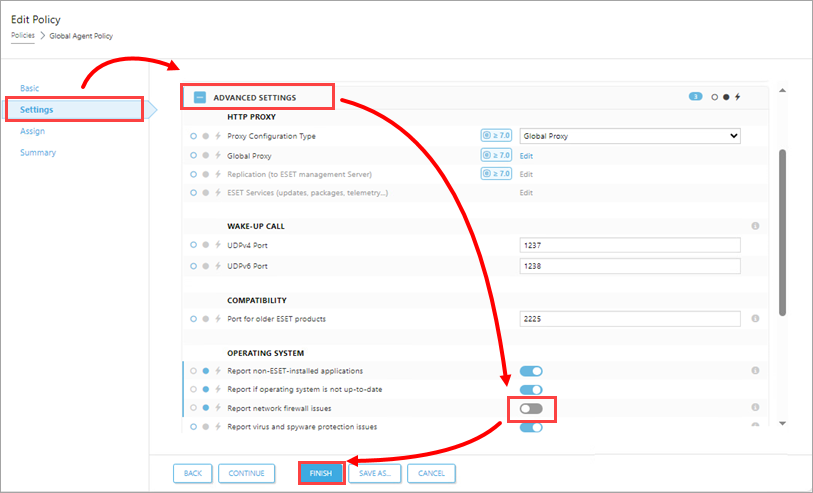
Klõpsake nuppu „Seaded”, avage „Täpsemad seaded” ja lülitage jaotises „Operatsioonisüsteem” välja lüliti „Teata võrgutulemüüri probleemidest”. Klõpsake nuppu „Lõpeta”.
Windowsi draiverite käsitsi uuendamine
Windows Update ei pruugi mõnikord suuta teatud seadmete või draiverite värskendusi paigaldada operatsioonisüsteemi tavapärase värskendamise käigus. Selle tulemusena võib teie ESET-rakendus jätkata teavituste kuvamist kättesaadavate värskenduste kohta. Teavituste peatamiseks värskendage neid seadmeid ja draivereid käsitsi.
-
Vajutage Windows-klahvi + Q, kirjutage otsinguv äl jale „Seadmehaldur “ ja klõpsake „Seadmehaldur“.
-
Klõpsake „Vaade” → „Näita peidetud seadmed”.
-
Klõpsake hiire parema nupuga draiverit või seadet, mis vajab käsitsi uuendamist, ja valige kontekstimenüüst „Uuenda draiverit ”.
-
Klõpsake „Otsi automaatselt ajakohastatud draiveritarkvara”. Kui uuendus on saadaval, installitakse see automaatselt. Mõnel juhul võib uuema draiveri laadimiseks olla vaja süsteemi taaskäivitada.


