Проблем
- Отстранете съобщението „Операционната система не е актуализирана“
- Деактивирайте известията на Windows Update
- Деактивирайте предупрежденията на Центъра за сигурност на Windows
- Деактивирайте известията на Windows Firewall
- Актуализирайте ръчно драйверите на Windows
Решение
Свързани решения: Потребители на macOS | Потребители на крайни устройства
Деактивиране на известията на Windows Update
-
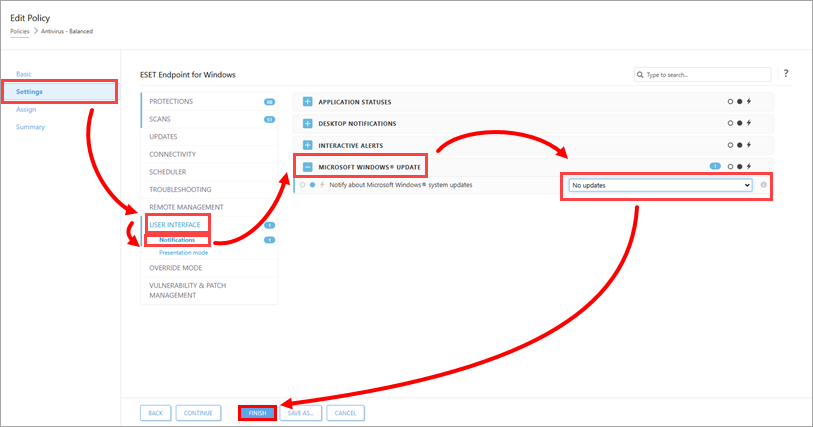
Кликнете върху „Настройки“ → „Потребителски интерфейс“ → „Известия“, разгънете „Microsoft Windows Update“ и изберете „Без актуализации “ от падащото меню „Известия за актуализации на системата на Microsoft Windows “. Кликнете върху „Завърши“.
Деактивиране на предупрежденията от Центъра за сигурност на Windows
-
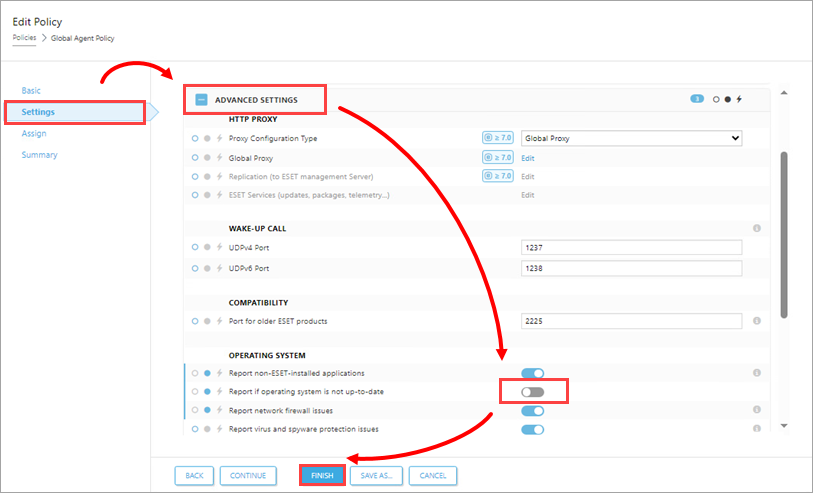
Кликнете върху „Настройки“, разгънете „Разширени настройки“ и в раздела „Операционна система “ деактивирайте превключвателя до „Докладвай, ако операционната система не е актуализирана“. Кликнете върху „Завърши“.
Деактивиране на известията на Windows Firewall
-
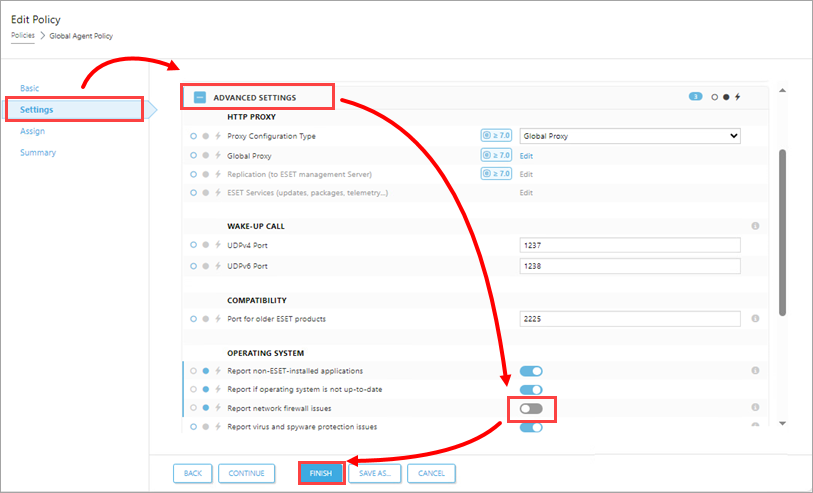
Кликнете върху „Настройки“, разгънете „Разширени настройки“ и в раздела „Операционна система “ деактивирайте превключвателя до „Докладване на проблеми с мрежовата защитна стена“. Кликнете върху „Завърши“.
Ръчно актуализиране на драйверите на Windows
Понякога Windows Update може да не успее да инсталира определени актуализации на устройства или драйвери по време на стандартна актуализация на операционната система. В резултат на това приложението ви на ESET може да продължи да показва известия за наличните актуализации. За да спрете известията, актуализирайте ръчно тези устройства и драйвери.
-
Натиснете клавиша Windows + Q, въведете „Управление на устройства “ в полето за търсене и кликнете върху „Управление на устройства“.
-
Кликнете върху „View“ (Изглед) → „Show hidden devices“(Показване на скрити устройства).
-
Кликнете с десния бутон върху драйвера или устройството, което изисква ръчна актуализация, и изберете „Актуализиране на драйвера“ от контекстното меню.
-
Кликнете върху „Автоматично търсене на актуализиран софтуер за драйвера“. Ако има налична актуализация, тя ще бъде инсталирана автоматично. В някои случаи може да се наложи рестартиране на системата, за да се зареди по-новият драйвер.


