Problema
- Resolva a notificação “O sistema operacional não está atualizado”
- Desative as notificações do Windows Update
- Desativar os alertas da Central de Segurança do Windows
- Desativar as notificações do Firewall do Windows
- Atualize manualmente os drivers do Windows
Solução
Soluções relacionadas: usuários do macOS | usuários de terminais
Desativar notificações do Windows Update
-
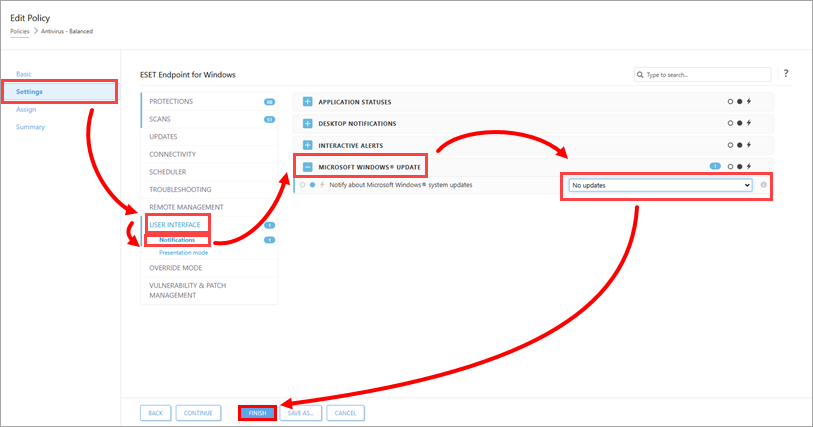
Clique em Configurações → Interface do usuário → Notificações, expanda “Microsoft Windows Update” e selecione “Nenhuma atualização ” no menu suspenso “Notificar sobre atualizações do sistema do Microsoft Windows ”. Clique em Concluir.
Desativar alertas da Central de Segurança do Windows
-
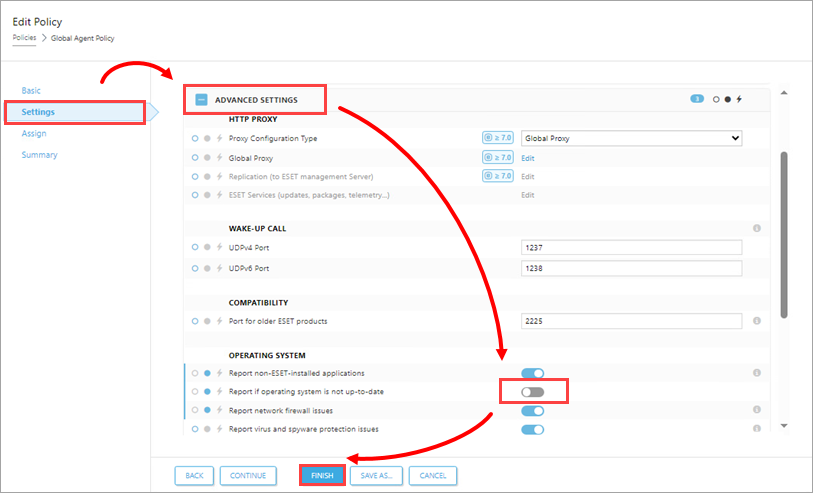
Clique em “Configurações”, expanda “Configurações avançadas” e, na seção “Sistema operacional ”, desative a opção ao lado de “Notificar se o sistema operacional não estiver atualizado”. Clique em “Concluir”.
Desativar notificações do Firewall do Windows
-
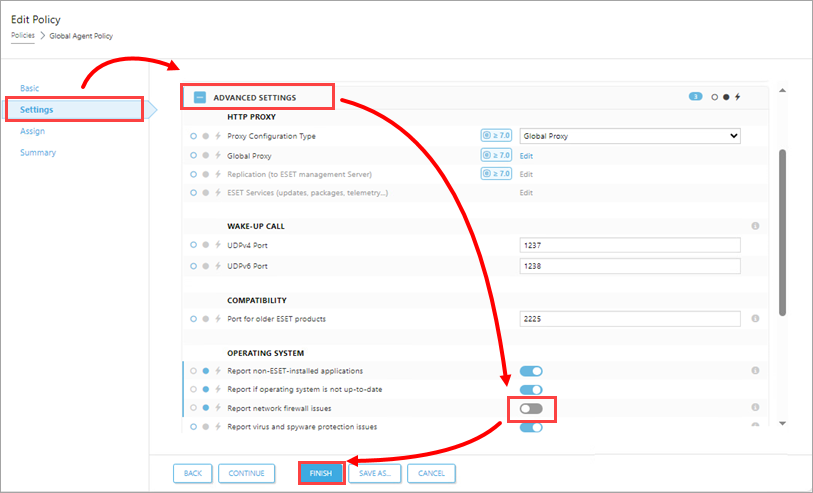
Clique em “Configurações”, expanda “Configurações avançadas” e, na seção “Sistema operacional ”, desative a opção ao lado de “Relatar problemas de firewall de rede”. Clique em “Concluir”.
Atualize manualmente os drivers do Windows
O Windows Update pode, ocasionalmente, não conseguir instalar determinadas atualizações de dispositivos ou drivers durante uma atualização padrão do sistema operacional. Como resultado, seu aplicativo ESET pode continuar exibindo notificações sobre as atualizações disponíveis. Para interromper as notificações, atualize manualmente esses dispositivos e drivers.
-
Pressione a tecla Windows + Q, digite “Gerenciador de dispositivos ” no campo de pesquisa e clique em “Gerenciador de dispositivos”.
-
Clique em “Exibir” → “Mostrar dispositivos ocultos”.
-
Clique com o botão direito do mouse no driver ou dispositivo que precisa de uma atualização manual e selecione “Atualizar driver” no menu de contexto.
-
Clique em “Procurar automaticamente por software de driver atualizado”. Se houver uma atualização disponível, ela será instalada automaticamente. Em alguns casos, pode ser necessário reiniciar o sistema para permitir que o driver mais recente seja carregado.


