Problema
- Resolver la notificación «El sistema operativo no está actualizado»
- Desactivar las notificaciones de Windows Update
- Desactivar las alertas del Centro de seguridad de Windows
- Desactivar las notificaciones del cortafuegos de Windows
- Actualizar manualmente los controladores de Windows
Solución
Soluciones relacionadas: Usuarios de macOS | Usuarios de dispositivos finales
Desactivar las notificaciones de Windows Update
-
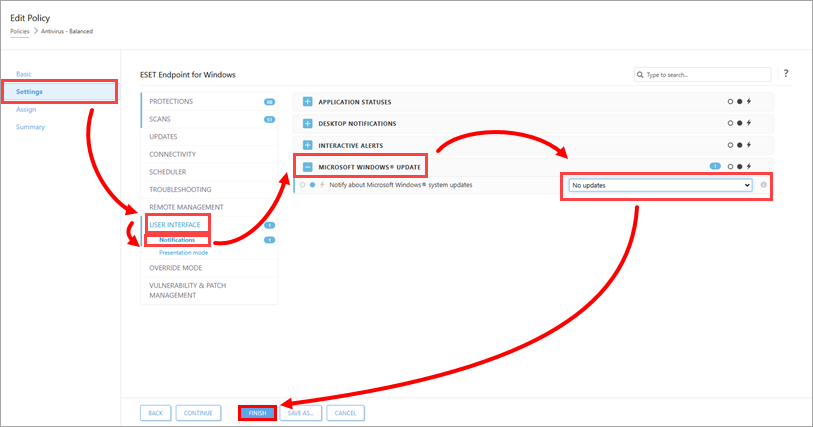
Haga clic en Configuración → Interfaz de usuario → Notificaciones, despliegue la sección «Microsoft Windows Update » y seleccione «Sin actualizaciones » en el menú desplegable «Notificar sobre actualizaciones del sistema de Microsoft Windows ». Haga clic en «Finalizar».
Desactivar las alertas del Centro de seguridad de Windows
-
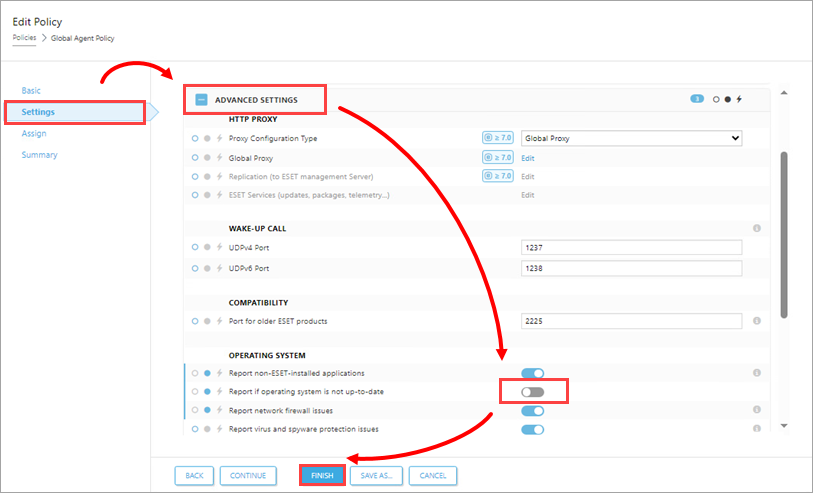
Haga clic en «Configuración», despliegue «Configuración avanzada» y, en la sección «Sistema operativo », desactive el interruptor situado junto a «Notificar si el sistema operativo no está actualizado». Haga clic en «Finalizar».
Desactivar las notificaciones del cortafuegos de Windows
-
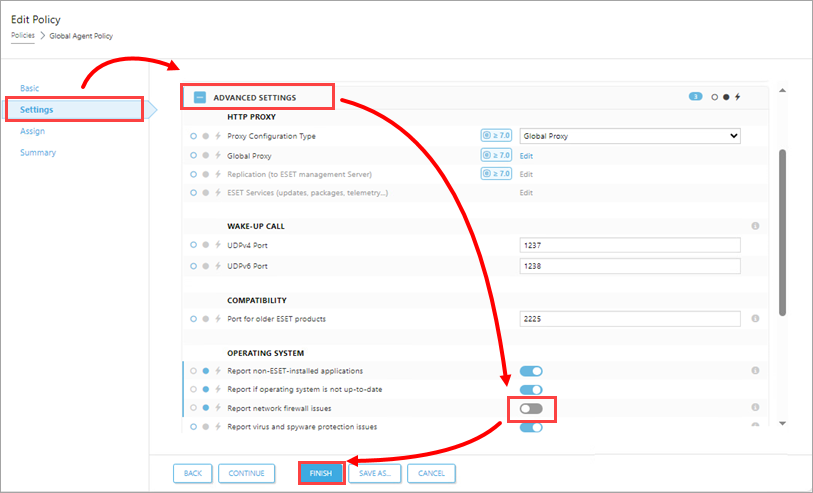
Haga clic en «Configuración», despliegue «Configuración avanzada» y, en la sección «Sistema operativo », desactive el interruptor situado junto a «Informar de problemas de firewall de red». Haga clic en «Finalizar».
Actualiza manualmente los controladores de Windows
En ocasiones, es posible que Windows Update no consiga instalar determinadas actualizaciones de dispositivos o controladores durante una actualización estándar del sistema operativo. Como resultado, es posible que su aplicación ESET siga mostrando notificaciones sobre las actualizaciones disponibles. Para detener las notificaciones, actualice manualmente estos dispositivos y controladores.
-
Pulse la tecla Windows + Q, escriba «Administrador de dispositivos » en el campo de búsqueda y haga clic en «Administrador de dispositivos».
-
Haz clic en «Ver» → «Mostrar dispositivos ocultos».
-
Haz clic con el botón derecho del ratón en el controlador o dispositivo que requiera una actualización manual y selecciona «Actualizar controlador» en el menú contextual.
-
Haz clic en «Buscar automáticamente software de controlador actualizado». Si hay una actualización disponible, se instalará automáticamente. En algunos casos, puede ser necesario reiniciar el sistema para que se cargue el controlador más reciente.


