Θέμα
- Επίλυση της ειδοποίησης «Το λειτουργικό σύστημα δεν είναι ενημερωμένο»
- Απενεργοποιήστε τις ειδοποιήσεις του Windows Update
- Απενεργοποιήστε τις ειδοποιήσεις του Κέντρου Ασφάλειας των Windows
- Απενεργοποιήστε τις ειδοποιήσεις του Τείχους Προστασίας των Windows
- Ενημερώστε χειροκίνητα τα προγράμματα οδήγησης των Windows
Λύση
Σχετικές λύσεις: χρήστες macOS | χρήστες τερματικών συσκευών
Απενεργοποίηση ειδοποιήσεων του Windows Update
-
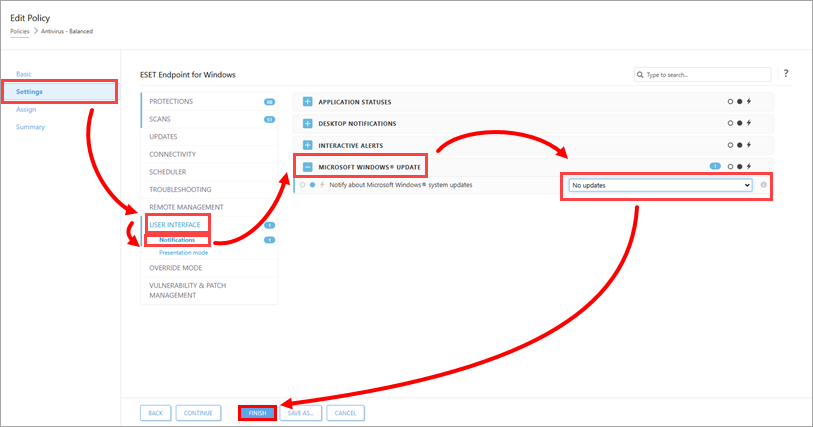
Κάντε κλικ στις «Ρυθμίσεις» → «Περιβάλλον χρήστη» → «Ειδοποιήσεις», αναπτύξτε την επιλογή «Microsoft Windows Update» και επιλέξτε «Καμία ενημέρωση » από το αναπτυσσόμενο μενού «Ειδοποίηση για ενημερώσεις συστήματος του Microsoft Windows ». Κάντε κλικ στο «Τέλος».
Απενεργοποίηση ειδοποιήσεων του Κέντρου Ασφάλειας των Windows
-
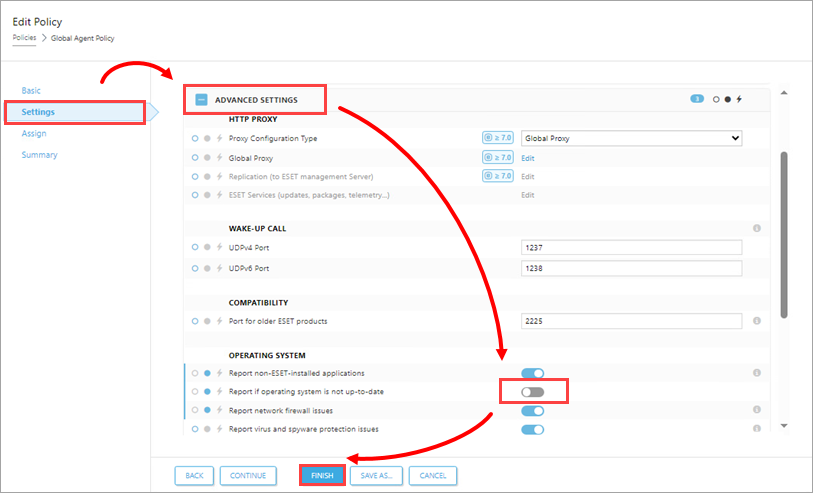
Κάντε κλικ στην επιλογή «Ρυθμίσεις», αναπτύξτε την ενότητα «Σύνθετες ρυθμίσεις» και, στην ενότητα «Λειτουργικό σύστημα», απενεργοποιήστε το διακόπτη δίπλα στην επιλογή «Αναφορά εάν το λειτουργικό σύστημα δεν είναι ενημερωμένο». Κάντε κλικ στο «Τέλος».
Απενεργοποίηση ειδοποιήσεων του Τείχους Προστασίας των Windows
-
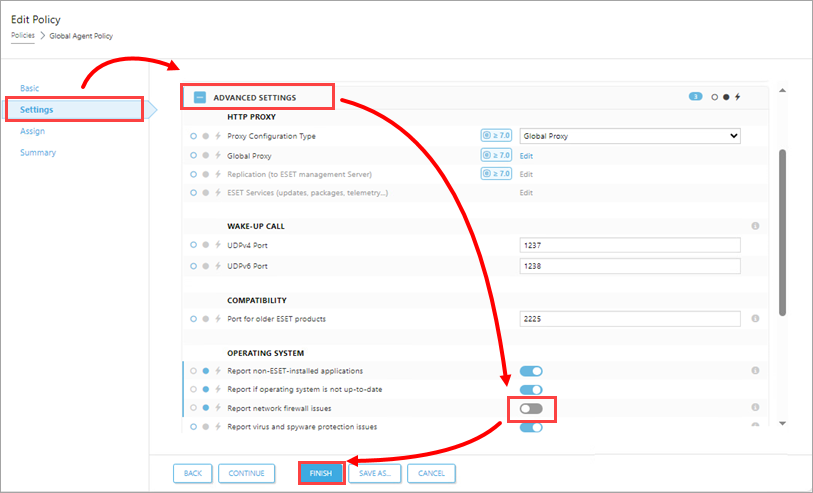
Κάντε κλικ στην επιλογή «Ρυθμίσεις», αναπτύξτε την ενότητα «Σύνθετες ρυθμίσεις» και, στην ενότητα «Λειτουργικό σύστημα», απενεργοποιήστε το διακόπτη δίπλα στην επιλογή «Αναφορά προβλημάτων του τείχους προστασίας δικτύου». Κάντε κλικ στο κουμπί «Τέλος».
Ενημερώστε χειροκίνητα τα προγράμματα οδήγησης των Windows
Το Windows Update ενδέχεται περιστασιακά να αποτύχει στην εγκατάσταση ορισμένων ενημερώσεων συσκευών ή προγραμμάτων οδήγησης κατά τη διάρκεια μιας τυπικής ενημέρωσης του λειτουργικού συστήματος. Ως αποτέλεσμα, η εφαρμογή ESET ενδέχεται να συνεχίσει να εμφανίζει ειδοποιήσεις σχετικά με τις διαθέσιμες ενημερώσεις. Για να σταματήσετε τις ειδοποιήσεις, ενημερώστε χειροκίνητα αυτές τις συσκευές και τα προγράμματα οδήγησης.
-
Πατήστε το πλήκτρο Windows + Q, πληκτρολογήστε «Διαχείριση συσκευών» στο πεδίο αναζήτησης και κάντε κλικ στην επιλογή «Διαχείριση συσκευών».
-
Κάντε κλικ στην επιλογή «Προβολή» → «Εμφάνιση κρυφών συσκευών».
-
Κάντε δεξί κλικ στο πρόγραμμα οδήγησης ή στη συσκευή που απαιτεί χειροκίνητη ενημέρωση και επιλέξτε «Ενημέρωση προγράμματος οδήγησης» από το μενού περιβάλλοντος.
-
Κάντε κλικ στην επιλογή «Αυτόματη αναζήτηση για ενημερωμένο λογισμικό προγράμματος οδήγησης». Εάν υπάρχει διαθέσιμη ενημέρωση, θα εγκατασταθεί αυτόματα. Σε ορισμένες περιπτώσεις, ενδέχεται να απαιτηθεί επανεκκίνηση του συστήματος για να φορτωθεί το νεότερο πρόγραμμα οδήγησης.


