Probleem
- Los de melding 'Besturingssysteem is niet up-to-date' op
- Schakel Windows Update-meldingen uit
- Schakel waarschuwingen van het Windows-beveiligingscentrum uit
- Schakel Windows Firewall-meldingen uit
- Windows-stuurprogramma's handmatig bijwerken
Oplossing
Gerelateerde oplossingen: macOS-gebruikers | Eindgebruikers
Meldingen van Windows Update uitschakelen
-
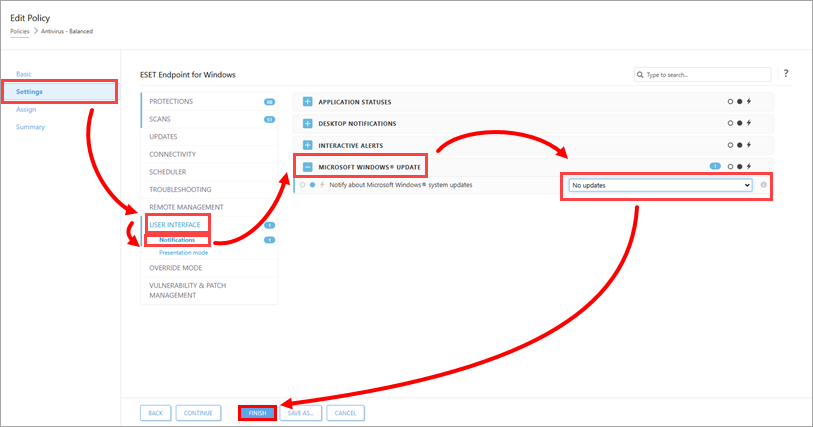
Klik op Instellingen → Gebruikersinterface → Meldingen, vouw Microsoft Windows Update uit en selecteer Geen updates in het vervolgkeuzemenu Melden over Microsoft Windows-systeemupdates. Klik op Voltooien.
Waarschuwingen van het Windows-beveiligingscentrum uitschakelen
-
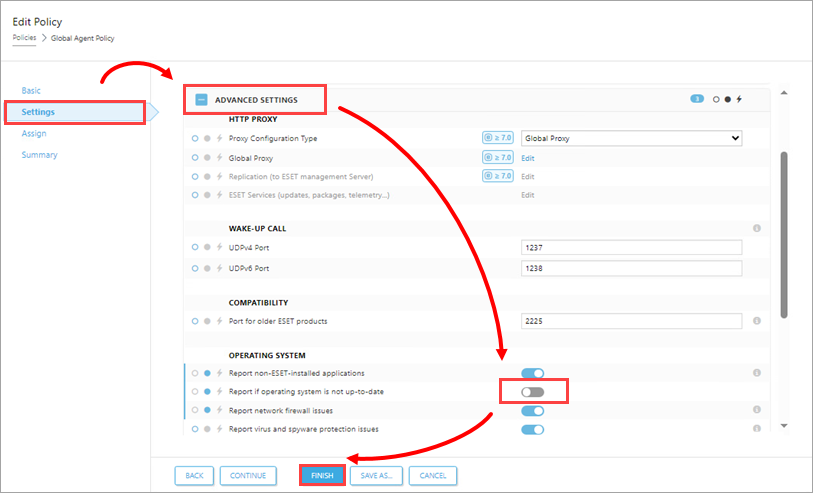
Klik op Instellingen, vouw Geavanceerde instellingen uit en schakel in het gedeelte Besturingssysteem de schakelaar naast ‘Melding weergeven als het besturingssysteem niet up-to-date is’ uit. Klik op Voltooien.
Schakel Windows Firewall-meldingen uit
-
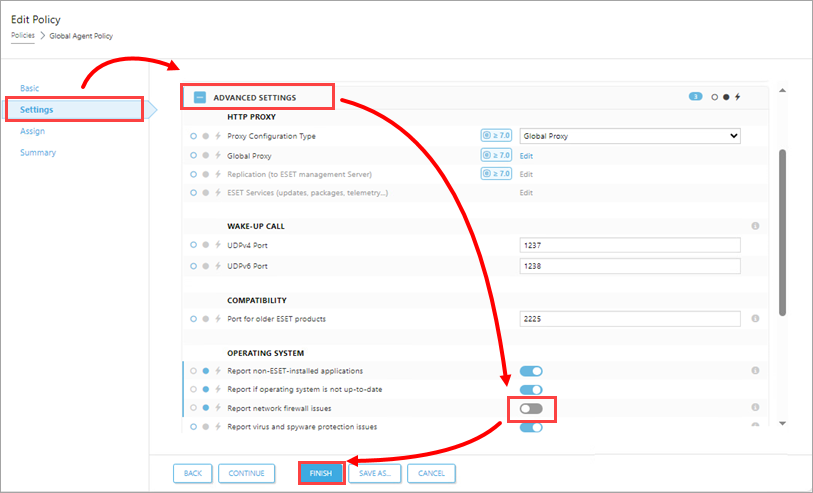
Klik op ‘Instellingen’, vouw ‘Geavanceerde instellingen’ uit en schakel in het gedeelte ‘Besturingssysteem’ de schakelaar naast ‘Netwerkfirewallproblemen rapporteren’ uit. Klik op ‘Voltooien’.
Windows-stuurprogramma’s handmatig bijwerken
Het kan voorkomen dat Windows Update tijdens een standaardbesturingssysteemupdate bepaalde apparaat- of stuurprogramma-updates niet kan installeren. Als gevolg hiervan kan uw ESET-toepassing meldingen over de beschikbare updates blijven weergeven. Om de meldingen te stoppen, werkt u deze apparaten en stuurprogramma's handmatig bij.
-
Druk op de Windows-toets + Q, typ 'Apparaatbeheer ' in het zoekveld en klik op 'Apparaatbeheer'.
-
Klik op Weergave → Verborgen apparaten weergeven.
-
Klik met de rechtermuisknop op het stuurprogramma of apparaat dat handmatig moet worden bijgewerkt en selecteer 'Stuurprogramma bijwerken' in het contextmenu.
-
Klik op 'Automatisch zoeken naar bijgewerkte stuurprogramma's'. Als er een update beschikbaar is, wordt deze automatisch geïnstalleerd. In sommige gevallen moet het systeem opnieuw worden opgestart om het nieuwere stuurprogramma te laden.


