Probléma
- Az „Az operációs rendszer nem naprakész” értesítés megoldása
- A Windows Update értesítések letiltása
- A Windows Biztonsági Központ figyelmeztetéseinek letiltása
- Kapcsolja ki a Windows tűzfal értesítéseit
- Frissítse manuálisan a Windows illesztőprogramjait
Megoldás
Kapcsolódó megoldások: macOS-felhasználók | Végpont-felhasználók
A Windows Update értesítéseinek letiltása
-
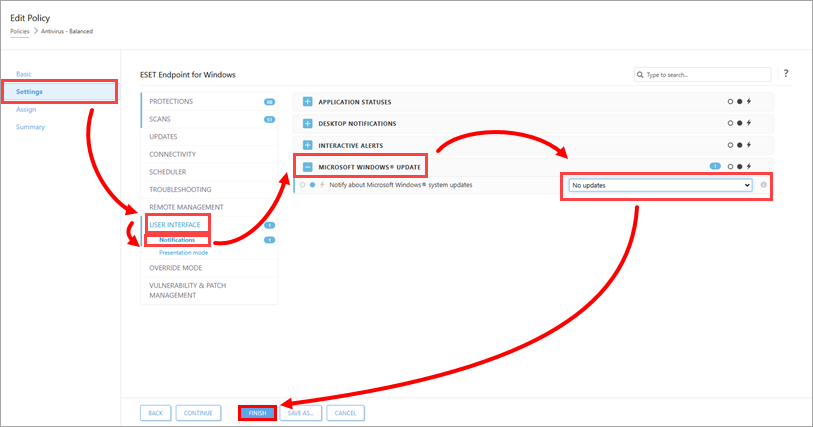
Kattintson a Beállítások → Felhasználói felület → Értesítések menüpontra, bontsa ki a Microsoft Windows Update elemet, majd válassza a Nincs frissítés lehetőséget a Microsoft Windows rendszerfrissítésekről szóló értesítések legördülő menüből. Kattintson a Befejezés gombra.
A Windows Biztonsági Központ figyelmeztetéseinek letiltása
-
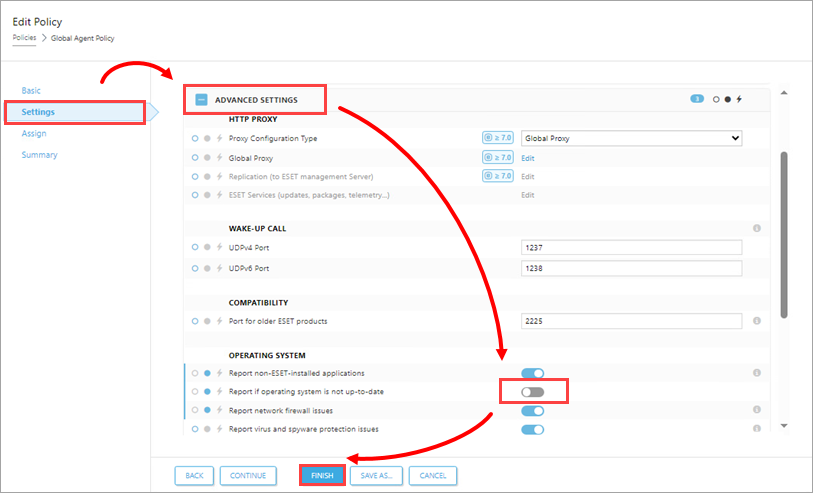
Kattintson a Beállítások gombra, bontsa ki a Speciális beállítások menüpontot, majd az Operációs rendszer szakaszban kapcsolja ki a „Jelentés, ha az operációs rendszer nem naprakész” melletti kapcsolót. Kattintson a Befejezés gombra.
A Windows tűzfal értesítéseinek letiltása
-
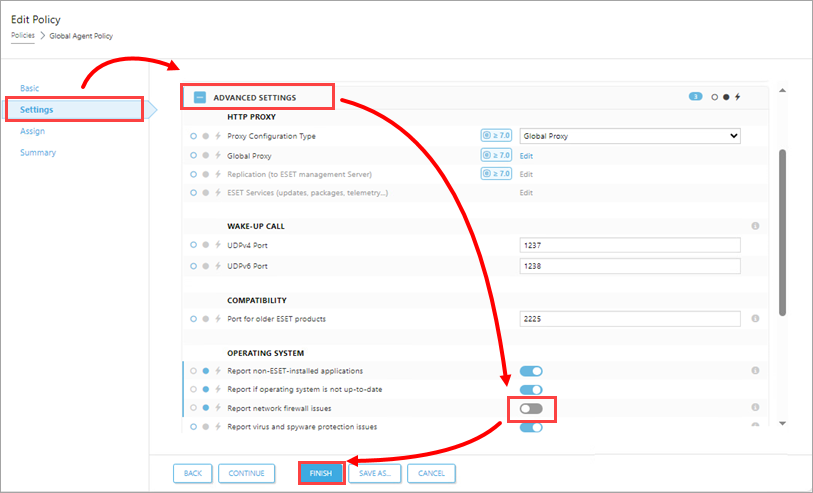
Kattintson a Beállítások gombra, bontsa ki a Speciális beállítások menüpontot, majd az Operációs rendszer szakaszban kapcsolja ki a Hálózati tűzfalproblémák jelentése melletti kapcsolót. Kattintson a Befejezés gombra.
A Windows-illesztőprogramok kézi frissítése
Előfordulhat, hogy a Windows Update a szokásos operációsrendszer-frissítés során nem sikerül telepítenie bizonyos eszköz- vagy illesztőprogram-frissítéseket. Ennek eredményeként az ESET alkalmazás továbbra is értesítéseket jeleníthet meg a rendelkezésre álló frissítésekről. Az értesítések leállításához frissítse manuálisan ezeket az eszközöket és illesztőprogramokat.
-
Nyomja meg a Windows gombot + Q, írja be az Eszközkezelő szót a Keresés mezőbe , majd kattintson az Eszközkezelő elemre.
-
Kattintson a „Nézet” → „Rejtett eszközök megjelenítése” menüpontra.
-
Kattintson a jobb gombbal a kézzel frissítendő illesztőprogramra vagy eszközre, majd válassza az illesztőprogram frissítése lehetőséget a helyi menüből .
-
Kattintson az „Illesztőprogram-frissítések automatikus keresése” gombra. Ha frissítés érhető el, az automatikusan telepítésre kerül. Bizonyos esetekben a rendszer újraindítása szükséges ahhoz, hogy az újabb illesztőprogram betöltődhessen.


