Kiadvány
- Új felhasználó létrehozása rendszergazdai jogosultságokkal az ESET PROTECT vagy az ESET PROTECT On-Prem rendszerben
- Nem tud végrehajtani egy ESET PROTECT vagy ESET PROTECT On-Prem feladatot, mert a lehetőség nem elérhető
Megoldás
ESET PROTECT
Ahhoz, hogy új rendszergazdai felhasználót hozzon létre az ESET PROTECT-ben, új felhasználót kell létrehoznia az ESET PROTECT Hubban, és ki kell választania az Egyéni hozzáférési jogokat az ESET PROTECT-hez.
-
Jelentkezzen be az ESET PROTECT Hubba.
-
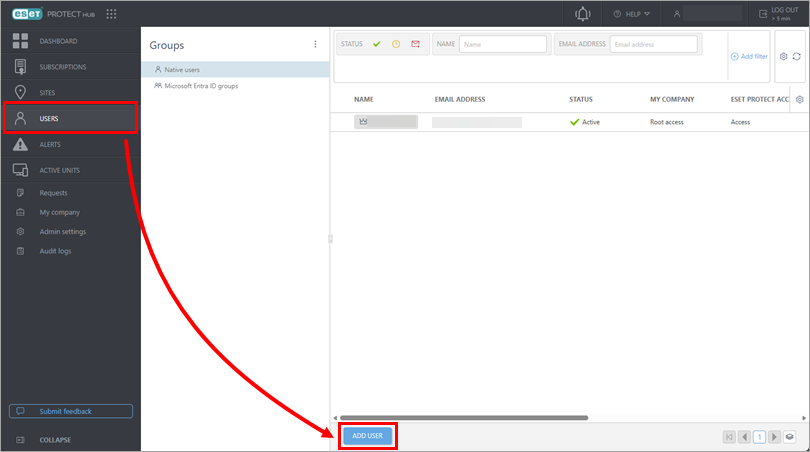
Kattintson a Felhasználók → Felhasználó hozzáadása gombra.
-
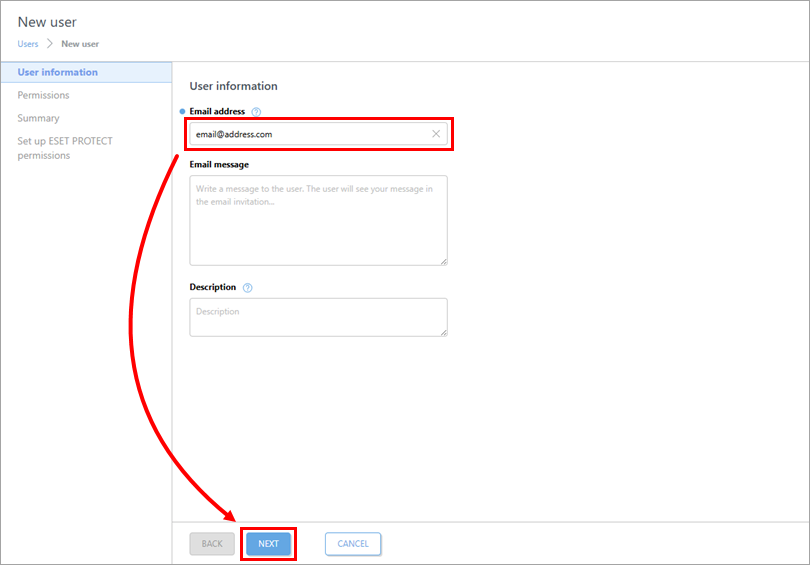
Írja be az új felhasználó e-mail címét az E-mail cím mezőbe, majd kattintson a Tovább gombra.
-
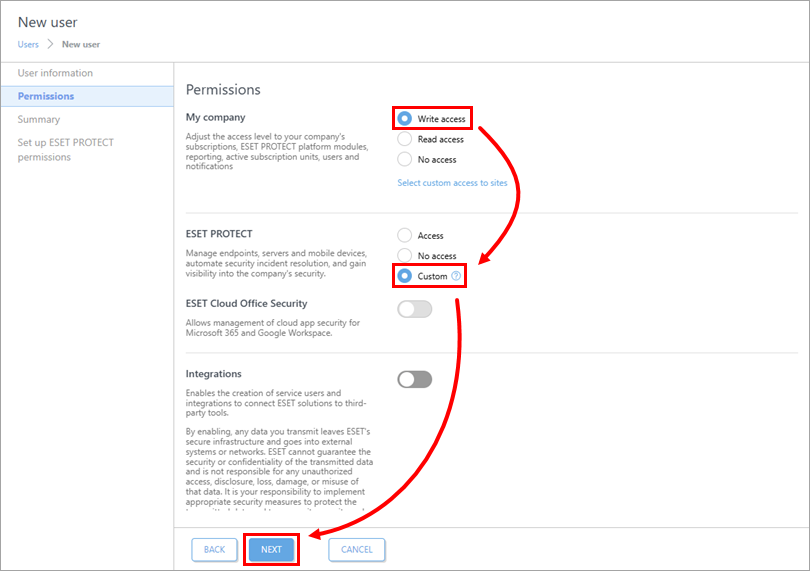
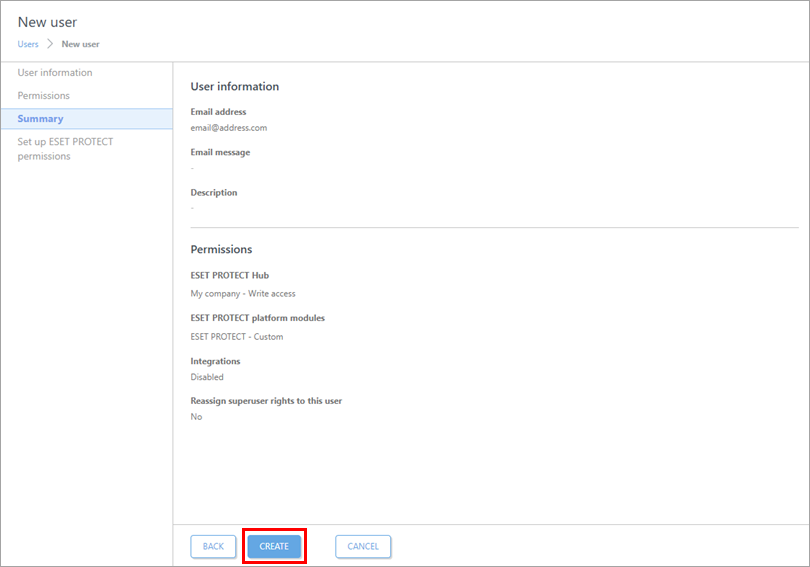
Az Engedélyek szakaszban válassza az Íráshozzáférés a Cégem számára az Írási hozzáférés lehetőséget, az ESET PROTECT esetében pedig az Egyéni lehetőséget. Kattintson a Tovább gombra.
-
Kattintson a Létrehozás gombra.
-
#@##placeholder id='1499' language='1'#@#
-
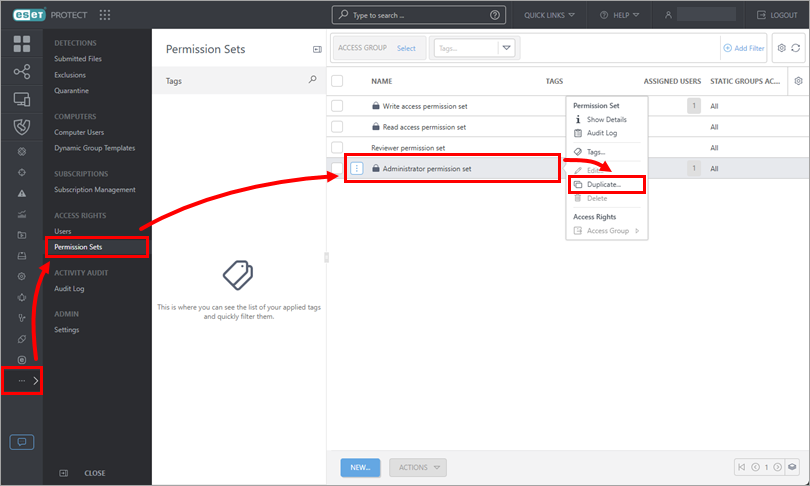
Kattintson a Továbbiak → Engedélykészletek gombra. Kattintson a Rendszergazda engedélykészletre, majd a Duplikálás gombra.
-
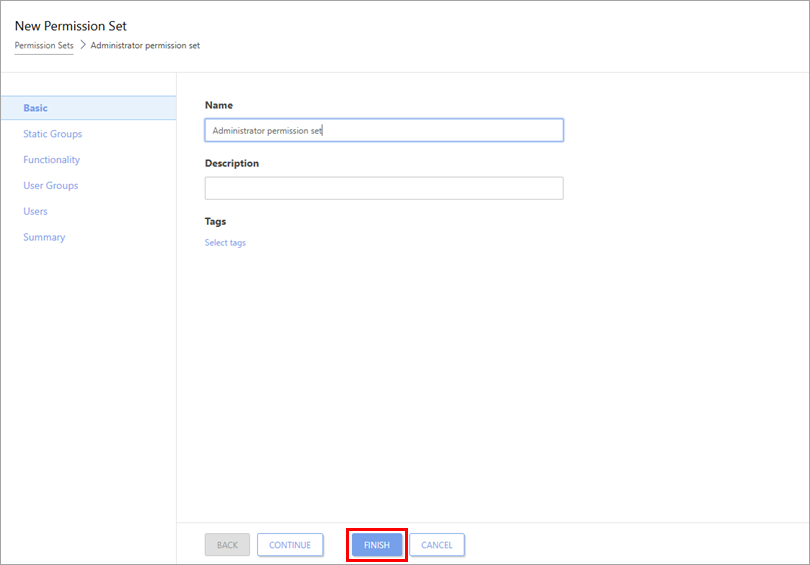
Kattintson a Befejezés gombra.
-
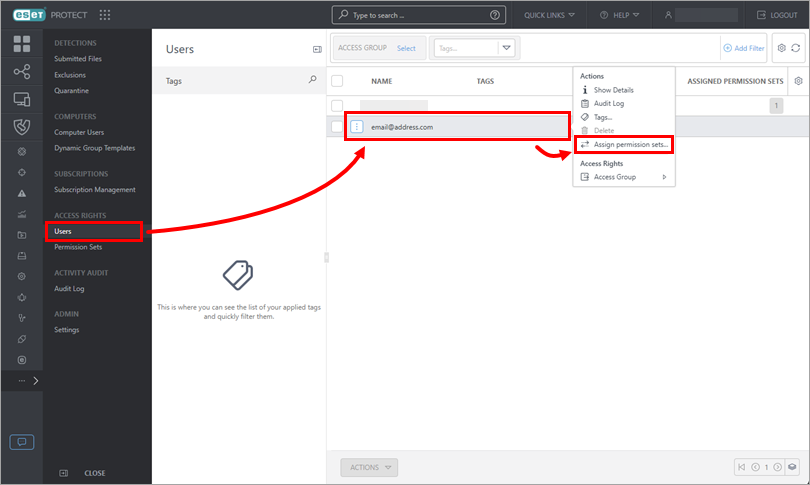
Kattintson a Felhasználók gombra, kattintson az új felhasználóra, majd kattintson az Engedélykészletek hozzárendelése gombra.
-
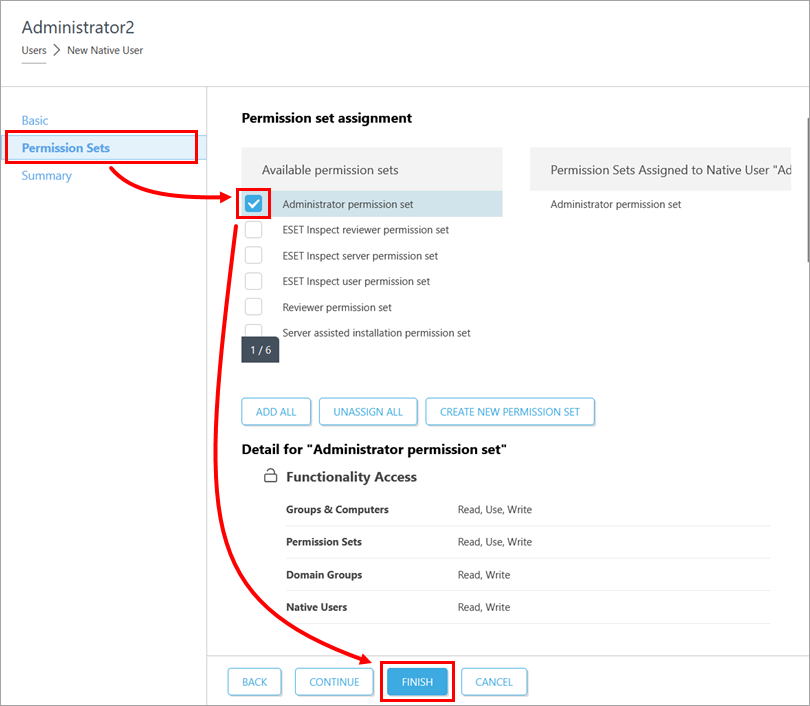
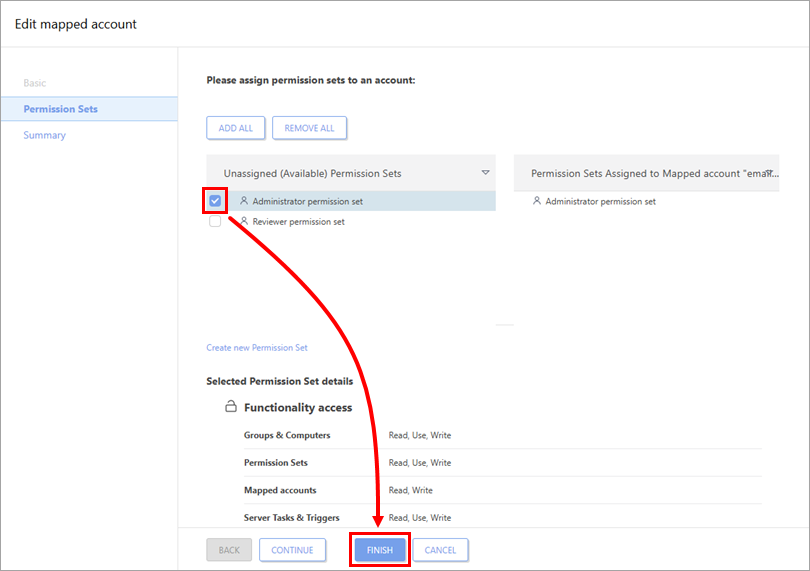
Jelölje be a Rendszergazda engedélykészlet melletti jelölőnégyzetet, majd kattintson a Befejezés gombra.
ESET PROTECT On-Prem
Hozzon létre egy másodlagos rendszergazda felhasználót az ESET PROTECT On-Prem rendszerben.
-
#@##placeholder id='1499' language='1'#@#
-
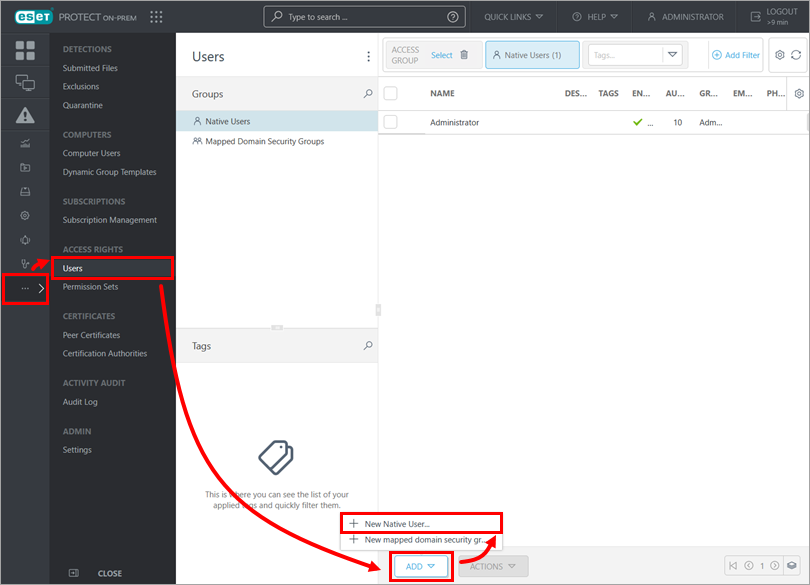
Kattintson a Továbbiak → Felhasználók → Hozzáadás → Új natív felhasználó gombra.
-
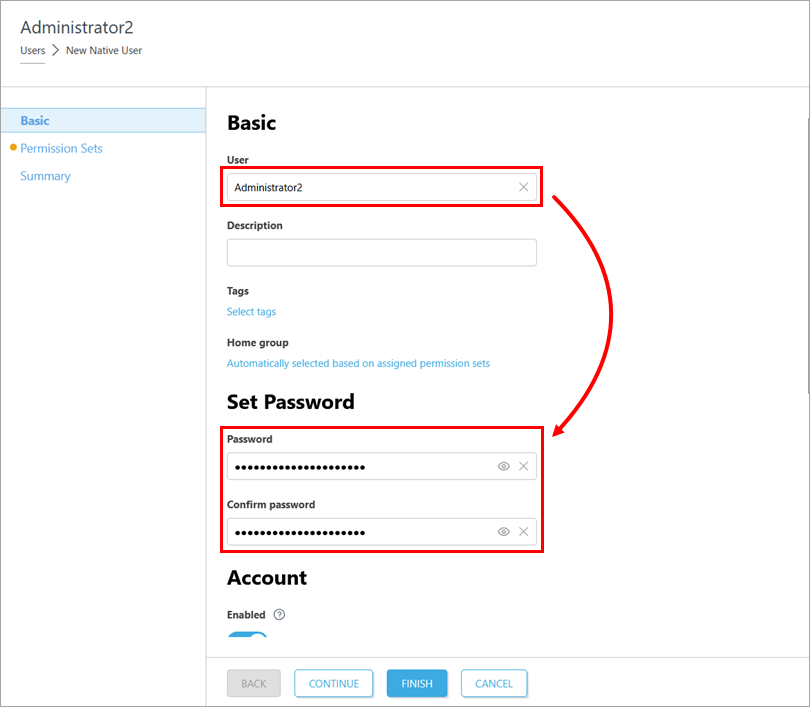
Írja be a felhasználó nevét a Felhasználó mezőbe, és írja be a felhasználó jelszavát a Jelszó és a Jelszó megerősítése mezőkbe. Az összes elérhető beállításról további információt az ESET PROTECT On-Prem online súgójában talál.
-
Kattintson az Engedélykészletek gombra. Jelölje be a Rendszergazda engedélykészlet melletti jelölőnégyzetet, majd kattintson a Befejezés gombra.