Sorun
- ESET PROTECT veya ESET PROTECT On-Prem'de yönetici izinlerine sahip yeni bir kullanıcı oluşturma
- Seçenek kullanılamadığı için bir ESET PROTECT veya ESET PROTECT On-Prem görevi gerçekleştiremiyorsunuz
Çözüm
ESET PROTECT
ESET PROTECT'te yeni bir yönetici kullanıcı oluşturmak için ESET PROTECT Hub'da yeni bir kullanıcı oluşturmanız ve ESET PROTECT için Özel Erişim haklarını seçmeniz gerekir.
-
ESET PROTECT Hub'da oturum açın.
-
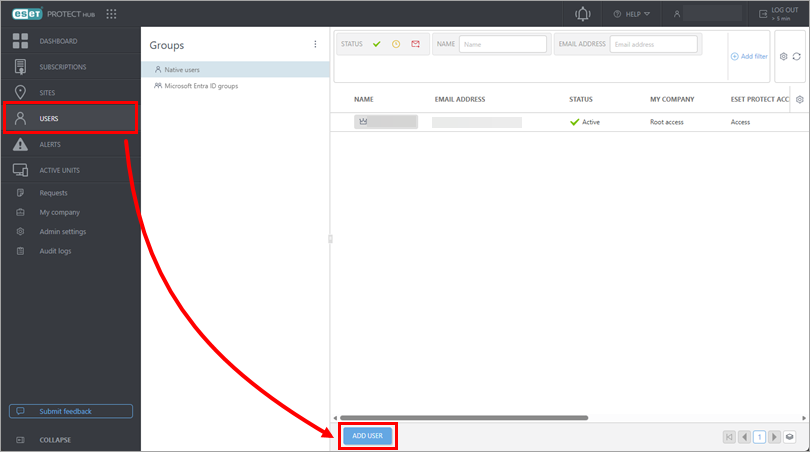
Kullanıcılar → Kullanıcı Ekle'yi tıklatın.
-
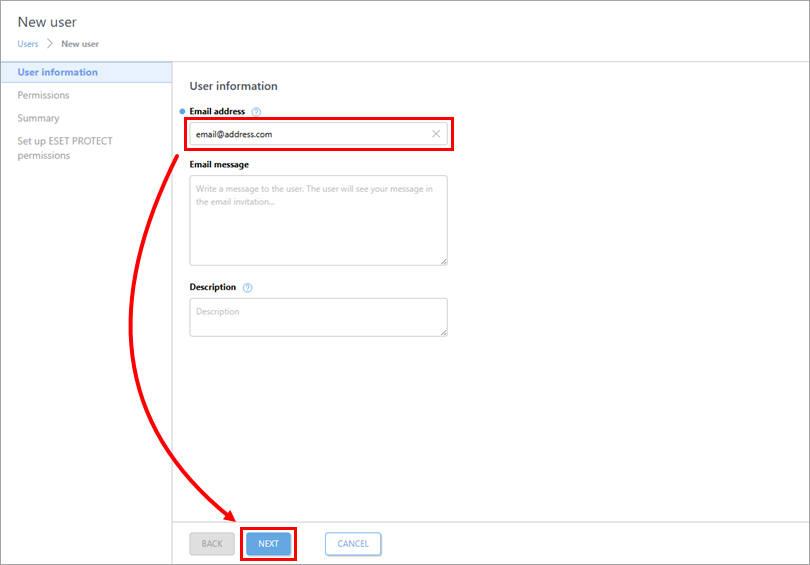
E-posta adresi alanına yeni kullanıcı için bir e-posta adresi yazın ve İleri'ye tıklayın.
-
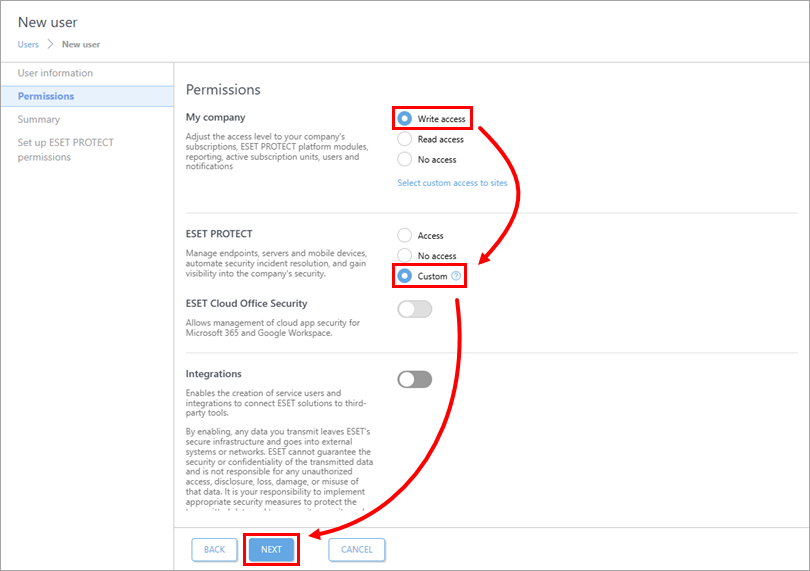
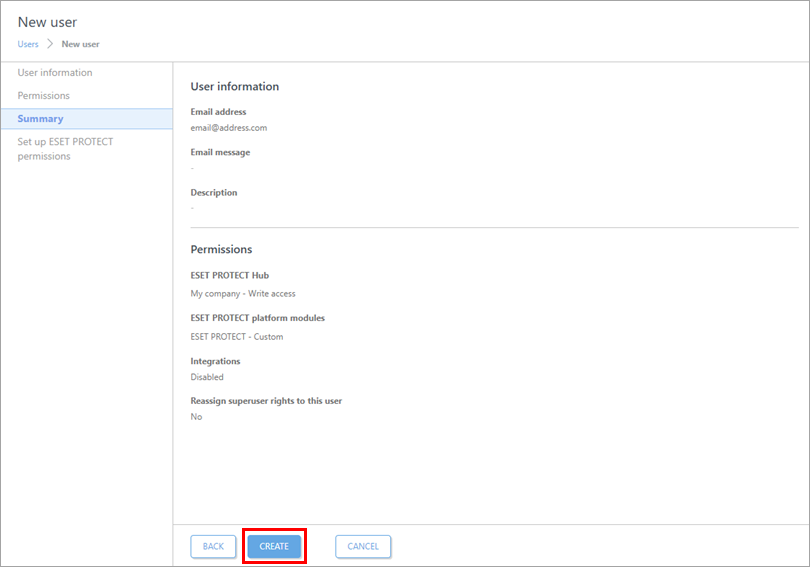
İzinler bölümünde, Şirketim için Yazma erişimi seçeneğini ve ESET PROTECT için Özel seçeneğini belirleyin. İleri'ye tıklayın.
-
Oluştur'a tıklayın.
-
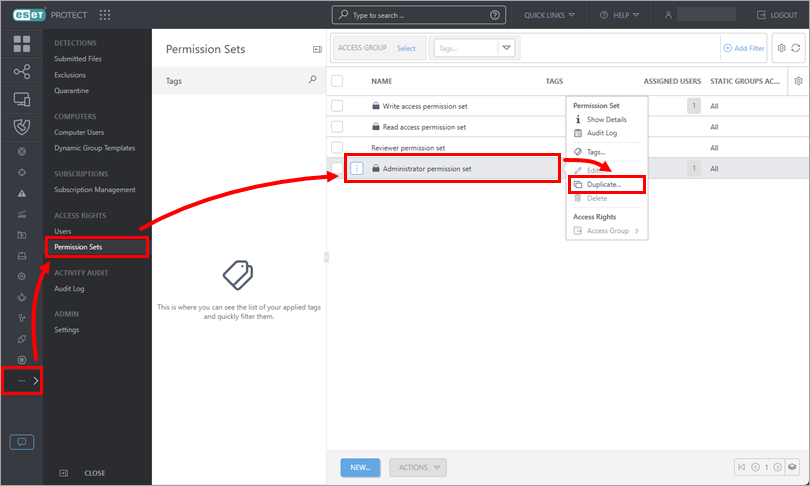
Diğer → İzin Kümeleri'ne tıklayın. Yönetici izin kümesine tıklayın ve Çoğalt'a tıklayın.
-
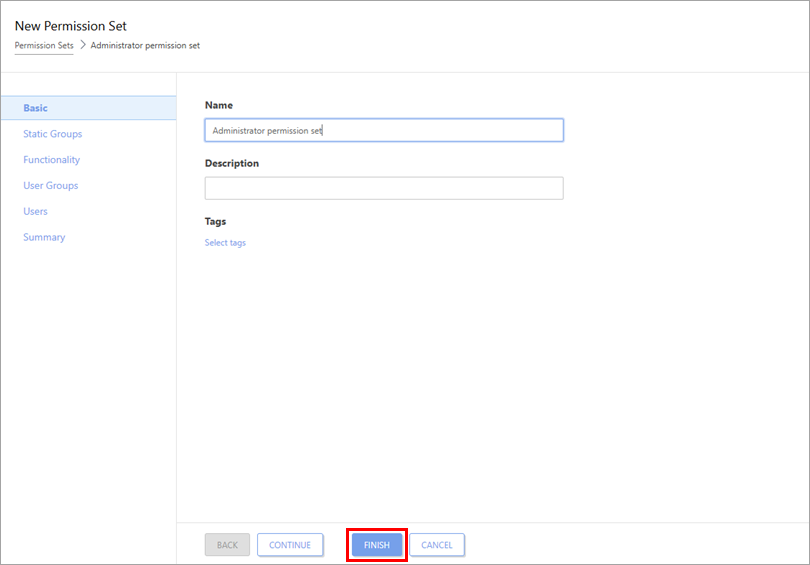
Son'a tıklayın.
-
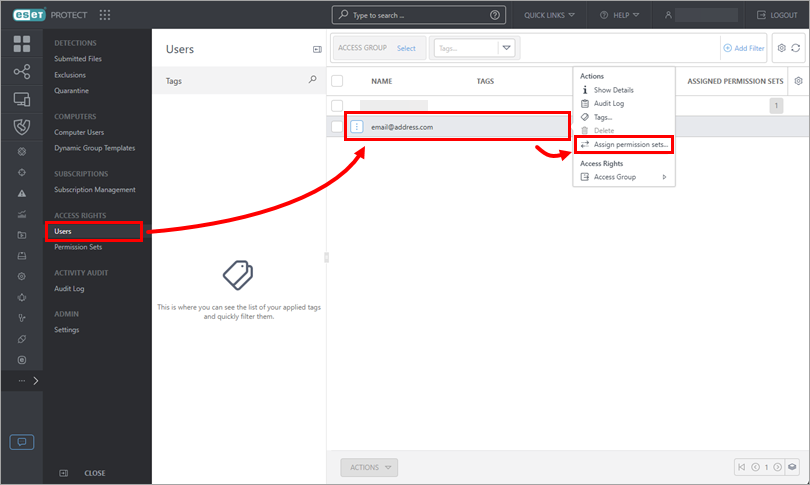
Kullanıcılar'a tıklayın, yeni kullanıcıya tıklayın ve İzin setleri ata'ya tıklayın.
-
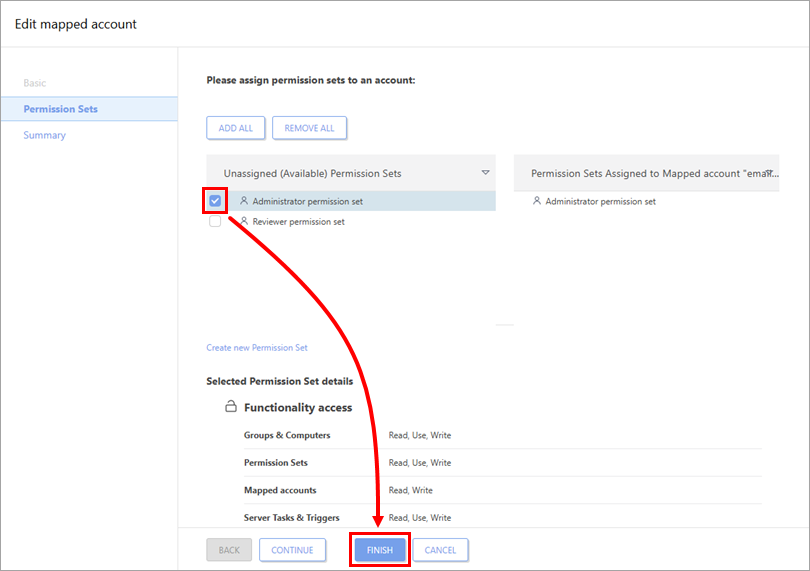
Yönetici izin kümesinin yanındaki onay kutusunu seçin ve Son'a tıklayın.
ESET PROTECT On-Prem
ESET PROTECT On-Prem'de ikincil bir yönetici kullanıcısı oluşturun.
-
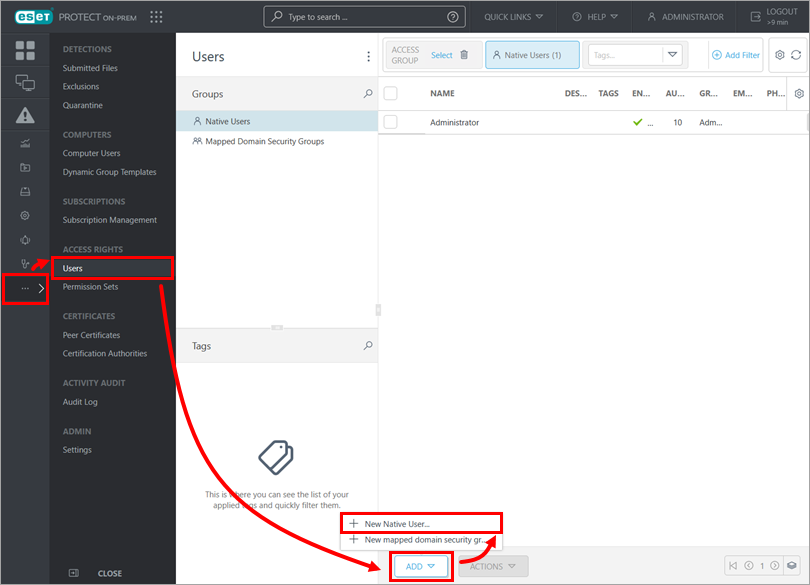
Diğer → Kullanıcılar → Ekle → Yeni Yerel Kullanıcı'ya tıklayın.
-
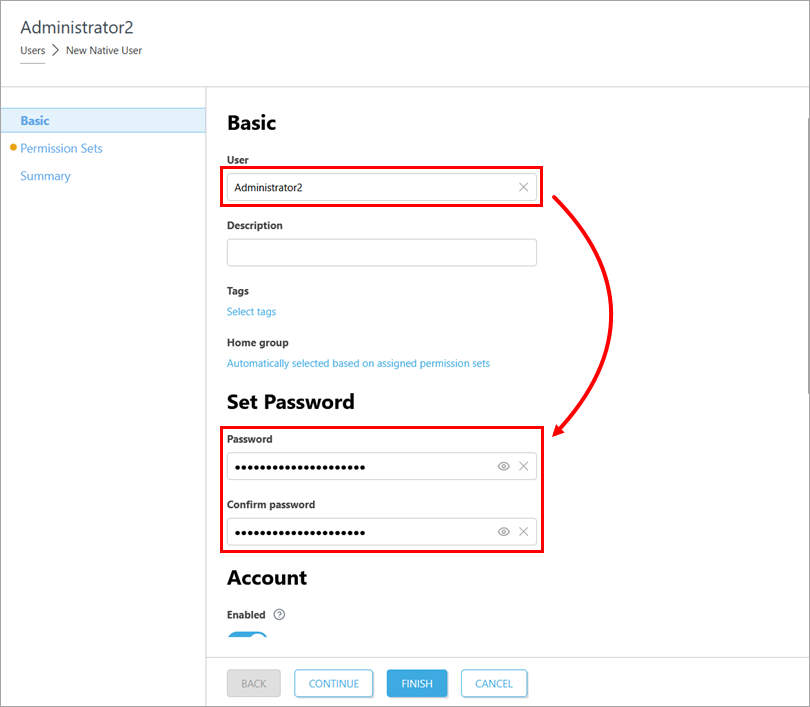
Kullanıcı alanına kullanıcı için bir ad yazın ve Parola ve Parolayı Onayla alanlarına kullanıcı için bir parola yazın. Kullanılabilir tüm ayarlar hakkında daha fazla bilgi için ESET PROTECT On-Prem Çevrimiçi Yardım'a bakın.
-
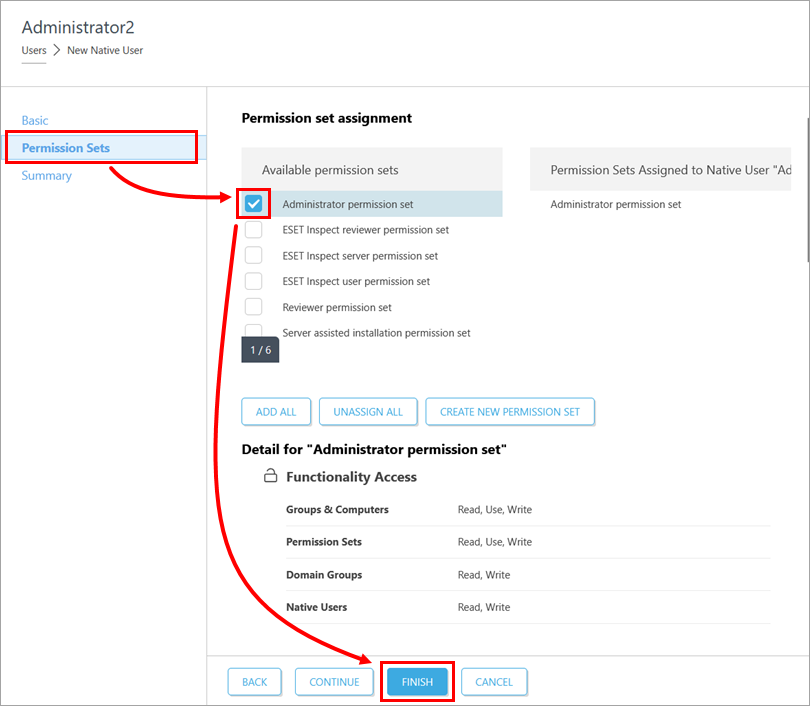
İzin Kümeleri'ni tıklatın. Yönetici izin kümesinin yanındaki onay kutusunu seçin ve Son'u tıklatın.