Problem
- Erstellen eines neuen Benutzers mit Administratorberechtigungen in ESET PROTECT oder ESET PROTECT On-Prem
- Sie können eine ESET PROTECT oder ESET PROTECT On-Prem Aufgabe nicht ausführen, da die Option nicht verfügbar ist
Lösung
ESET PROTECT
Um einen neuen Administratorbenutzer in ESET PROTECT zu erstellen, müssen Sie einen neuen Benutzer in ESET PROTECT Hub erstellen und benutzerdefinierte Zugriffsrechte für ESET PROTECT auswählen.
-
Melden Sie sich bei ESET PROTECT Hub an.
-
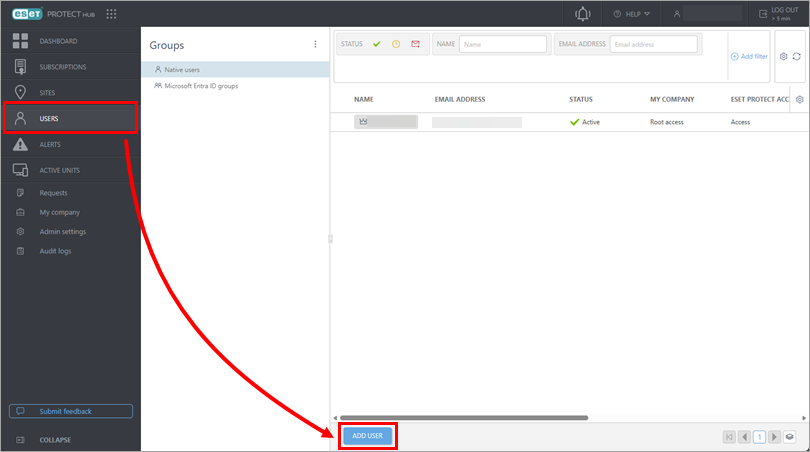
Klicken Sie auf Benutzer → Benutzer hinzufügen.
-
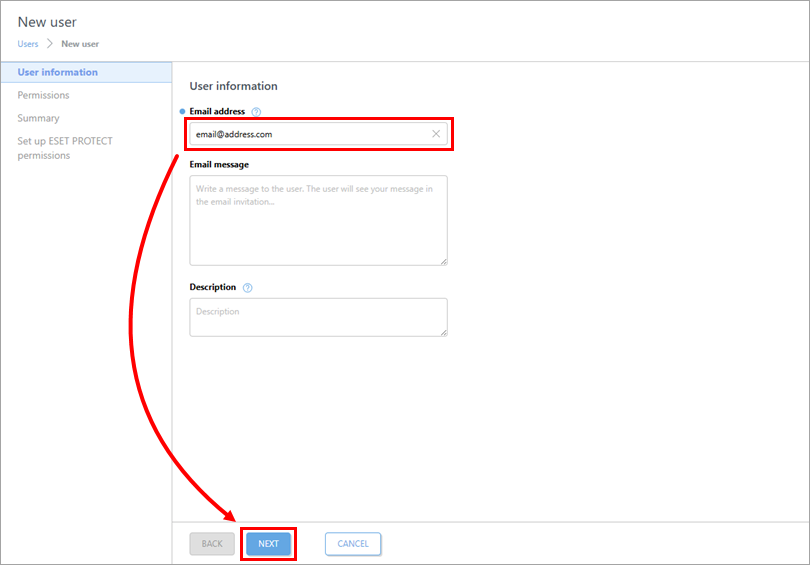
Geben Sie eine E-Mail-Adresse für den neuen Benutzer in das Feld E-Mail-Adresse ein und klicken Sie auf Weiter.
-
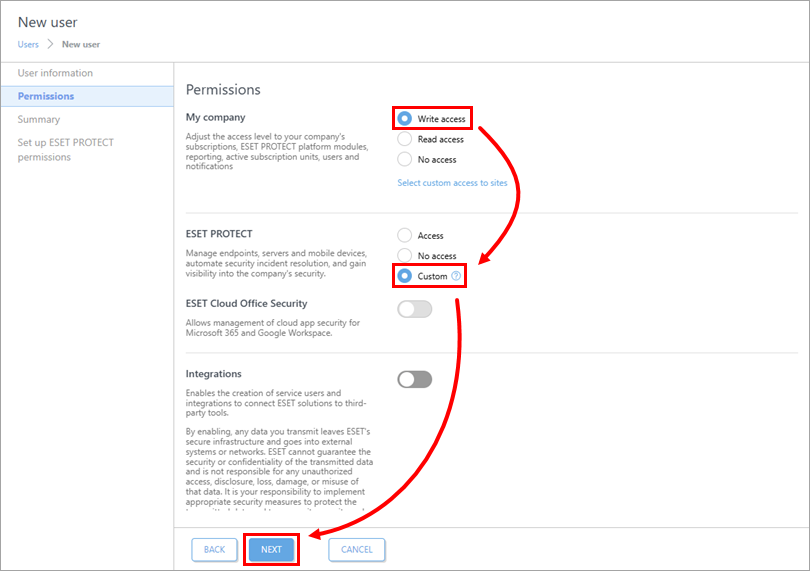
Wählen Sie im Abschnitt Berechtigungen die Option Schreibzugriff für Mein Unternehmen und die Option Benutzerdefiniert für ESET PROTECT. Klicken Sie auf Weiter.
-
Klicken Sie auf Erstellen.
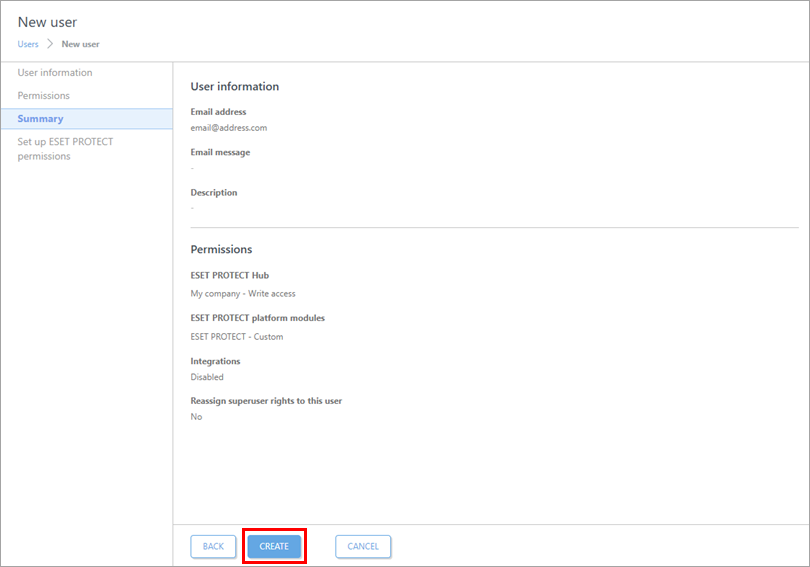
-
Klicken Sie auf Mehr → Berechtigungssätze. Klicken Sie auf Administrator-Berechtigungssatz und dann auf Duplizieren.
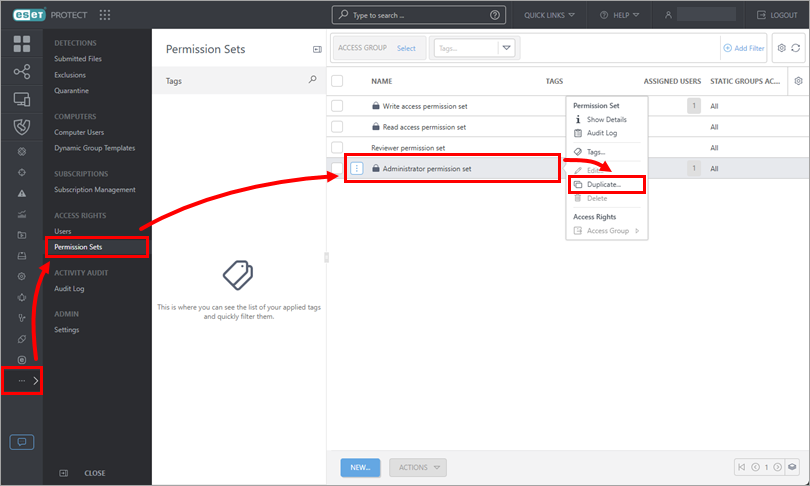
-
Klicken Sie auf Fertig stellen.
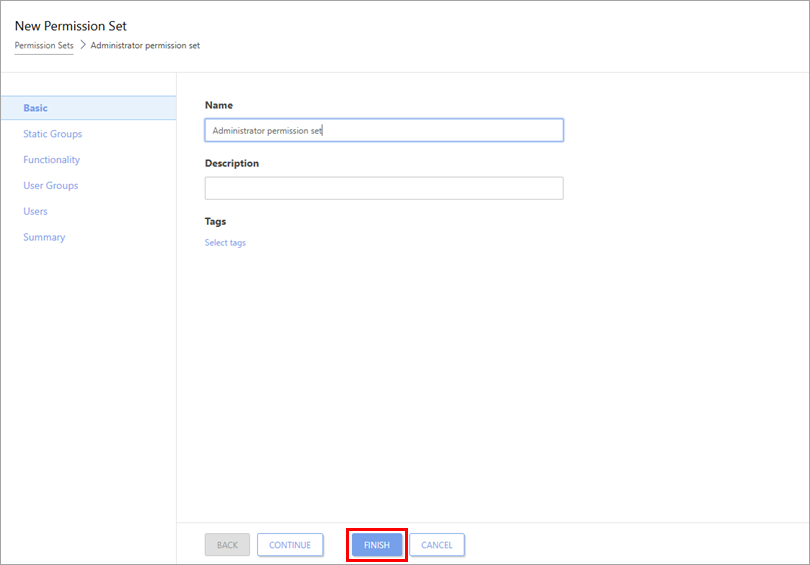
-
Klicken Sie auf Benutzer, klicken Sie auf den neuen Benutzer und klicken Sie auf Berechtigungssätze zuweisen.
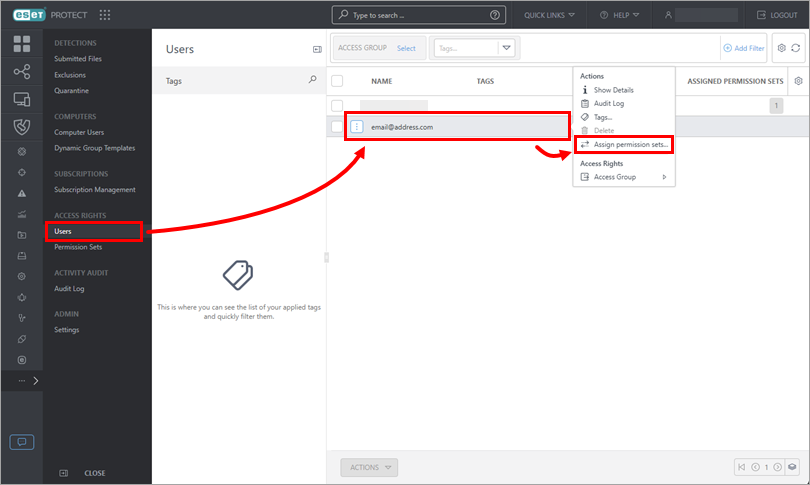
-
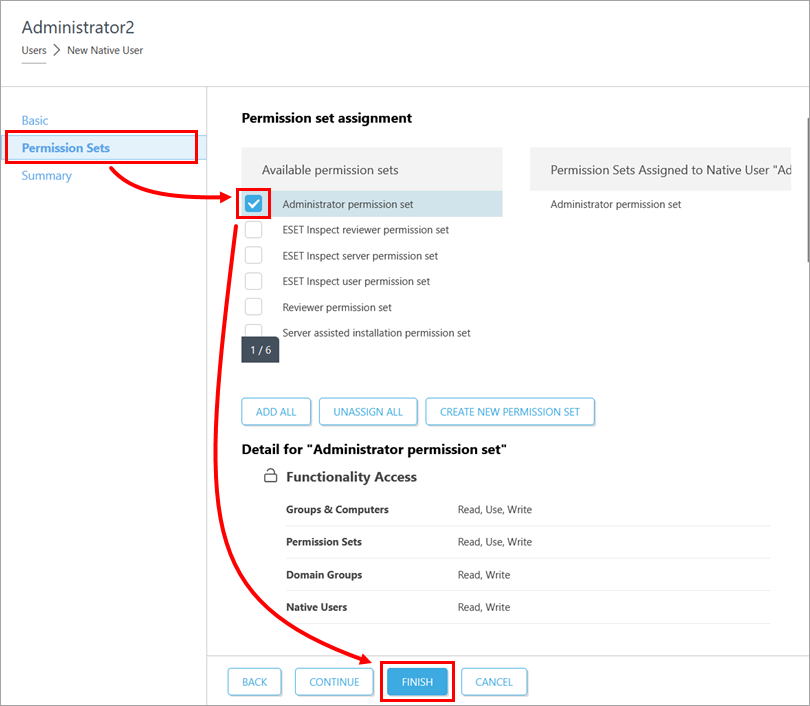
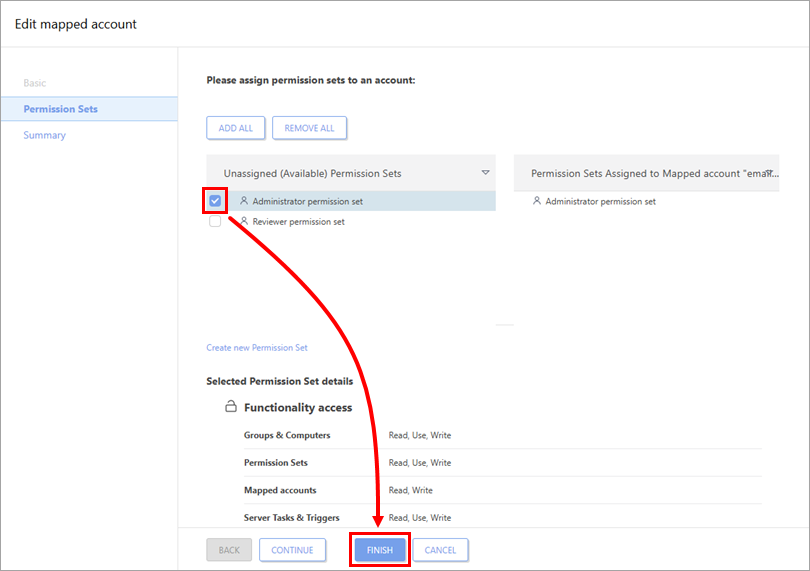
Aktivieren Sie das Kontrollkästchen neben dem Berechtigungssatz Administrator und klicken Sie auf Fertig stellen.
ESET PROTECT On-Prem
Erstellen Sie einen zweiten Administratorbenutzer in ESET PROTECT On-Prem.
-
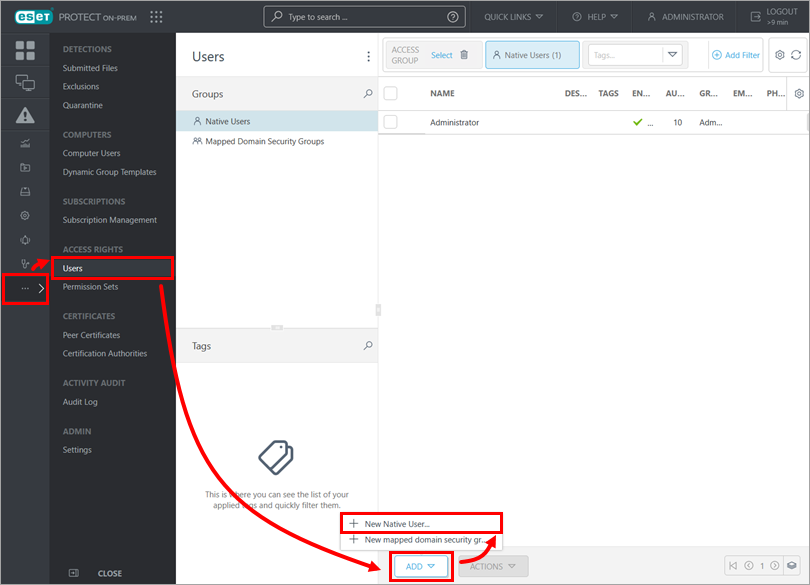
Klicken Sie auf Mehr → Benutzer → Hinzufügen → Neuer nativer Benutzer.
-
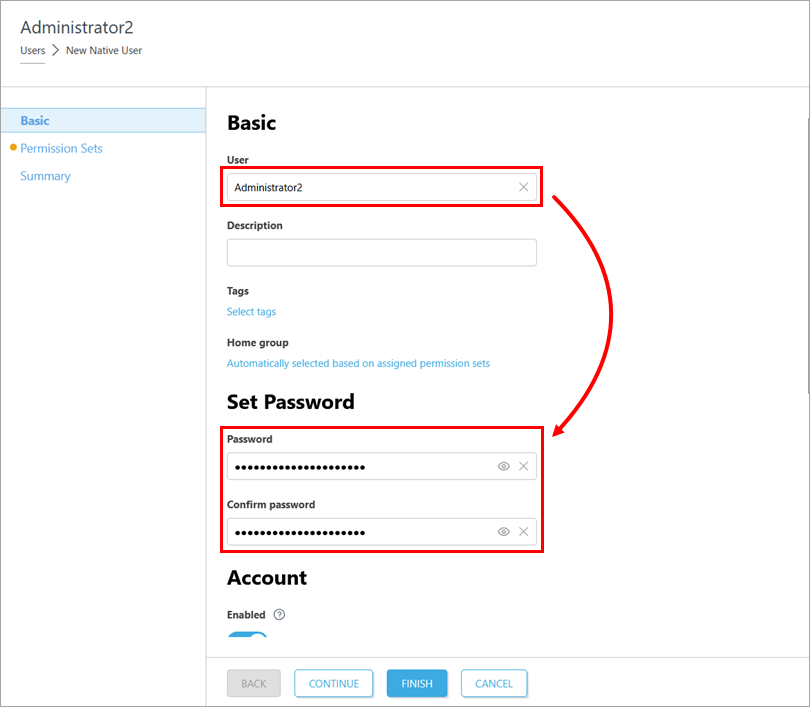
Geben Sie einen Namen für den Benutzer in das Feld Benutzer ein und geben Sie ein Passwort für den Benutzer in die Felder Passwort und Passwort bestätigen ein. Weitere Informationen zu allen verfügbaren Einstellungen finden Sie in der Online-Hilfe von ESET PROTECT On-Prem.
-
Klicken Sie auf Berechtigungssätze. Aktivieren Sie das Kontrollkästchen neben dem Berechtigungssatz Administrator und klicken Sie auf Fertig stellen.