Obsah
- Vytvoření nového uživatele a přidělení přístupových práv a oprávnění
- Nelze provést úlohu ESET PROTECT nebo ESET PROTECT On-Prem, protože tato možnost není k dispozici
Podrobnosti
Kliknutím rozbalte
Přístupová práva v ESET PROTECT nebo ESET PROTECT On-Prem umožňují definovat, které objekty může daný uživatel spravovat a které úlohy může provádět. Podrobnější informace o fungování přístupových práv v ESET PROTECT naleznete v Uživatelské příručce ESET PROTECT.
Řešení
Po nové instalaci ESET PROTECT nebo ESET PROTECT On-Prem nejsou definována žádná přístupová práva a jediným uživatelem v systému je Administrátor. Podle následujících kroků vytvořte druhého uživatele správce se všemi přístupovými právy.
I. Vytvoření univerzální sady oprávnění
-
Otevřete webovou konzoli ESET PROTECT ve vašem webovém prohlížeči a přihlaste se.
-
Klikněte na Více → Sady oprávnění → Nové.
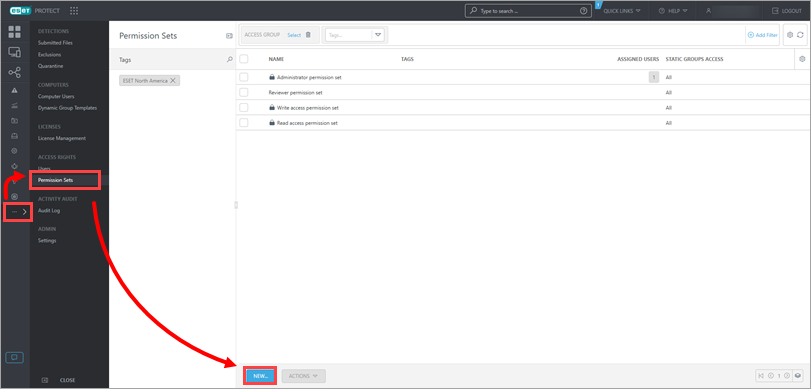
Obrázek 1-1
-
Zadejte název nové sady oprávnění; doporučujeme Admin_2. Pole Description je nepovinné.
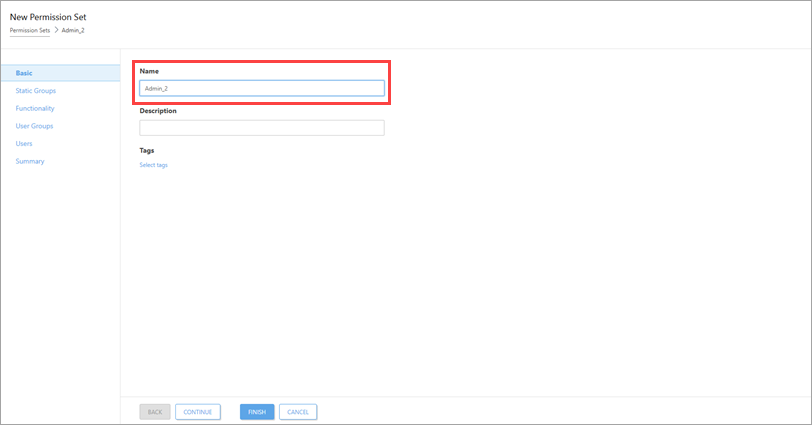
Obrázek 1-2 -
Klikněte na položku Statické skupiny a klikněte na tlačítko Vybrat.
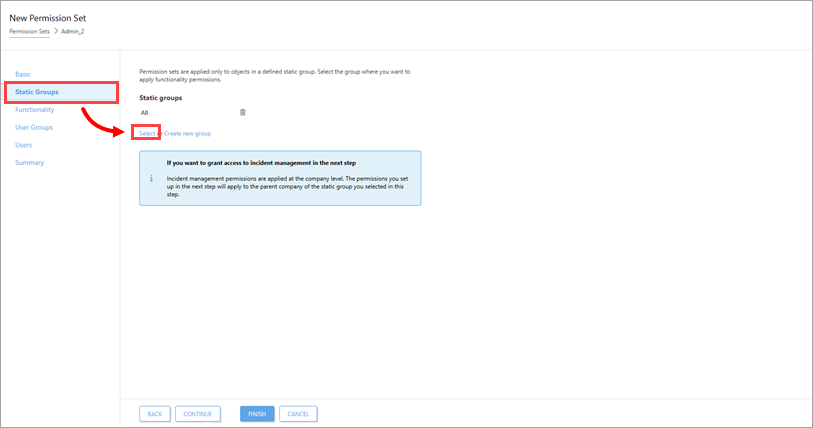
Obrázek 1-3 -
Vyberte All Static Group a klikněte na OK.
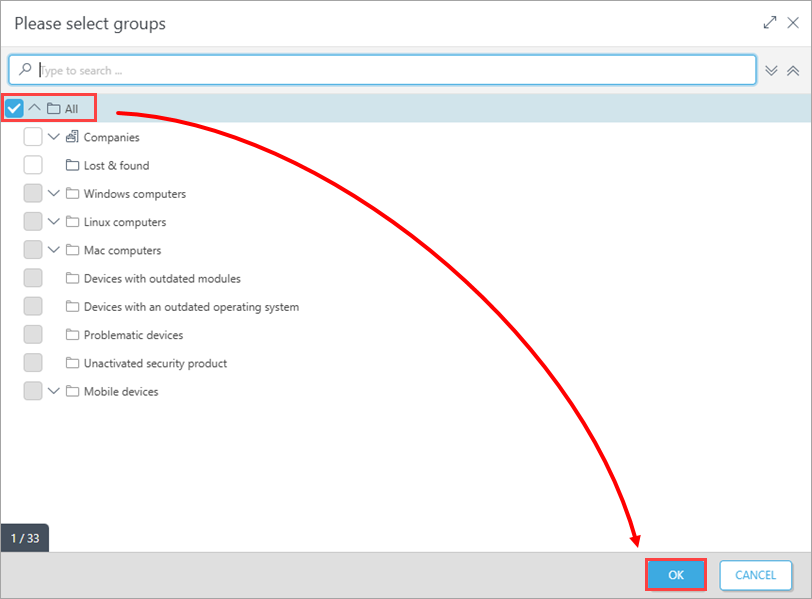
Obrázek 1-4
-
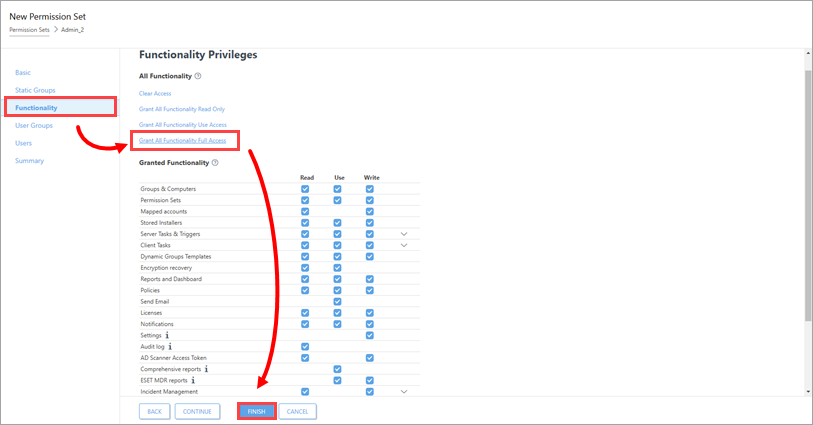
Klikněte na možnost Funkce a poté na možnost Udělit všem funkcím plný přístup. Klikněte na Finish.
II. Vytvoření druhého uživatele správce
Vytvořte sekundárního uživatele správce a zabezpečte přihlašovací údaje k hlavnímu účtu správce tak, aby byl vždy k dispozici jeden účet s plným oprávněním ke správě všech ostatních účtů. Podle následujících kroků vytvořte druhého uživatele správce s přístupem ke všem skupinám a objektům:
-
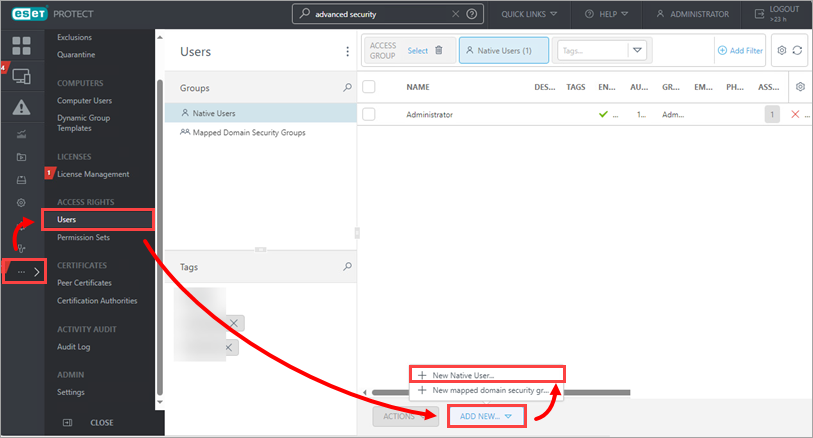
Klikněte na Více → Uživatelé → Přidat nového a klikněte na Nový nativní uživatel.
-
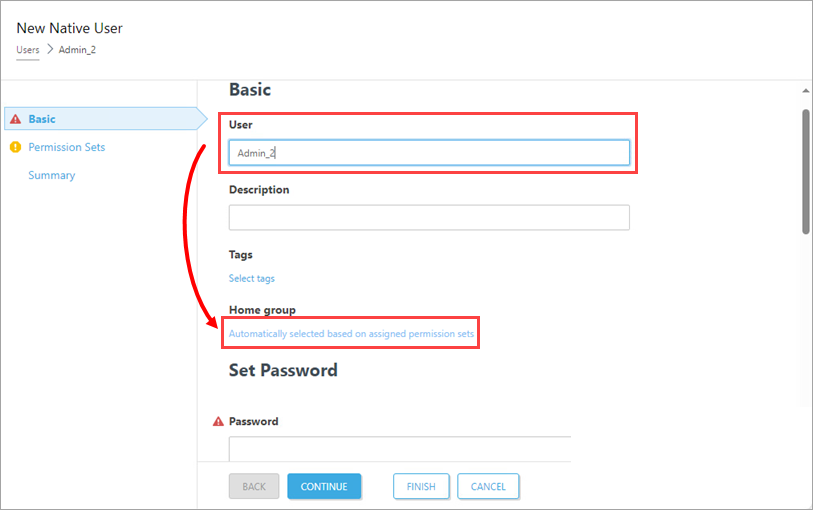
V části Basic pojmenujte nového uživatele Admin_2 tak, aby odpovídal sadě oprávnění, kterou jste vytvořili v části I. Poté klikněte na možnost Automaticky vybráno na základě přiřazených sad oprávnění v části Home Group.
-
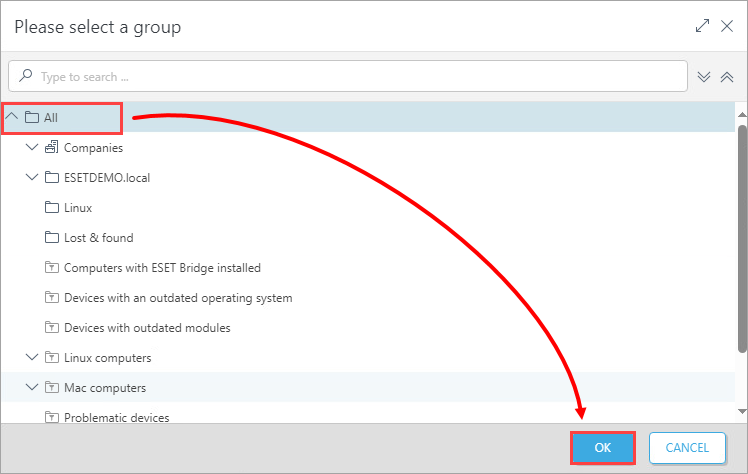
Vyberte skupinu All Static Group a klikněte na OK.
-
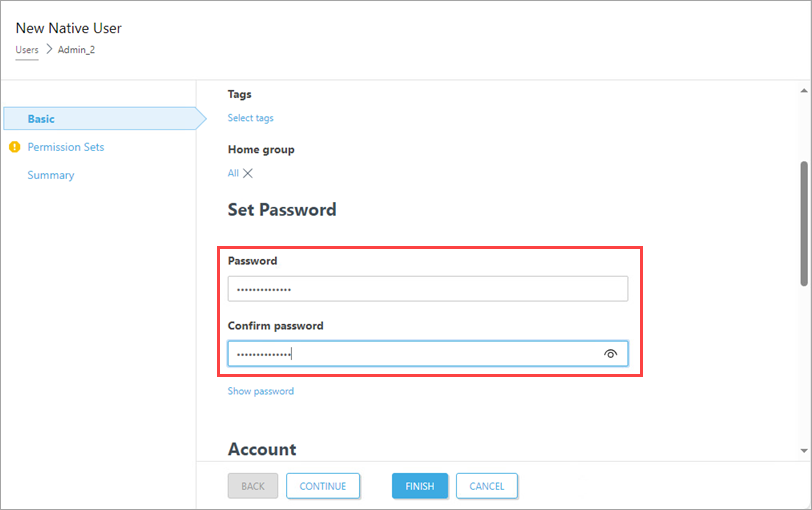
Do polí Heslo a Potvrdit heslo zadejte dvakrát bezpečné heslo. Další nastavení (vypršení platnosti hesla, časový interval automatického odhlášení) jsou k dispozici v části Účet .
-
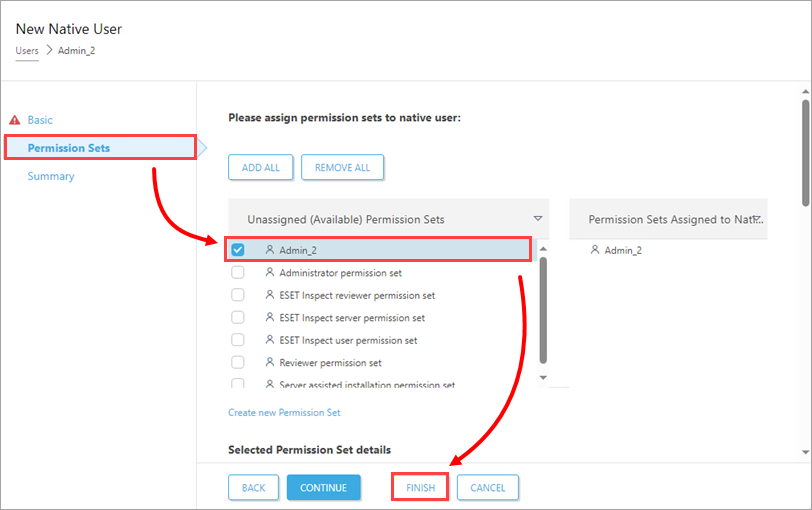
Klikněte na položku Sady oprávnění. Zaškrtněte políčko vedle sady oprávnění Admin_2, kterou jste vytvořili v části I výše. Po dokončení změn klikněte na Finish.
Po vytvoření druhého administrátorského uživatele můžete po přihlášení jako tento uživatel provádět libovolné akce ESET PROTECT nebo ESET PROTECT On-Prem.


