문제
- ESET PROTECT 또는 ESET PROTECT On-Prem에서 관리자 권한이 있는 새 사용자 만들기
- 옵션을 사용할 수 없으므로 ESET PROTECT 또는 ESET PROTECT On-Prem 작업을 수행할 수 없습니다
해결 방법
ESET PROTECT
ESET 보호에서 새 관리자 사용자를 생성하려면 ESET 보호 허브에서 새 사용자를 생성하고 ESET 보호에 대한 사용자 지정 액세스 권한을 선택해야 합니다.
-
ESET 보호 허브에 로그인합니다.
-
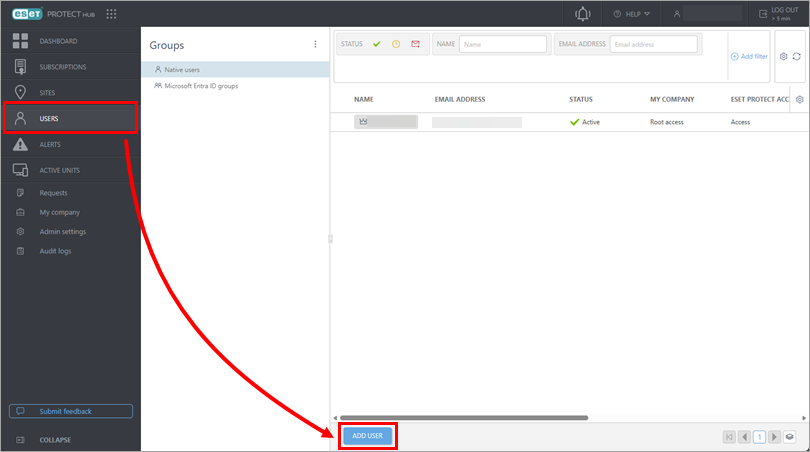
사용자 → 사용자 추가를 누르십시오.
-
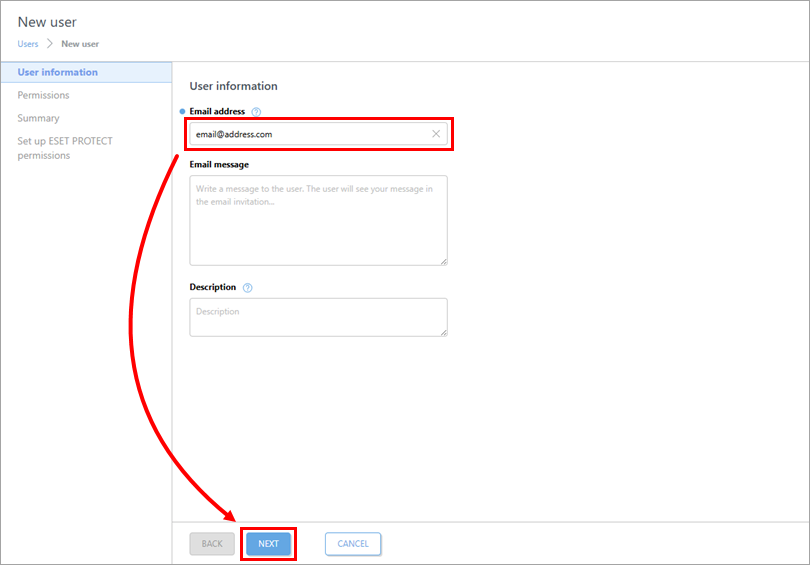
이메일 주소 필드에 새 사용자의 이메일 주소를 입력하고 다음을 누르십시오.
-
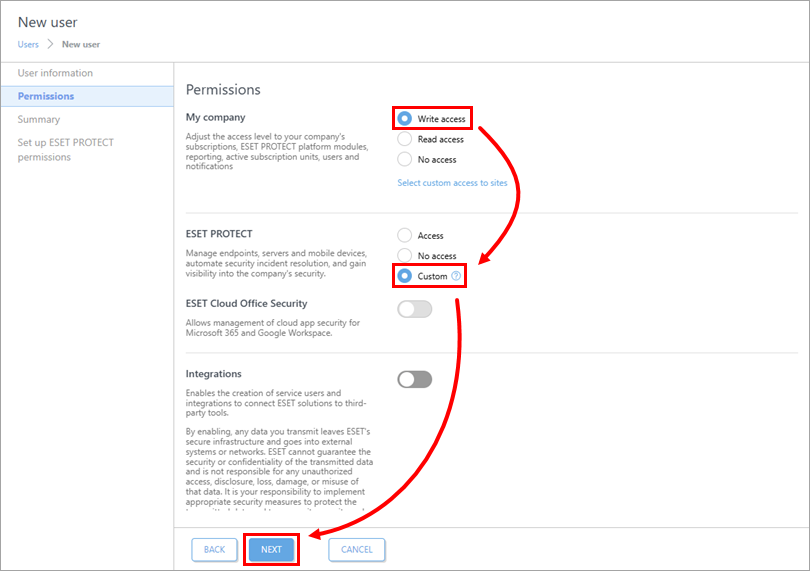
권한 섹션에서 내 회사에 대한 쓰기 권한을 선택하고 ESET PROTECT에 대한 사용자 지정을 선택합니다. 다음을 누르십시오.
-
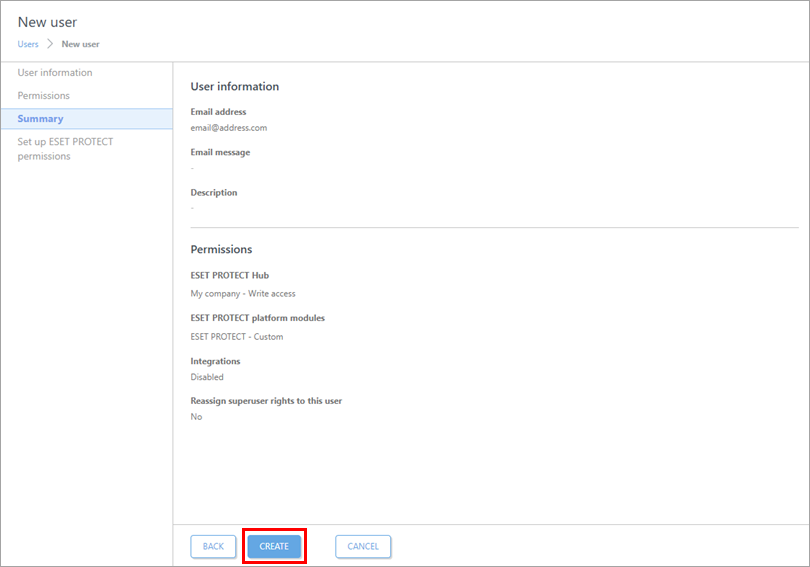
만들기를 클릭합니다.
-
#@#플레이스홀더 id='1499' 언어='1'#@#
-
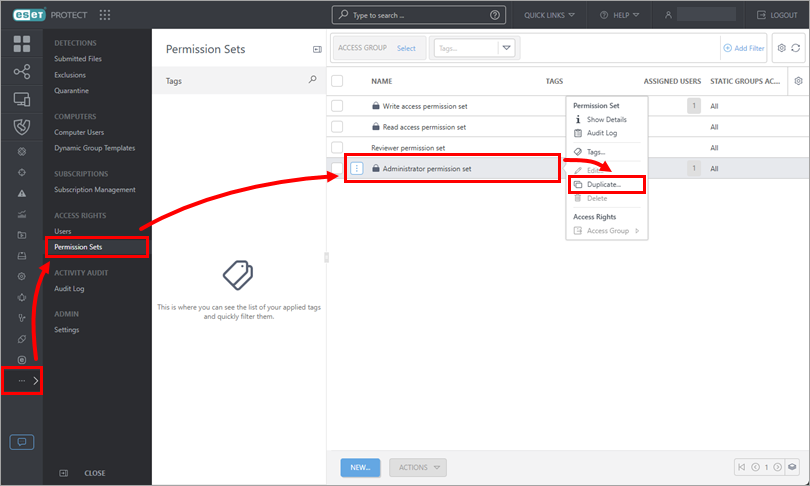
자세히 → 권한 세트를 클릭합니다. 관리자 권한 세트를 클릭하고 복제를 클릭합니다.
-
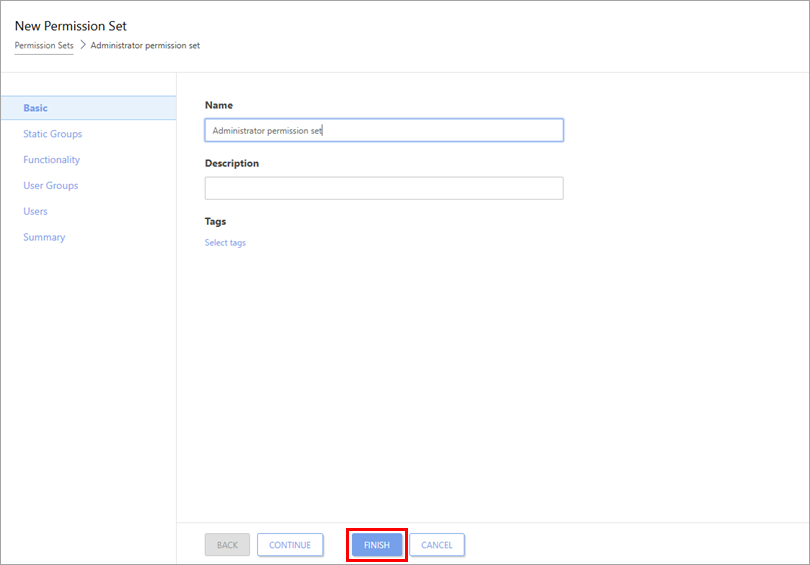
마침을 클릭합니다.
-
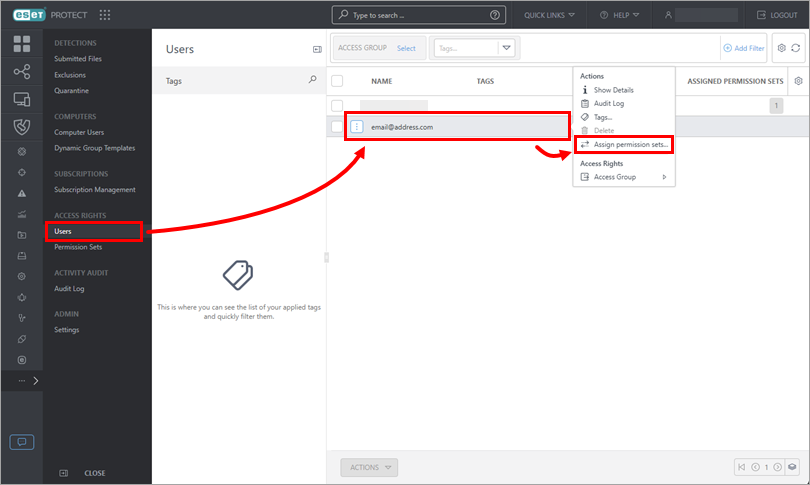
사용자를 클릭하고 새 사용자를 클릭한 다음 권한 집합 할당을 클릭합니다.
-
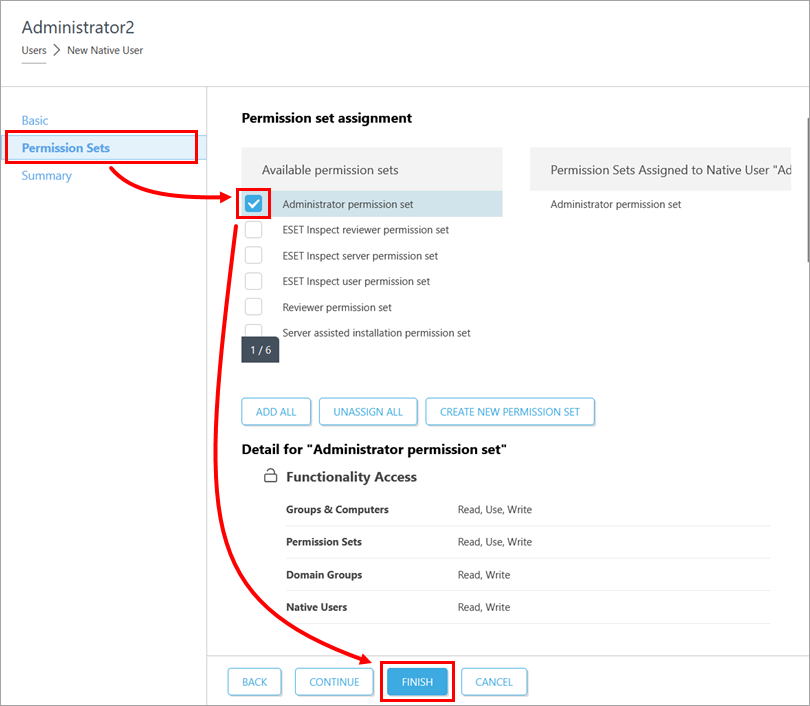
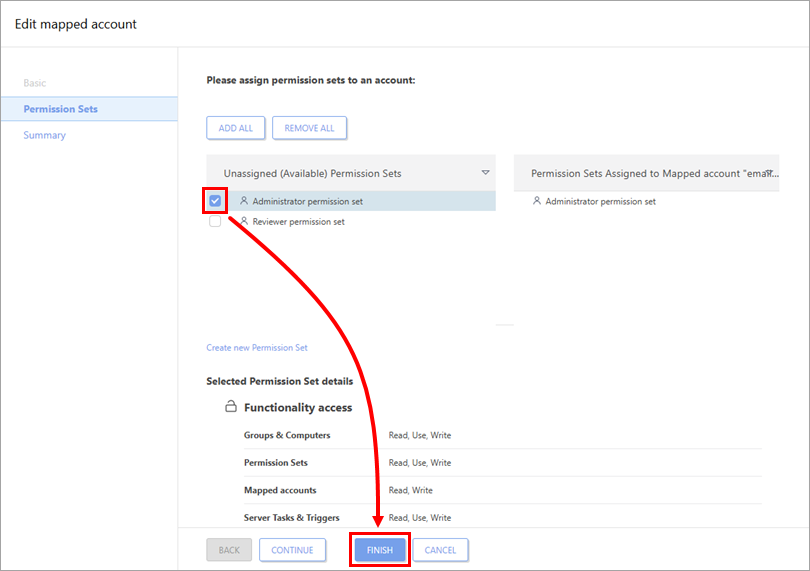
관리자 권한 세트 옆의 확인란을 선택하고 마침을 누르십시오.
ESET 보호 온-프레미스
ESET PROTECT On-Prem에서 보조 관리자 사용자를 생성합니다.
-
#@#플레이스홀더 id='1499' 언어='1'#@#
-
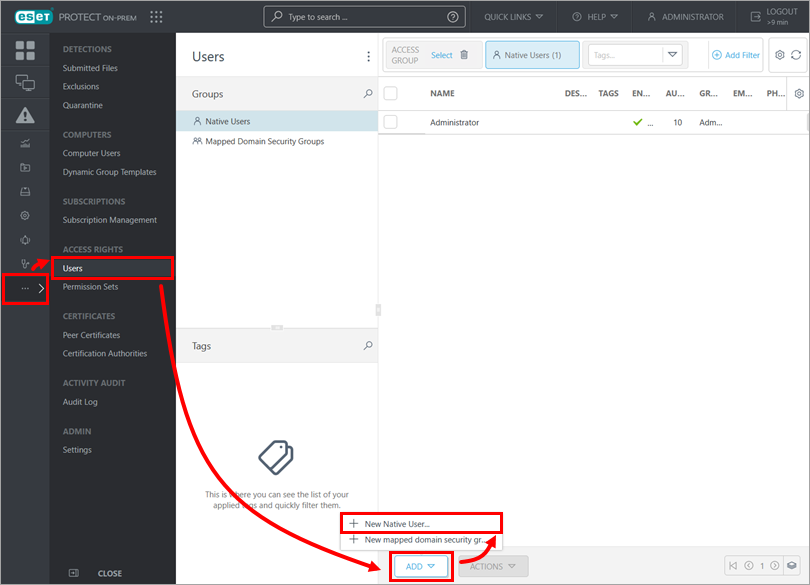
자세히 → 사용자 → 추가 → 새 기본 사용자를 클릭합니다.
-
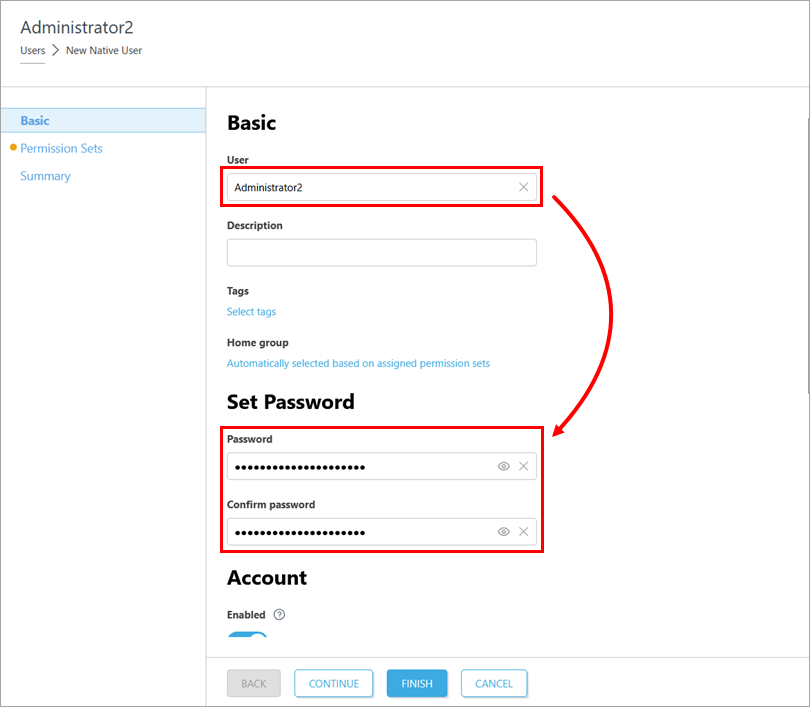
사용자 필드에 사용자 이름을 입력하고 암호 및 암호 확인 필드에 사용자의 암호를 입력합니다. 사용 가능한 모든 설정에 대한 자세한 내용은 ESET PROTECT 온프레미스 온라인 도움말을 참조하십시오.
-
권한 세트를 누르십시오. 관리자 권한 세트 옆의 확인란을 선택하고 마침을 누르십시오.