Problema
- Crearea unui utilizator nou cu permisiuni de administrator în ESET PROTECT sau ESET PROTECT On-Prem
- Nu puteți efectua o sarcină ESET PROTECT sau ESET PROTECT On-Prem deoarece opțiunea nu este disponibilă
Soluție
ESET PROTECT
Pentru a crea un nou utilizator administrator în ESET PROTECT, trebuie să creați un nou utilizator în ESET PROTECT Hub și să selectați Custom Access rights for ESET PROTECT.
-
Conectați-vă la ESET PROTECT Hub.
-
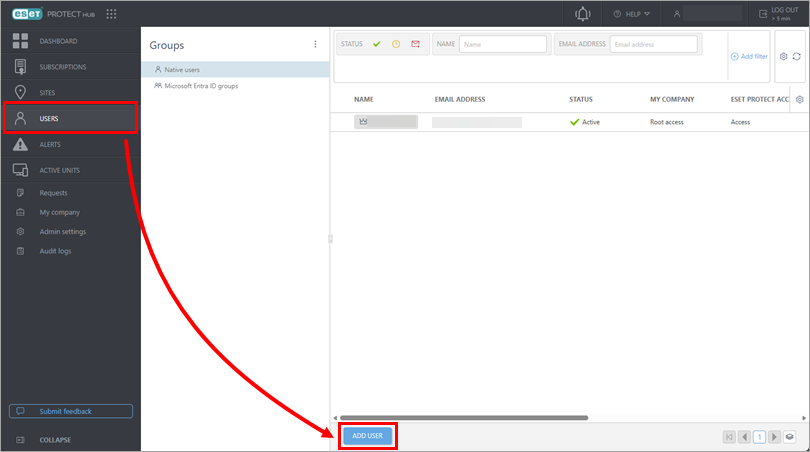
Faceți clic pe Users → Add User.
-
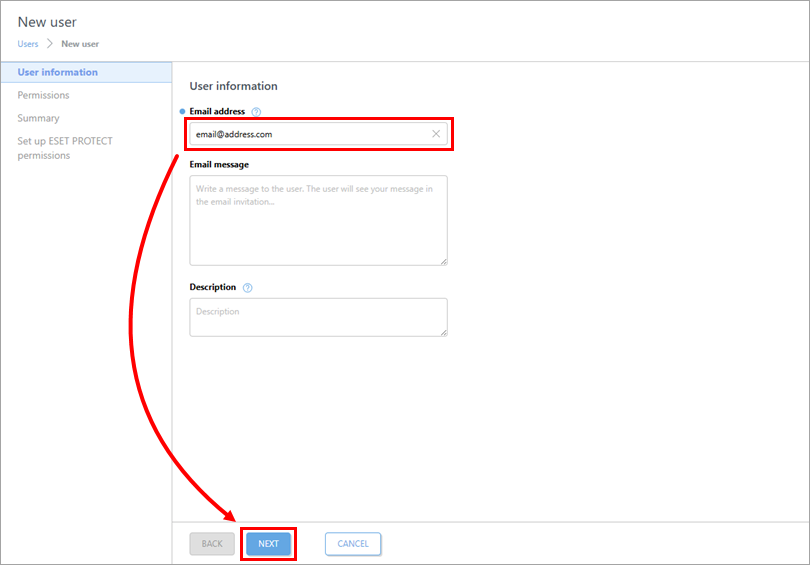
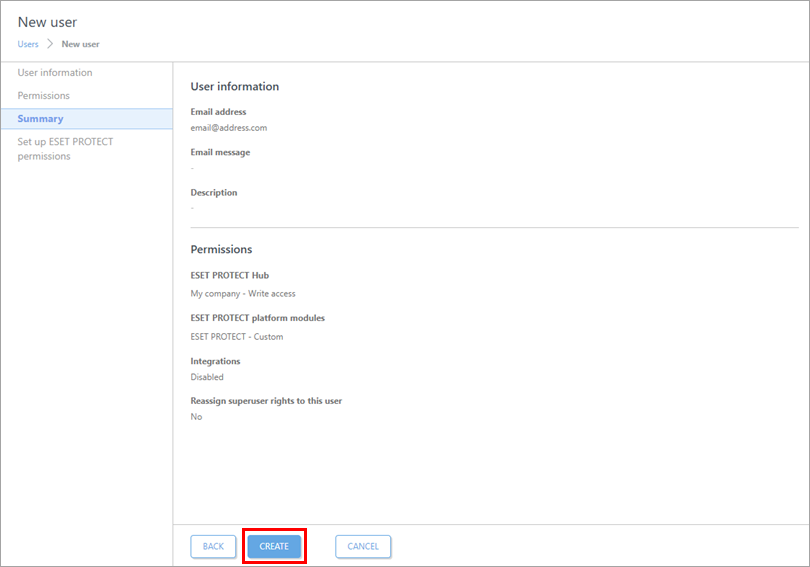
Introduceți o adresă de e-mail pentru noul utilizator în câmpul Email address și faceți clic pe Next (Următorul).
-
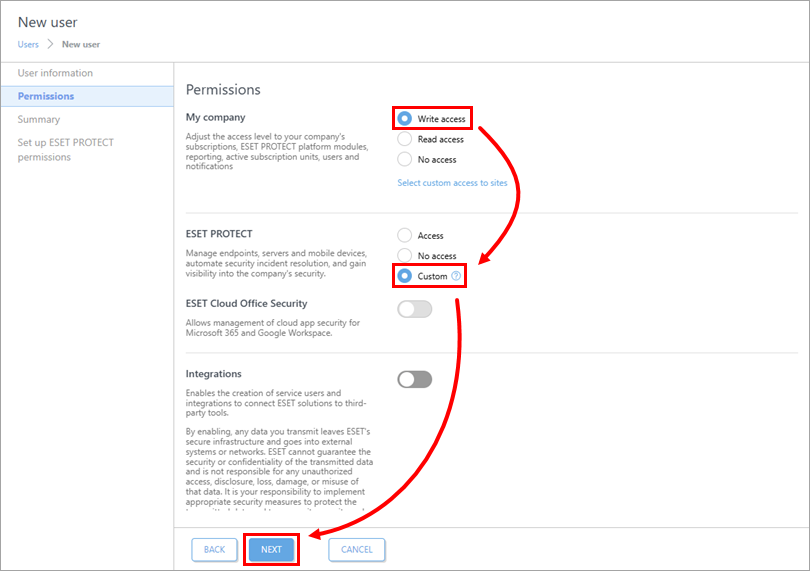
În secțiunea Permisiuni, selectați Acces în scris pentru Compania mea și selectați Personalizat pentru ESET PROTECT. Faceți clic pe Next (Următorul).
-
Faceți clic pe Creare.
-
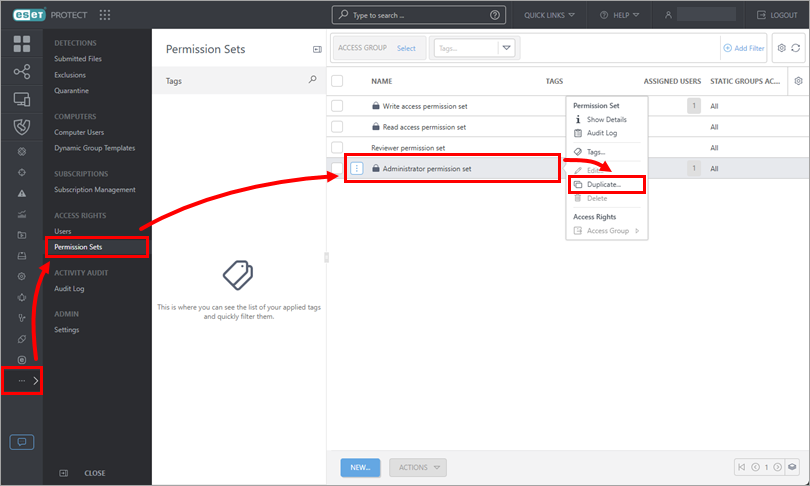
Faceți clic pe Mai multe → Seturi de permisiuni. Faceți clic pe Set de permisiuni Administrator și faceți clic pe Duplicate.
-
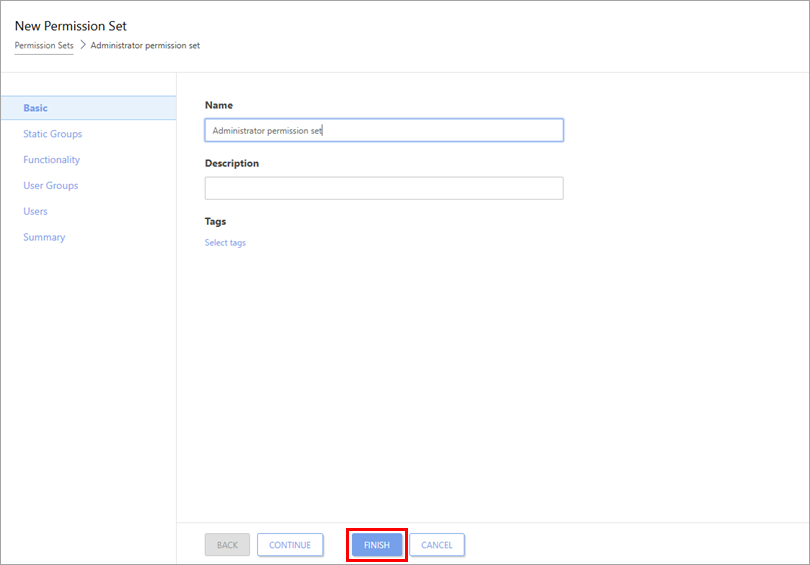
Faceți clic pe Finish (Terminare).
-
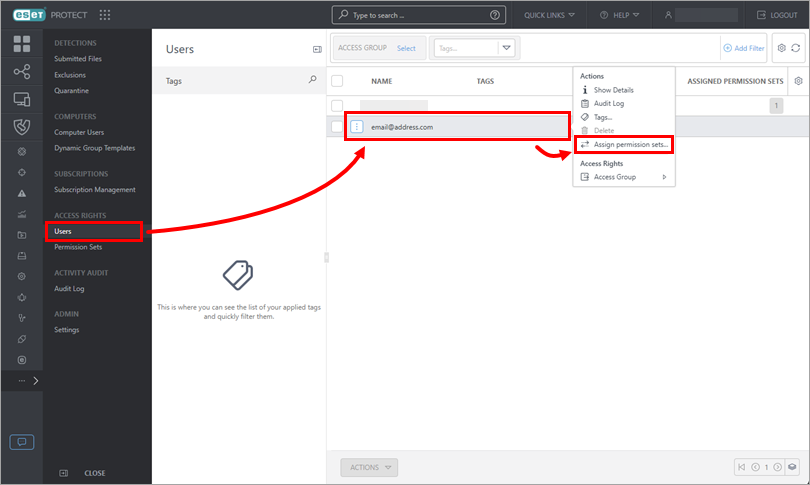
Faceți clic pe Users (Utilizatori), faceți clic pe noul utilizator și faceți clic pe Assign permission sets (Atribuire seturi de permisiuni).
-
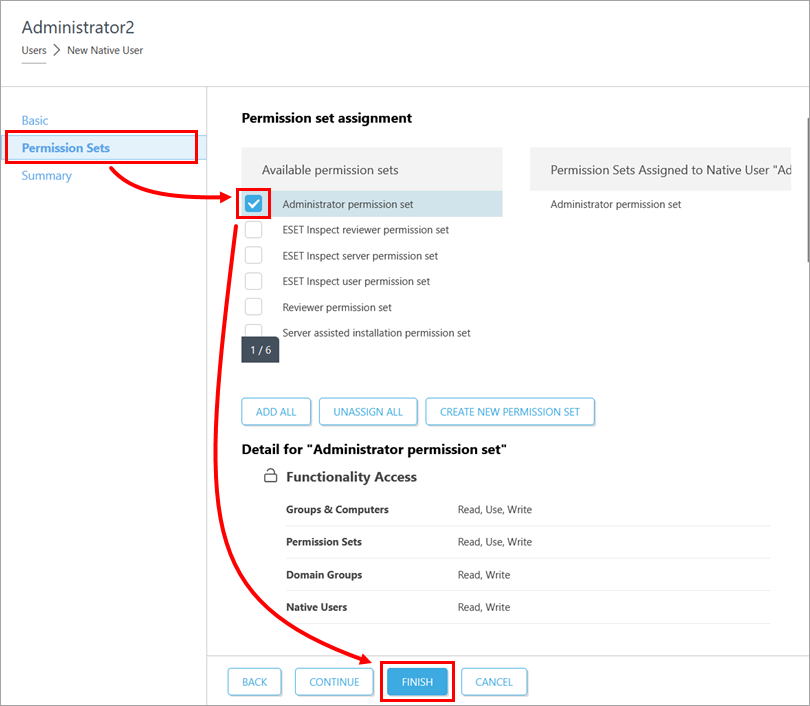
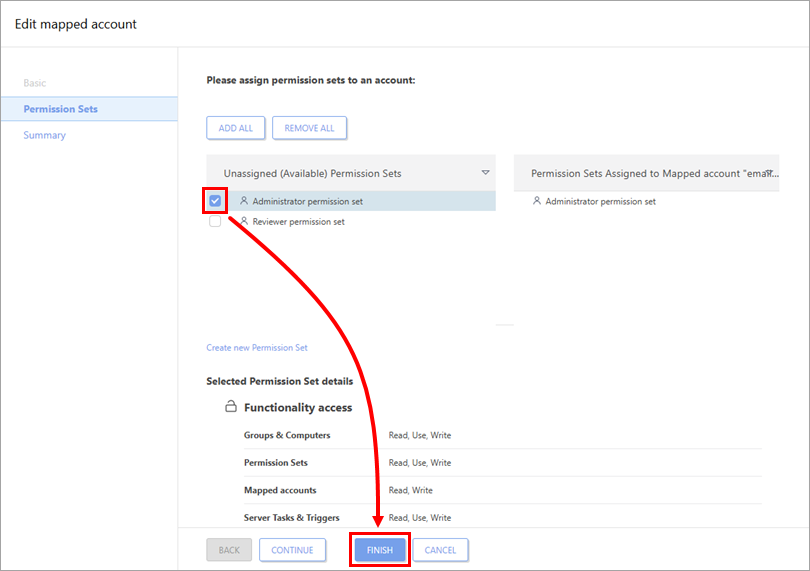
Selectați caseta de selectare de lângă Setul de permisiuni Administrator și faceți clic pe Terminare.
ESET PROTECT On-Prem
Creați un utilizator administrator secundar în ESET PROTECT On-Prem.
-
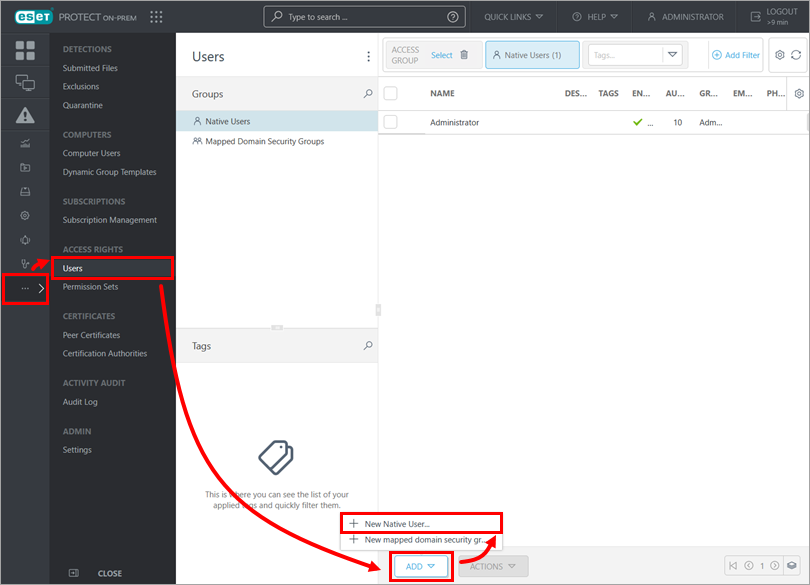
Faceți clic pe More → Users → Add → New Native User.
-
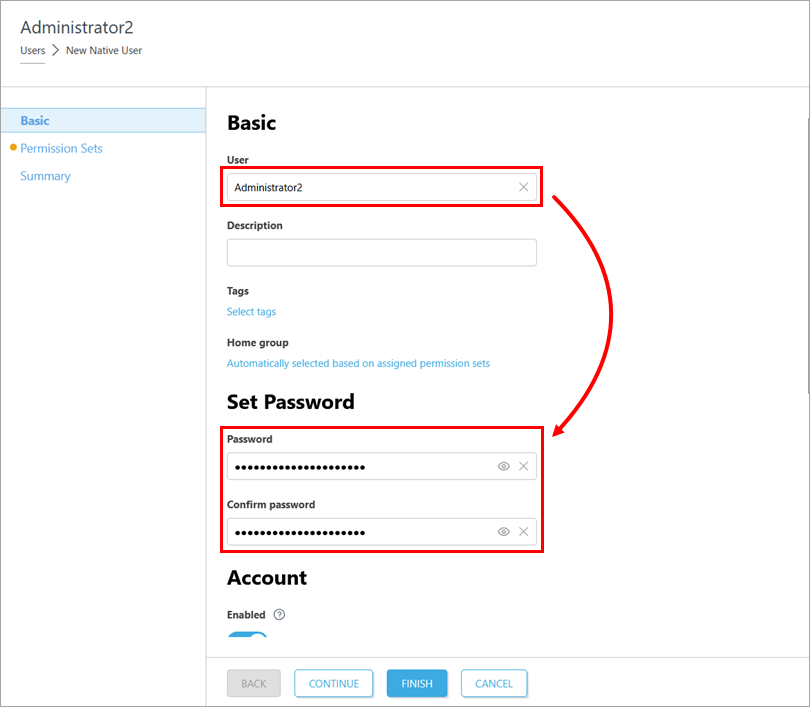
Introduceți un nume pentru utilizator în câmpul User (Utilizator ) și introduceți o parolă pentru utilizator în câmpurile Password (Parolă ) și Confirm Password (Confirmare parolă ). Pentru mai multe informații despre toate setările disponibile, consultați Ajutorul online ESET PROTECT On-Prem.
-
Faceți clic pe Seturi de permisiuni. Bifați caseta de selectare de lângă Setul de permisiuni Administrator și faceți clic pe Terminare.