问题
- 在 ESET PROTECT 或 ESET PROTECT On-Prem 中创建具有管理员 权限的新用户
- 由于选项不可用,您无法执行 ESET PROTECT 或 ESET PROTECT On-Prem 任务
解决方案
ESET PROTECT
要在 ESET PROTECT 中创建新管理员用户,需要在 ESET PROTECT Hub 中创建新用户,并选择 ESET PROTECT 的自定义访问权限。
-
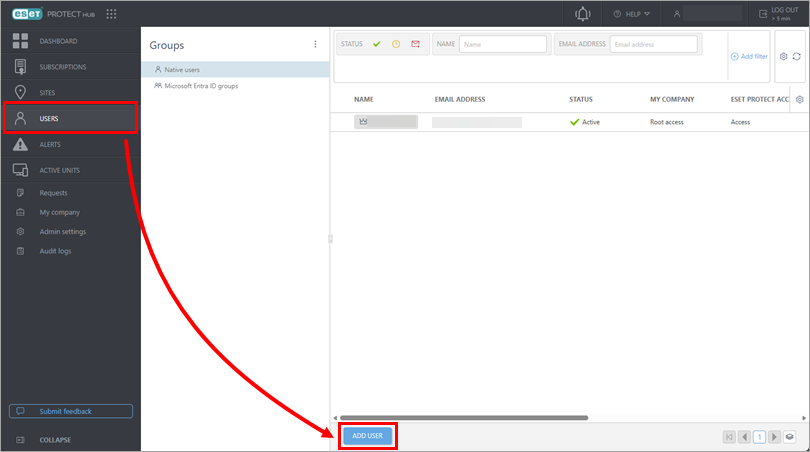
单击用户→添加用户。
-
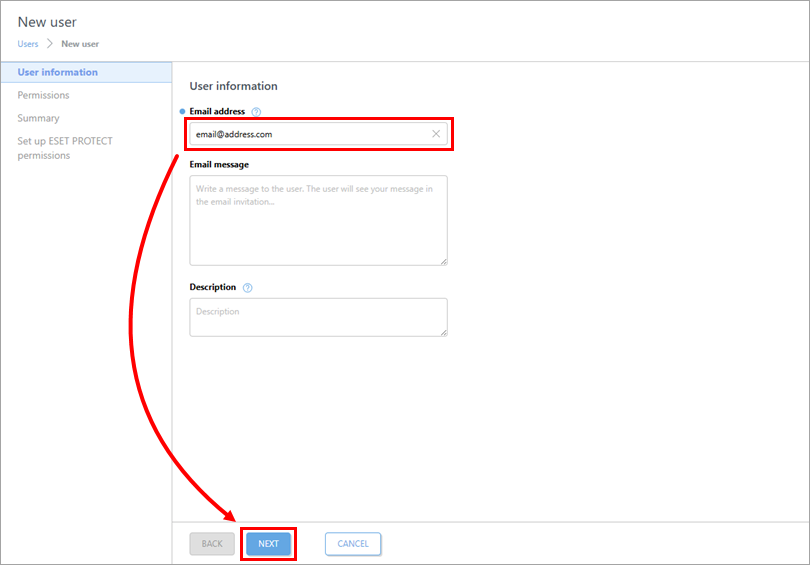
在电子邮件地址字段中键入新用户的电子邮件地址,然后单击下一步。
-
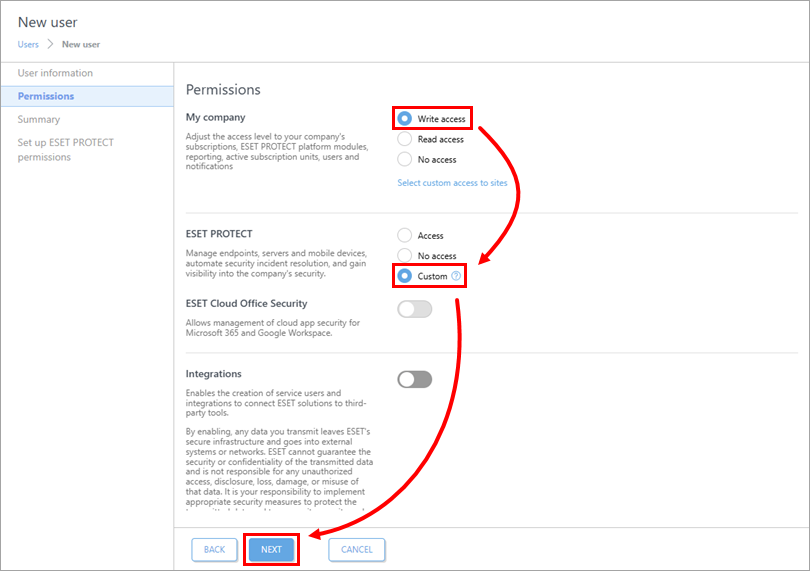
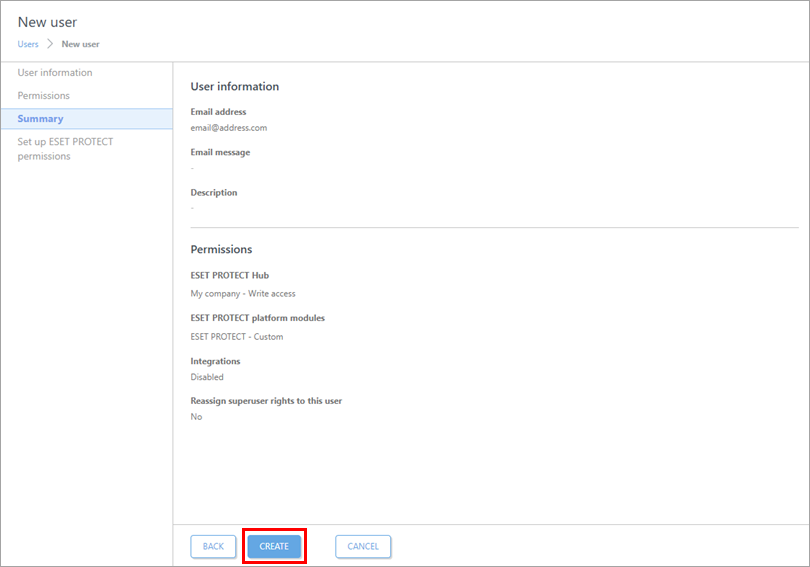
在 "权限"部分,为 "我的公司"选择"写访问权限",为 "ESET PROTECT"选择 "自定义"。单击下一步。
-
单击创建。
-
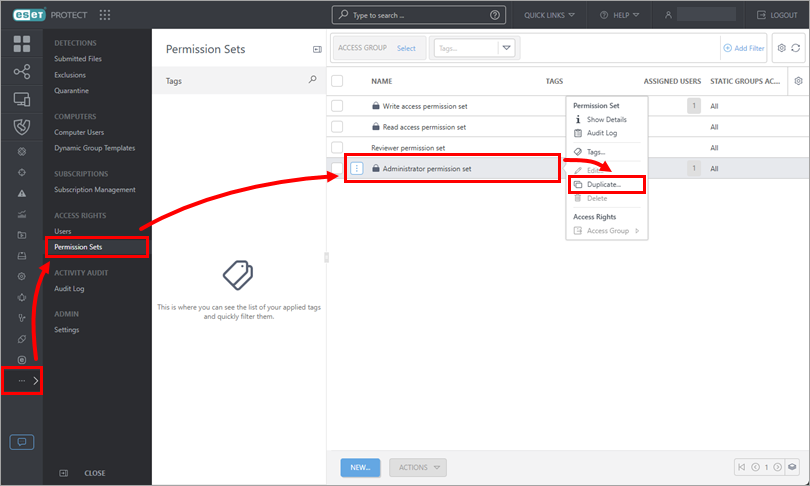
单击更多→权限集。单击管理员权限集,然后单击复制。
-
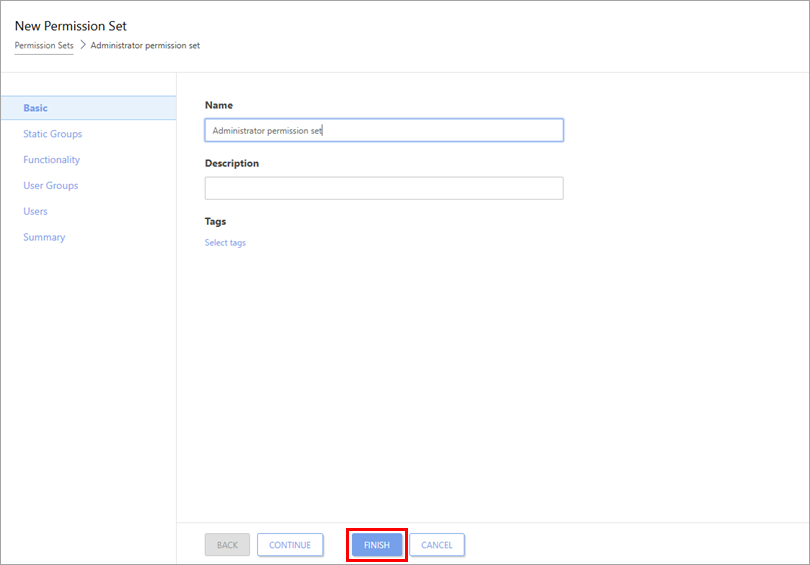
单击完成。
-
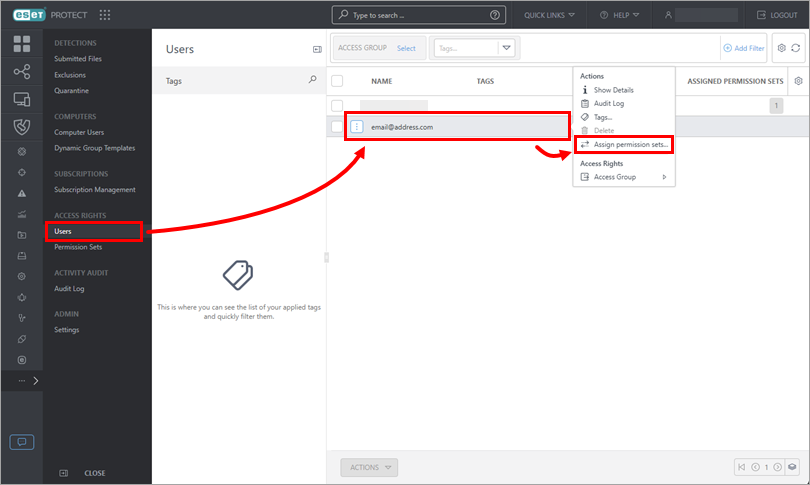
单击用户,单击新用户,然后单击分配权限集。
-
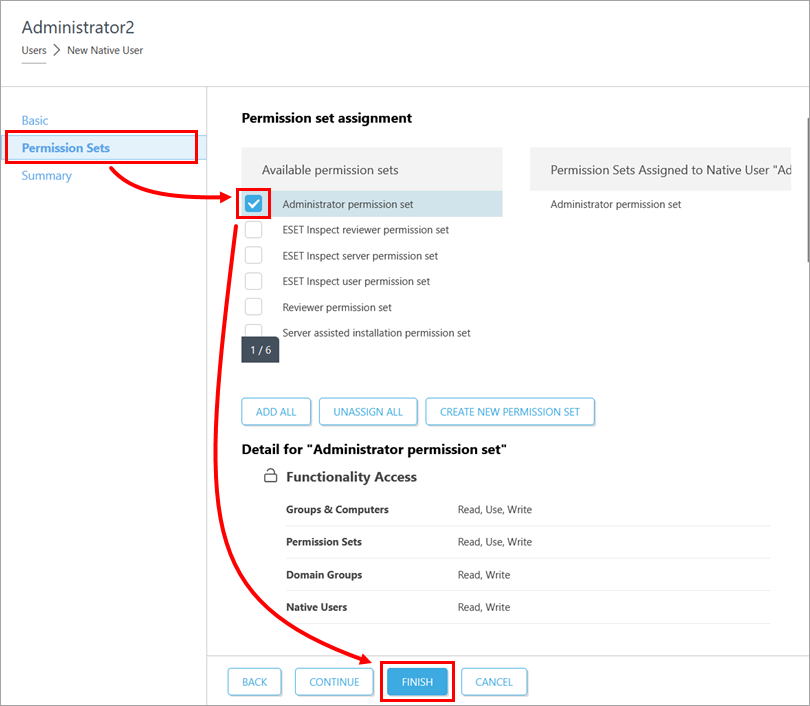
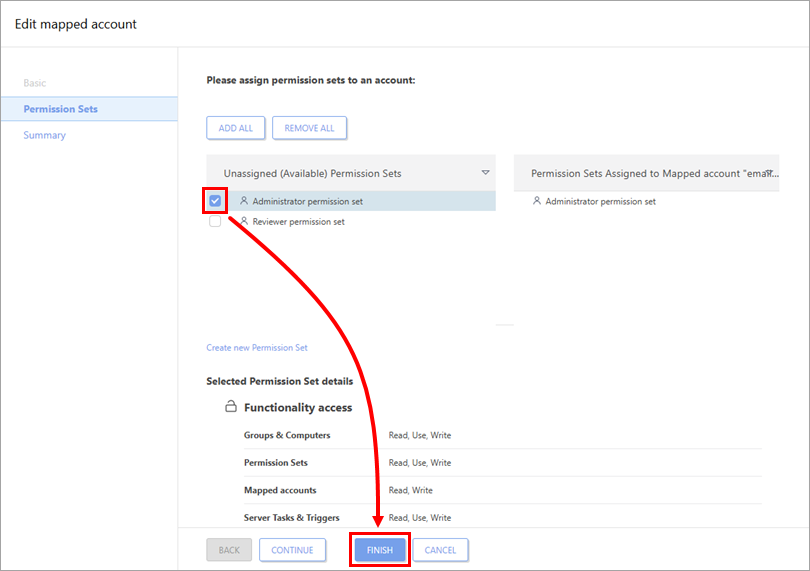
选择管理员权限集旁边的复选框,然后单击完成。
ESET PROTECT On-Prem
在 ESET PROTECT On-Prem 中创建二级管理员用户。
-
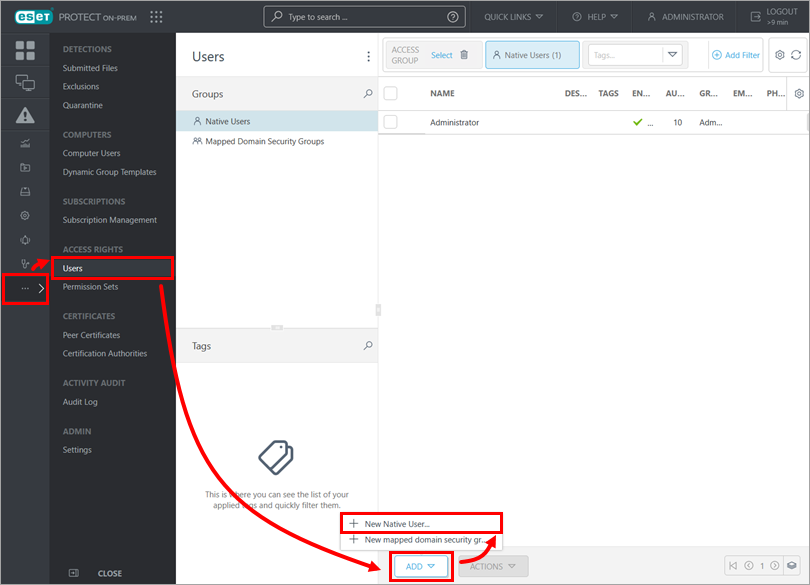
单击更多→用户→添加→新本地用户。
-
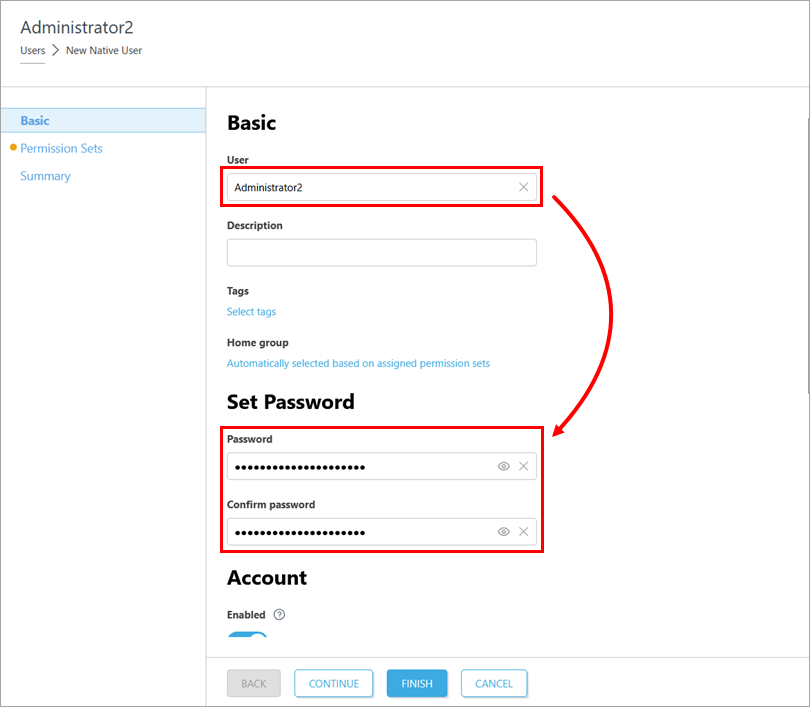
在用户字段中输入用户名,在密码和确认密码字段中输入用户密码。有关所有可用设置的详细信息,请参阅ESET PROTECT On-Prem 在线帮助。
-
单击权限集。选择管理员权限集旁边的复选框,然后单击完成。