Problema
- Creazione di un nuovo utente con autorizzazioni di amministratore in ESET PROTECT o ESET PROTECT On-Prem
- Non è possibile eseguire un'attività di ESET PROTECT o ESET PROTECT On-Prem perché l'opzione non è disponibile
Soluzione
ESET PROTECT
Per creare un nuovo utente amministratore in ESET PROTECT, è necessario creare un nuovo utente in ESET PROTECT Hub e selezionare Diritti di accesso personalizzati per ESET PROTECT.
-
Accedere a ESET PROTECT Hub.
-
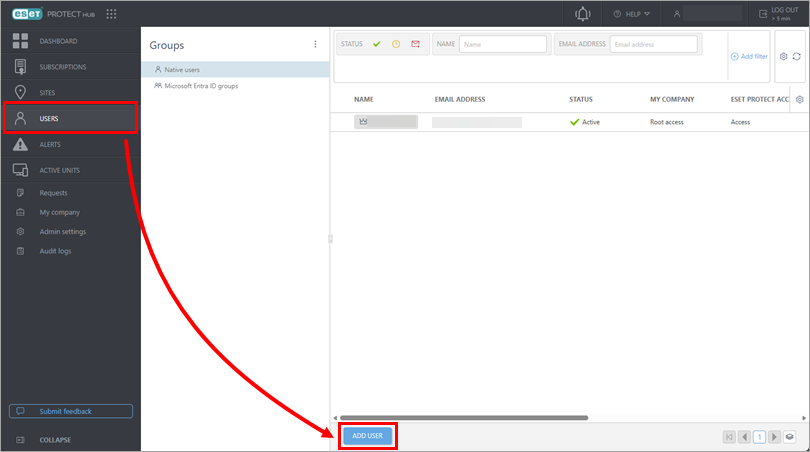
Fare clic su Utenti → Aggiungi utente.
-
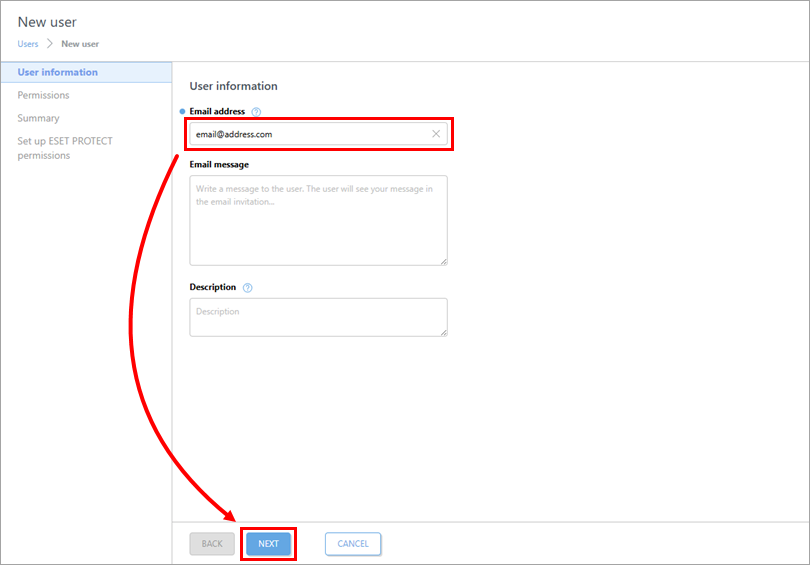
Digitare un indirizzo e-mail per il nuovo utente nel campo Indirizzo e-mail e fare clic su Avanti.
-
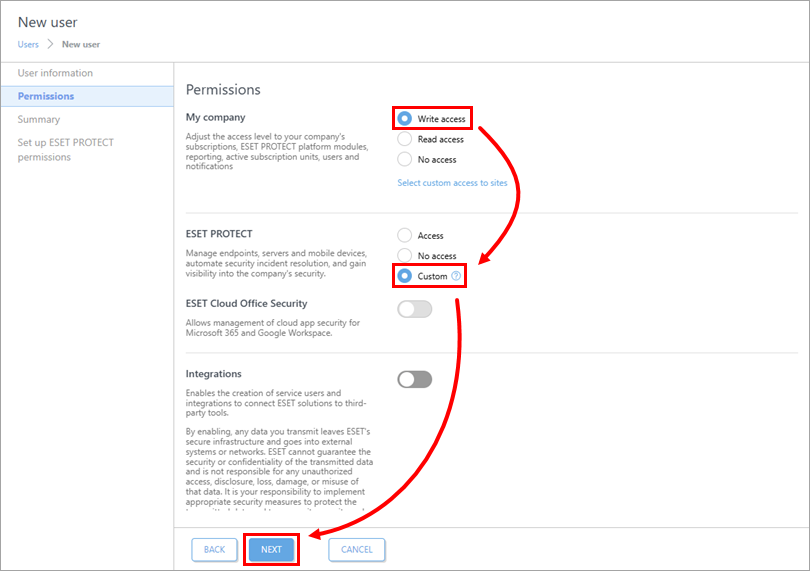
Nella sezione Autorizzazioni, selezionare Accesso in scrittura per la mia azienda e selezionare Personalizzato per ESET PROTECT. Fare clic su Avanti.
-
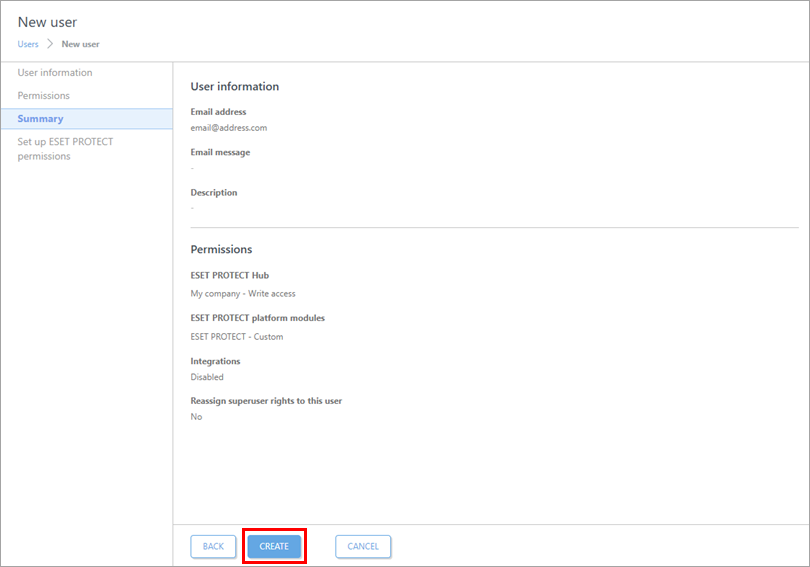
Fare clic su Crea.
-
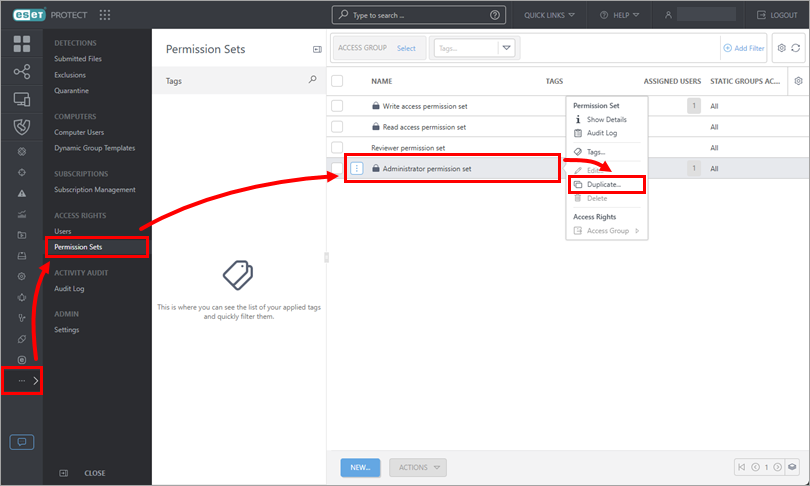
Fare clic su Altro → Set di autorizzazioni. Fare clic sul set di autorizzazioni Amministratore e fare clic su Duplica.
-
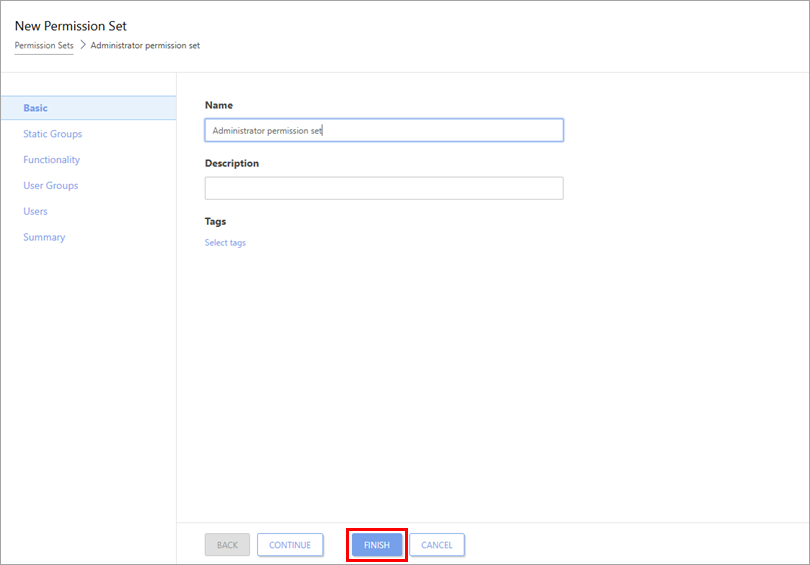
Fare clic su Fine.
-
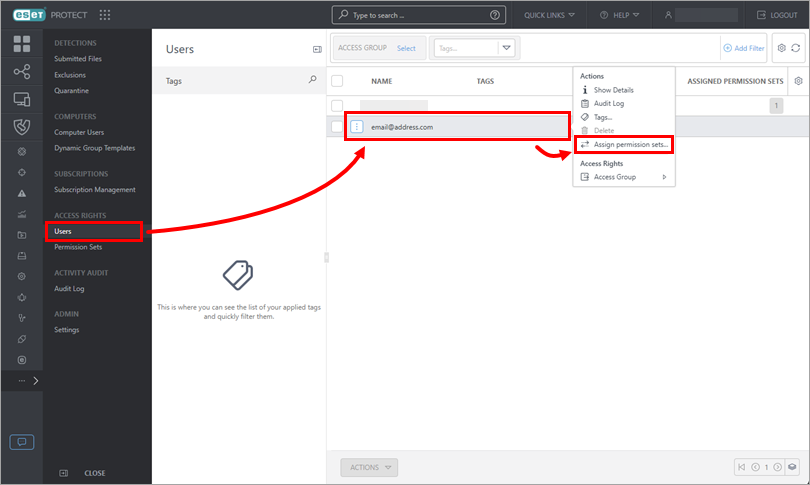
Fare clic su Utenti, fare clic sul nuovo utente e su Assegna set di autorizzazioni.
-
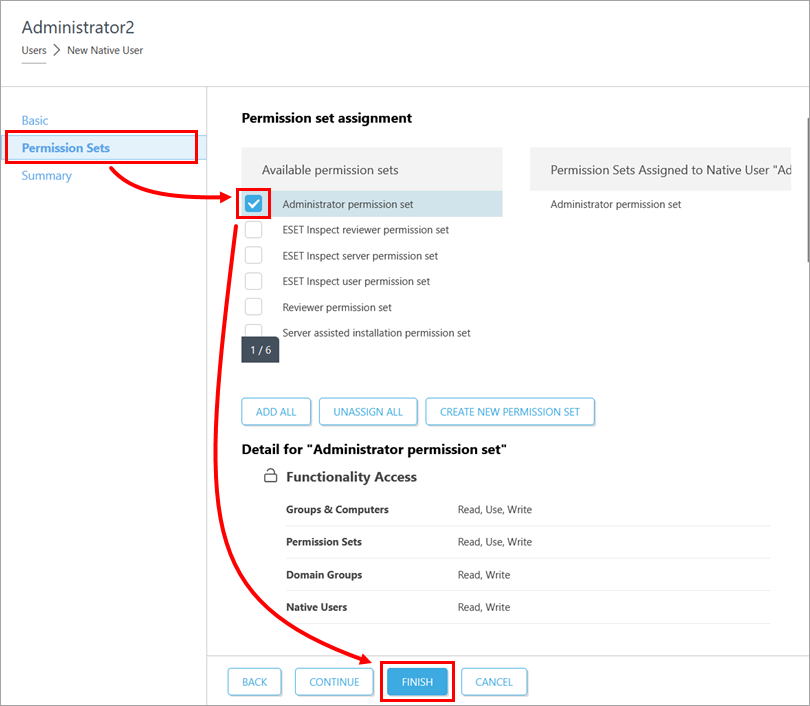
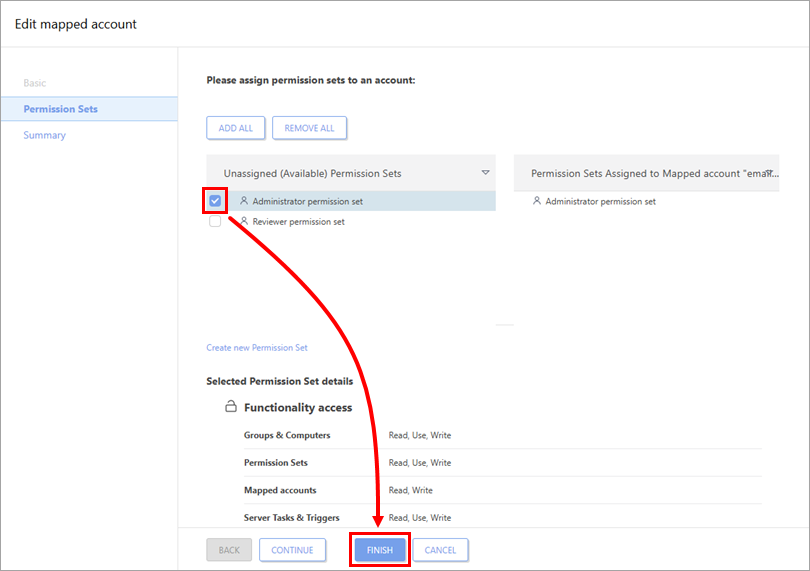
Selezionare la casella di controllo accanto al set di autorizzazioni Amministratore e fare clic su Fine.
ESET PROTECT On-Prem
Creare un utente amministratore secondario in ESET PROTECT On-Prem.
-
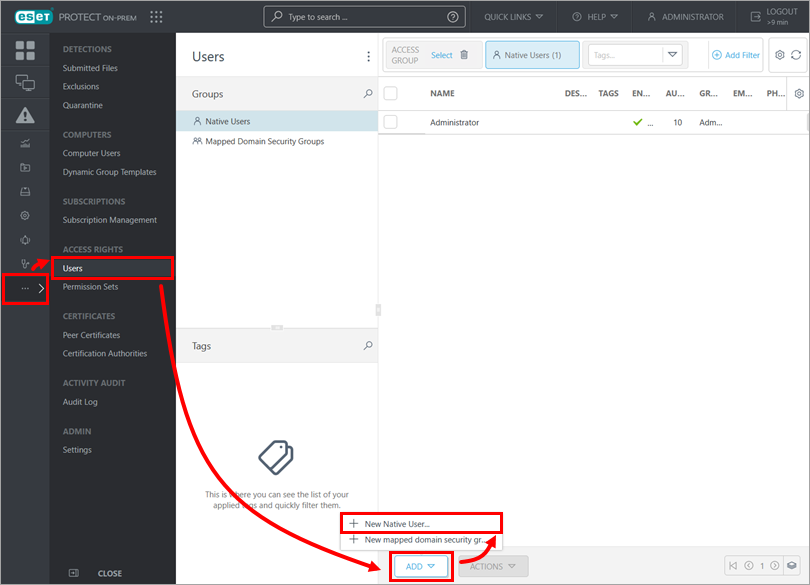
Fare clic su Altro → Utenti → Aggiungi → Nuovo utente nativo.
-
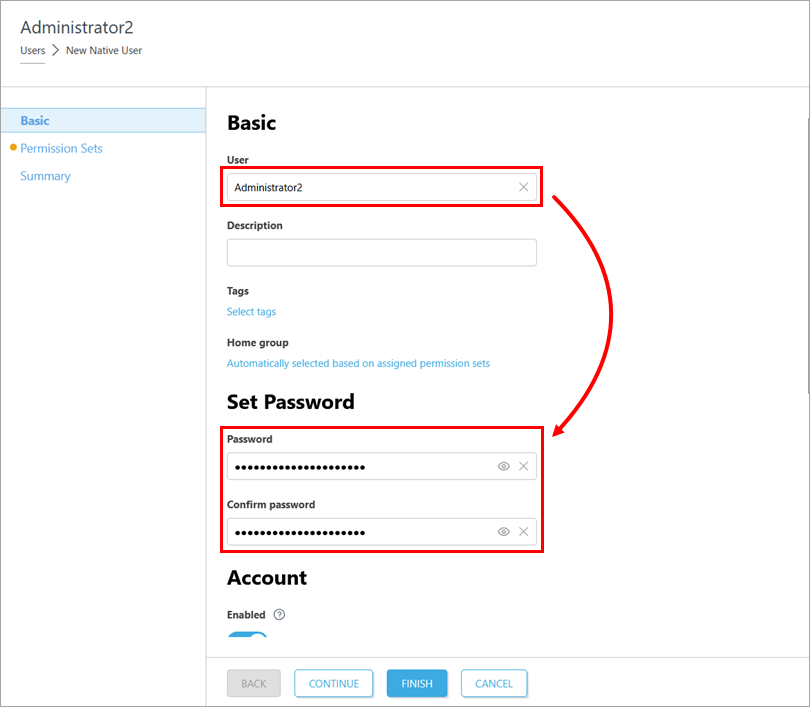
Digitare un nome per l'utente nel campo Utente e una password per l'utente nei campi Password e Conferma password. Per ulteriori informazioni su tutte le impostazioni disponibili, consultare la Guida in linea di ESET PROTECT On-Prem.
-
Fare clic su Set di autorizzazioni. Selezionare la casella di controllo accanto al set di autorizzazioni Amministratore e fare clic su Fine.