Sorun
- "İşletim sistemi güncel değil" bildirimini giderin
- Windows Update bildirimlerini devre dışı bırakın
- Windows Güvenlik Merkezi uyarılarını devre dışı bırakın
- Windows Güvenlik Duvarı bildirimlerini devre dışı bırakın
- Windows sürücülerini manuel olarak güncelleyin
Çözüm
İlgili çözümler: macOS kullanıcıları | Uç nokta kullanıcıları
Windows Update bildirimlerini devre dışı bırakın
-
Windows Update bildirimlerini devre dışı bırakmak istediğiniz cihazlara atanan ilkeyi açın.
-
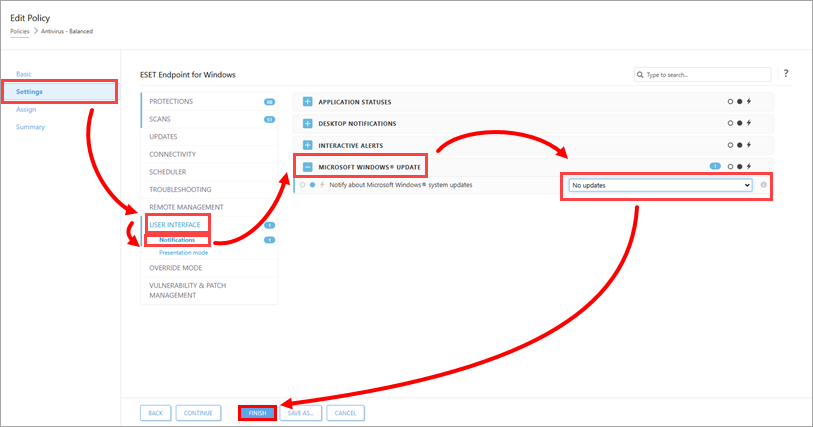
Ayarlar → Kullanıcı Arayüzü → Bildirimler'e tıklayın, Microsoft Windows Güncelleştirme'yi genişletin ve Microsoft Windows sistem güncellemeleri hakkında bildir açılır menüsünden Güncelleme yok'u seçin. Bitir'e tıklayın.
Windows Güvenlik Merkezi Uyarılarını Devre Dışı Bırakma
-
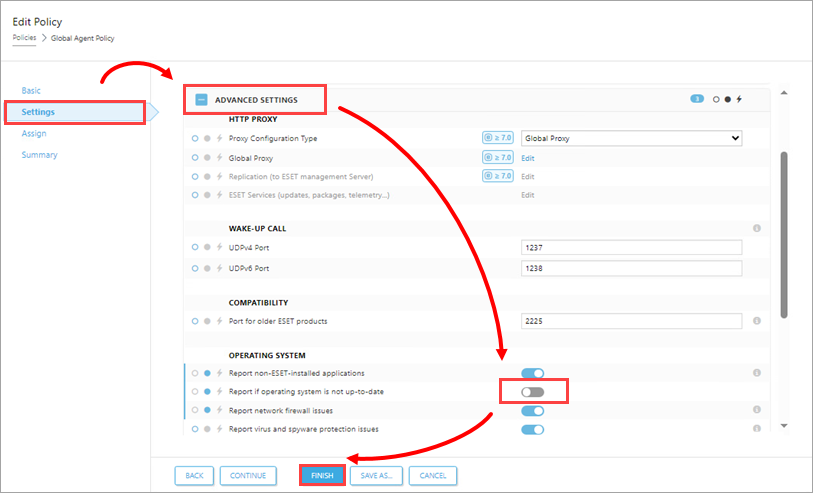
Ayarlar'ı tıklayın, Gelişmiş Ayarlar'ı genişletin ve İşletim Sistemi bölümünde, İşletim sistemi güncel değilse bildir seçeneğinin yanındaki anahtarı devre dışı bırakın. Bitir'i tıklayın.
Windows Güvenlik Duvarı bildirimlerini devre dışı bırakın
-
Windows Güvenlik Duvarı bildirimlerini devre dışı bırakmak istediğiniz cihazlara atanan ilkeyi açın.
-
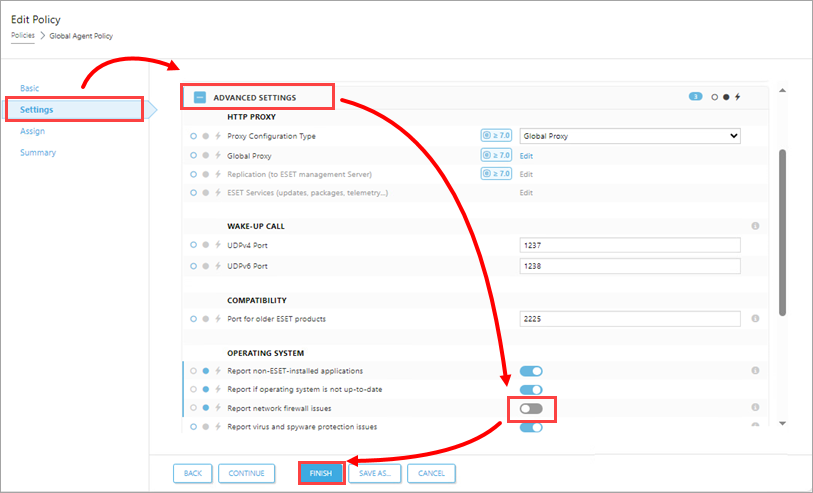
Ayarlar'a tıklayın, Gelişmiş Ayarlar'ı genişletin ve İşletim Sistemi bölümünde Ağ güvenlik duvarı sorunlarını bildir seçeneğinin yanındaki anahtarı devre dışı bırakın. Son'a tıklayın.
Windows sürücülerini manuel olarak güncelleyin
Windows Update, standart bir işletim sistemi güncellemesi sırasında bazen belirli aygıt veya sürücü güncellemelerini yükleyemeyebilir. Sonuç olarak, ESET uygulamanız mevcut güncellemelerle ilgili bildirimleri göstermeye devam edebilir. Bildirimleri durdurmak için bu aygıtları ve sürücüleri manuel olarak güncelleyin.
-
Windows tuşu + Q tuşlarına basın, Arama alanına Aygıt Yöneticisi yazın ve Aygıt Yöneticisi'ni tıklayın.
-
Görünüm → Gizli aygıtları göster seçeneğine tıklayın.
-
Manuel güncelleme gerektiren sürücüyü veya aygıtı sağ tıklayın ve bağlam menüsünden Sürücüyü güncelle'yi seçin.
-
"Güncellenmiş sürücü yazılımını otomatik olarak ara" seçeneğine tıklayın. Kullanılabilir bir güncelleme varsa, otomatik olarak yüklenecektir. Bazı durumlarda, yeni sürücünün yüklenebilmesi için sistemin yeniden başlatılması gerekebilir.


