Težava
- Odpravite obvestilo »Operacijski sistem ni posodobljen«
- Onemogočite obvestila Windows Update
- Onemogočite opozorila Varnostnega centra sistema Windows
- Onemogočite obvestila požarnega zidu Windows
- Ročno posodobite gonilnike sistema Windows
Rešitev
Povezane rešitve: uporabniki macOS | uporabniki končnih naprav
Onemogočite obvestila Windows Update
-
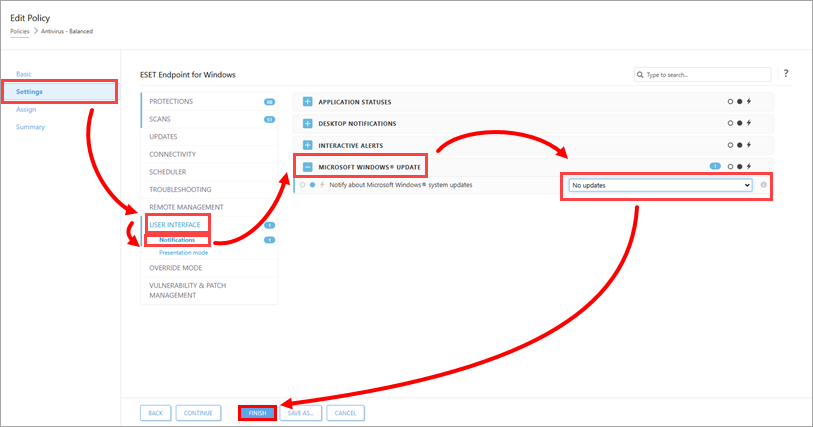
Kliknite Nastavitve → Uporabniški vmesnik → Obvestila, razširite Microsoft Windows Update in v spustnem meniju Obvesti o sistemskih posodobitvah Microsoft Windows izberite Brez posodobitev. Kliknite Končaj.
Onemogočite opozorila Varnostnega centra sistema Windows
-
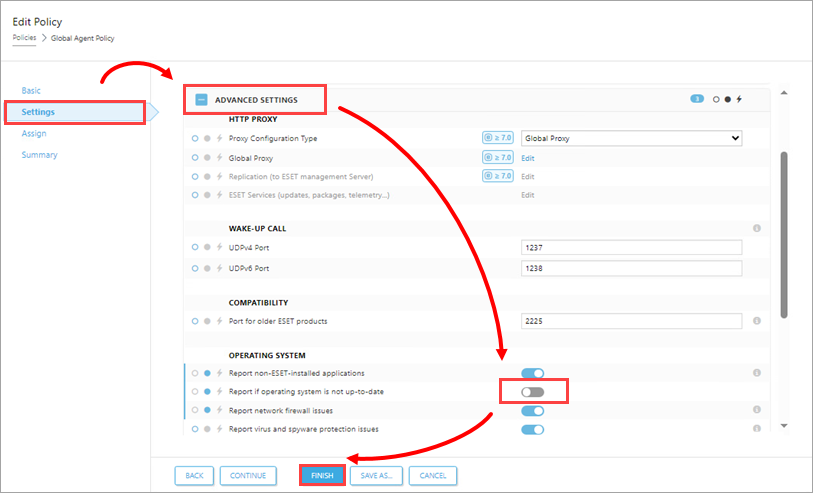
Kliknite Nastavitve, razširite Napredne nastavitve in v razdelku Operacijski sistem onemogočite stikalo ob možnosti »Poročaj, če operacijski sistem ni posodobljen«. Kliknite Končaj.
Onemogočite obvestila požarnega zidu sistema Windows
-
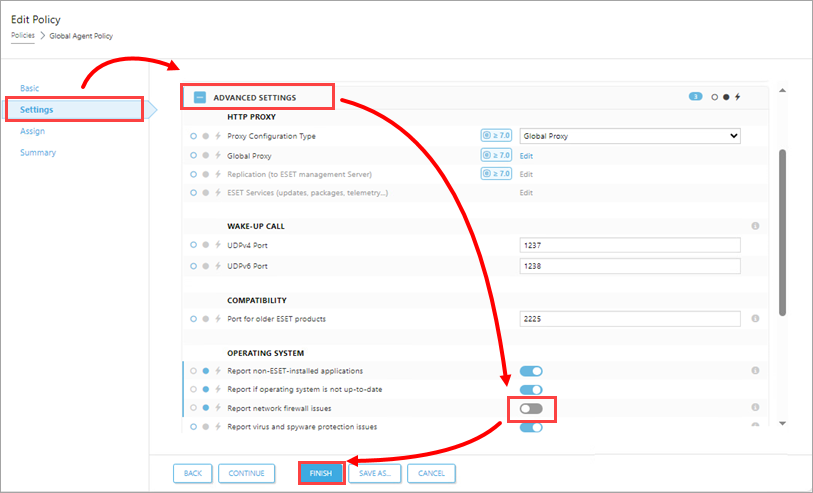
Kliknite »Nastavitve«, razširite »Napredne nastavitve« in v razdelku »Operacijski sistem « onemogočite stikalo ob možnosti »Prijavi težave z omrežnim požarnim zidom«. Kliknite »Dokončaj«.
Ročno posodobite gonilnike sistema Windows
Windows Update včasih med standardno posodobitvijo operacijskega sistema ne uspe namestiti nekaterih posodobitev naprav ali gonilnikov. Zaradi tega lahko vaša aplikacija ESET še naprej prikazuje obvestila o razpoložljivih posodobitvah. Da bi ustavili ta obvestila, ročno posodobite te naprave in gonilnike.
-
Pritisnite tipko Windows + Q, v iskalno polje vnesite »Upravitelj naprav « in kliknite »Upravitelj naprav«.
-
Kliknite »Pogled« → »Pokaži skrite naprave«.
-
Z desnim gumbom miške kliknite gonilnik ali napravo, ki zahteva ročno posodobitev, in v kontekstnem meniju izberite »Posodobi gonilnik «.
-
Kliknite »Samodejno poišči posodobljeno programsko opremo za gonilnik«. Če je posodobitev na voljo, se bo namestila samodejno. V nekaterih primerih je morda potreben ponovni zagon sistema, da se lahko naloži novejši gonilnik.


