Проблема
- Устранение уведомления «Операционная система не обновлена»
- Отключите уведомления Windows Update
- Отключите оповещения Центра безопасности Windows
- Отключите уведомления брандмауэра Windows
- Обновите драйверы Windows вручную
Решение
Связанные решения: Пользователи macOS | Конечные пользователи
Отключение уведомлений Windows Update
-
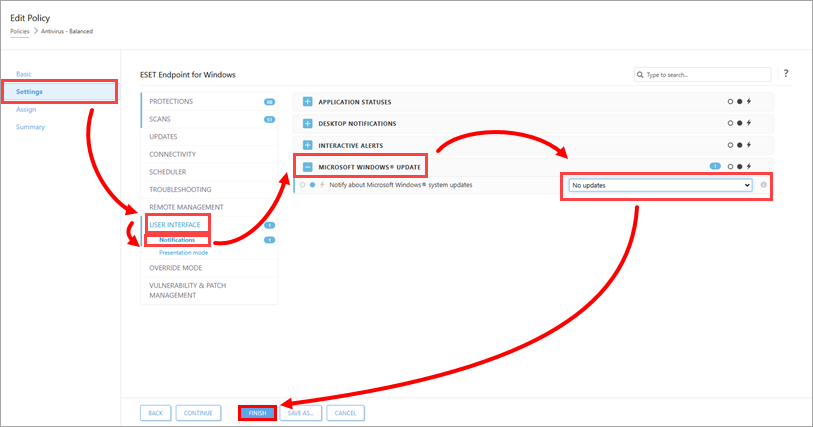
Нажмите «Настройки» → «Пользовательский интерфейс » → «Уведомления», разверните пункт «Microsoft Windows Update» и выберите «Нет обновлений » в раскрывающемся меню «Уведомлять о системных обновлениях Microsoft Windows ». Нажмите «Готово».
Отключение оповещений Центра безопасности Windows
-
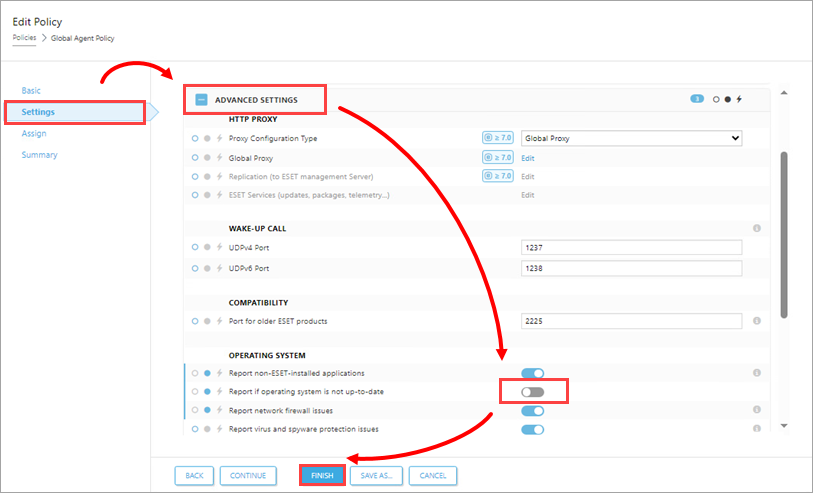
Нажмите «Настройки», разверните раздел «Дополнительные настройки» и в разделе «Операционная система » отключите переключатель рядом с пунктом «Сообщать, если операционная система не обновлена». Нажмите «Готово».
Отключение уведомлений брандмауэра Windows
-
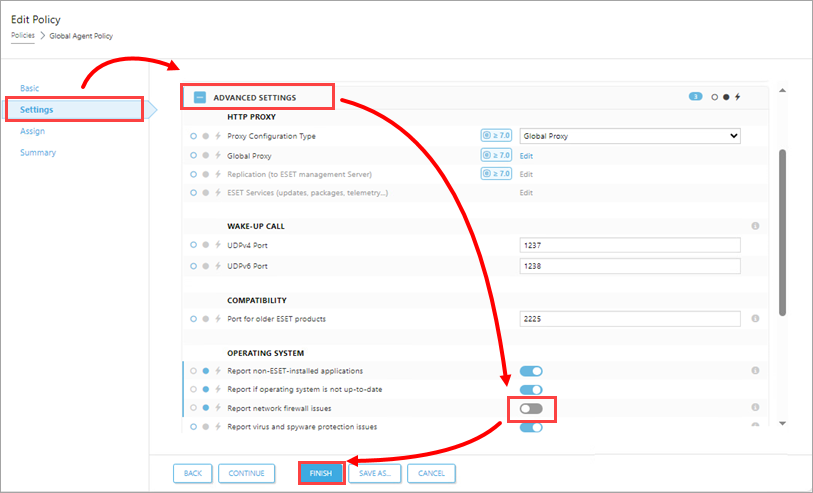
Нажмите «Настройки», разверните раздел «Дополнительные настройки» и в разделе «Операционная система » отключите переключатель рядом с пунктом «Сообщать о проблемах сетевого брандмауэра». Нажмите «Готово».
Обновление драйверов Windows вручную
Иногда при стандартном обновлении операционной системы службе «Центр обновления Windows» не удаётся установить обновления для определённых устройств или драйверов. В результате приложение ESET может продолжать отображать уведомления о доступных обновлениях. Чтобы прекратить получение уведомлений, обновите эти устройства и драйверы вручную.
-
Нажмите клавишу Windows + Q, введите «Диспетчер устройств » в поле поиска и щелкните «Диспетчер устройств».
-
Нажмите «Вид» → «Показать скрытые устройства».
-
Щелкните правой кнопкой мыши драйвер или устройство, требующее обновления вручную, и выберите в контекстном меню пункт «Обновить драйвер ».
-
Нажмите «Автоматический поиск обновлений драйверов». Если обновление доступно, оно будет установлено автоматически. В некоторых случаях может потребоваться перезагрузка системы, чтобы новый драйвер загрузился.


