문제
- "운영 체제가 최신 상태가 아닙니다" 알림 해결
- Windows 업데이트 알림 비활성화
- Windows 보안 센터 알림 비활성화
- Windows 방화벽 알림 비활성화
- Windows 드라이버를 수동으로 업데이트
해결 방법
관련 해결 방법: macOS 사용자 | 엔드포인트 사용자
Windows 업데이트 알림 비활성화
-
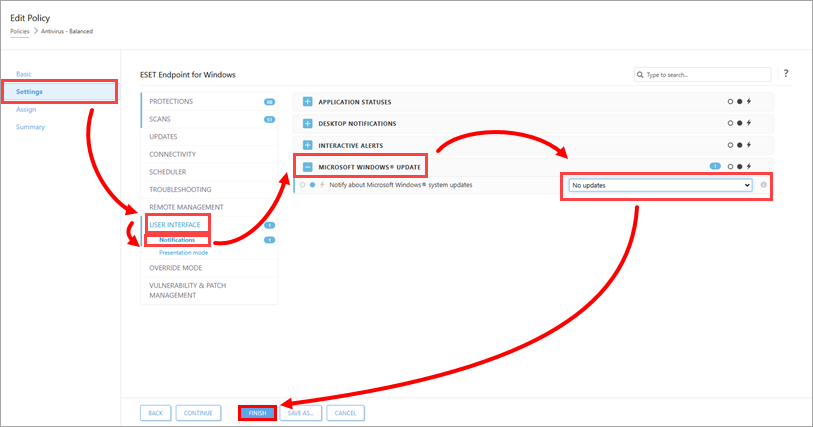
설정 → 사용자 인터페이스 → 알림을 클릭하고, Microsoft Windows 업데이트를 확장한 다음, Microsoft Windows 시스템 업데이트 알림 드롭다운 메뉴에서 업데이트 없음을 선택합니다. 마침을 클릭합니다.
Windows 보안 센터 알림 비활성화
-
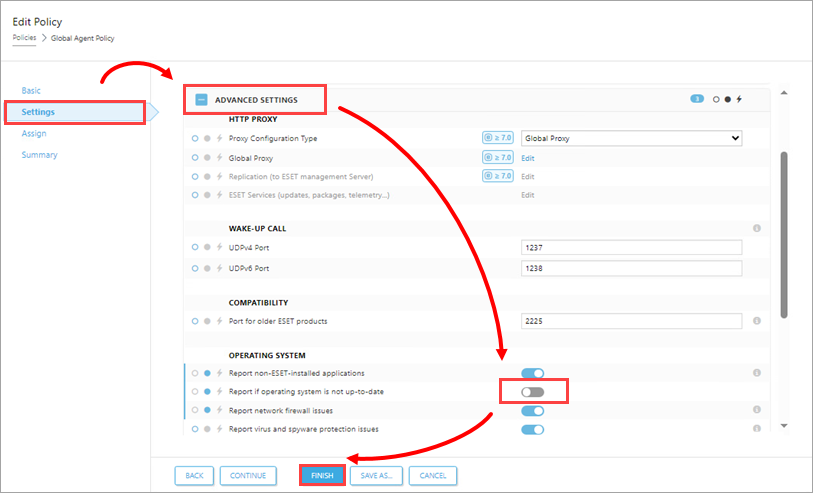
설정을 클릭하고, 고급 설정을 확장한 다음, 운영 체제 섹션에서 '운영 체제가 최신 버전이 아닌 경우 보고' 옆의 토글을 비활성화합니다. 마침을 클릭합니다.
Windows 방화벽 알림 비활성화
-
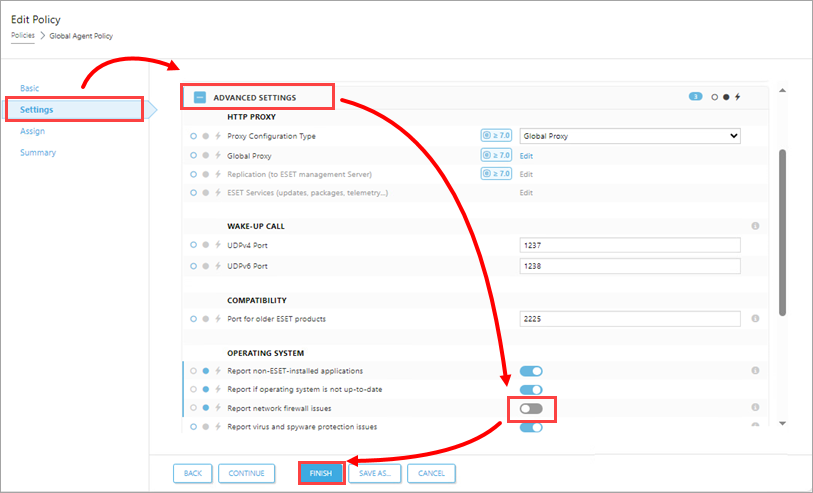
'설정'을 클릭하고 '고급 설정'을 확장한 다음, '운영 체제 ' 섹션에서 '네트워크 방화벽 문제 보고' 옆의 토글을 비활성화합니다. '마침'을 클릭합니다.
Windows 드라이버를 수동으로 업데이트
Windows Update는 표준 운영 체제 업데이트 중에 특정 장치 또는 드라이버 업데이트를 설치하지 못하는 경우가 있습니다. 그 결과, ESET 애플리케이션에 사용 가능한 업데이트에 대한 알림이 계속 표시될 수 있습니다. 알림을 중지하려면 해당 장치와 드라이버를 수동으로 업데이트하십시오.
-
Windows 키 + Q를 누르고, 검색 필드에 ‘장치 관리자’를 입력한 다음 ‘장치 관리자’를 클릭합니다.
-
'보기' → '숨겨진 장치 표시'를 클릭합니다.
-
수동 업데이트가 필요한 드라이버나 장치를 마우스 오른쪽 버튼으로 클릭하고 컨텍스트 메뉴에서 ‘드라이버 업데이트’를 선택하십시오.
-
'업데이트된 드라이버 소프트웨어 자동 검색'을 클릭합니다. 사용 가능한 업데이트가 있으면 자동으로 설치됩니다. 경우에 따라 최신 드라이버가 로드되려면 시스템을 다시 시작해야 할 수도 있습니다.


