Problema
- Išspręskite pranešimą „Operacinė sistema nėra atnaujinta“
- Išjunkite „Windows Update“ pranešimus
- Išjunkite „Windows“ saugumo centro įspėjimus
- Išjunkite „Windows“ užkardos pranešimus
- Rankiniu būdu atnaujinkite „Windows“ tvarkykles
Sprendimas
Susiję sprendimai: macOS vartotojai | Galinių įrenginių vartotojai
Išjungti „Windows Update“ pranešimus
-
Atidarykite politiką, priskirtą įrenginiams, kuriems norite išjungti „Windows Update“ pranešimus.
-
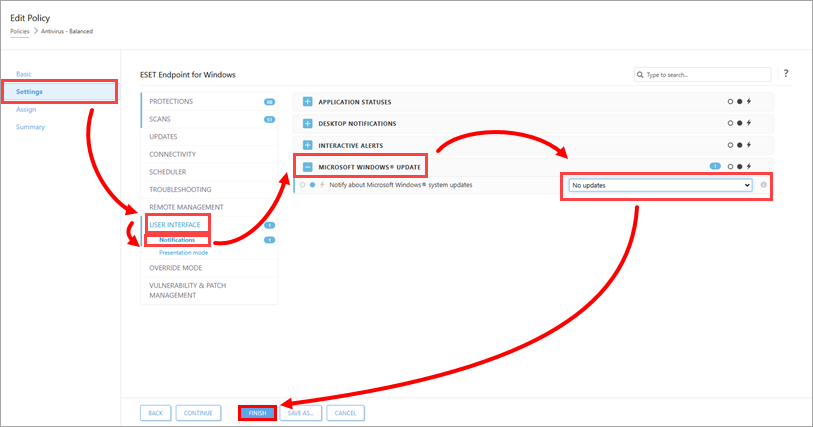
Spustelėkite „Nustatymai“ → „Vartotojo sąsaja“ → „Pranešimai“, išskleiskite „Microsoft Windows Update“ ir išskleidžiamajame meniu „Pranešti apie „Microsoft Windows“ sistemos atnaujinimus “ pasirinkite „Nėra atnaujinimų “. Spustelėkite „Baigti“.
„Windows“ saugumo centro įspėjimų išjungimas
-
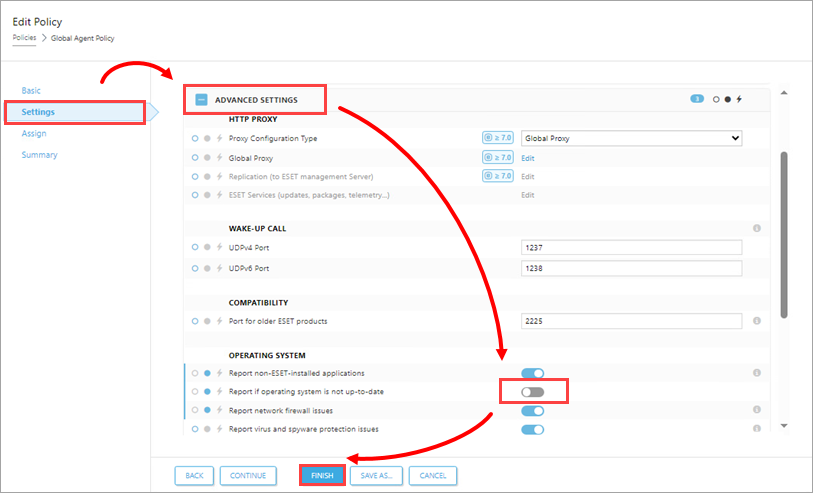
Spustelėkite „Nustatymai“, išskleiskite „Išplėstiniai nustatymai“ ir skyriuje „Operacinė sistema “ išjunkite perjungiklį šalia „Pranešti, jei operacinė sistema nėra atnaujinta“. Spustelėkite „Baigti“.
Išjunkite „Windows“ užkardos pranešimus
-
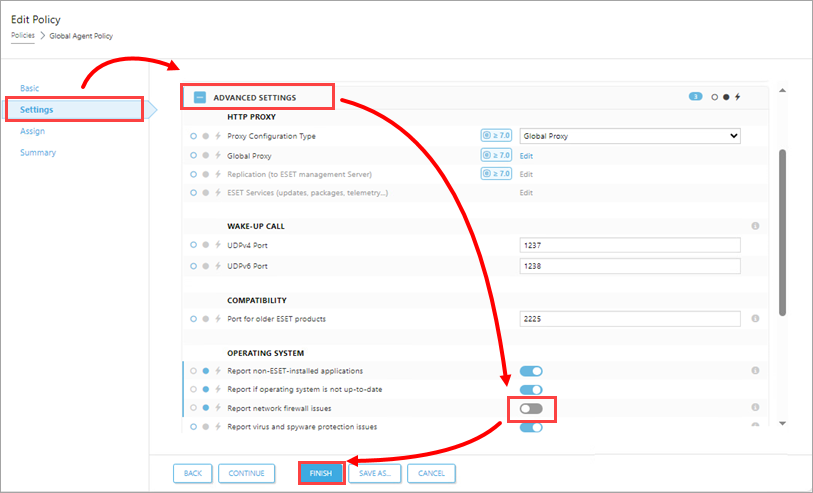
Spustelėkite „Nustatymai“, išskleiskite „Išplėstiniai nustatymai“ ir skyriuje „Operacinė sistema “ išjunkite perjungiklį šalia „Pranešti apie tinklo užkardos problemas“. Spustelėkite „Baigti“.
Rankinis „Windows“ tvarkyklių atnaujinimas
„Windows Update“ kartais gali nepavykti įdiegti tam tikrų įrenginių ar tvarkyklių atnaujinimų atliekant įprastą operacinės sistemos atnaujinimą. Dėl to jūsų „ESET“ programa gali toliau rodyti pranešimus apie galimus atnaujinimus. Norėdami sustabdyti šiuos pranešimus, atnaujinkite šiuos įrenginius ir tvarkykles rankiniu būdu.
-
Paspauskite „Windows“ klavišą + Q, paieškos laukelyje įveskite „Įrenginių tvarkyklė “ ir spustelėkite „Įrenginių tvarkyklė“.
-
Spustelėkite „Peržiūra“ → „Rodyti paslėptus įrenginius“.
-
Dešiniuoju pelės mygtuku spustelėkite tvarkyklę ar įrenginį, kurį reikia atnaujinti rankiniu būdu, ir iš kontekstinio meniu pasirinkite „Atnaujinti tvarkyklę “.
-
Spustelėkite „Automatiškai ieškoti atnaujintos tvarkyklės programinės įrangos“. Jei atnaujinimas yra prieinamas, jis bus įdiegtas automatiškai. Kai kuriais atvejais gali prireikti perkrauti sistemą, kad naujesnė tvarkyklė būtų įkelta.


