Problem
- Beheben Sie die Meldung „Das Betriebssystem ist nicht auf dem neuesten Stand“
- Deaktivieren Sie Windows Update-Benachrichtigungen
- Deaktivieren Sie die Warnmeldungen des Windows-Sicherheitscenters
- Deaktivieren Sie die Benachrichtigungen der Windows-Firewall
- Windows-Treiber manuell aktualisieren
Lösung
Verwandte Lösungen: macOS-Benutzer | Endbenutzer
Windows Update-Benachrichtigungen deaktivieren
-
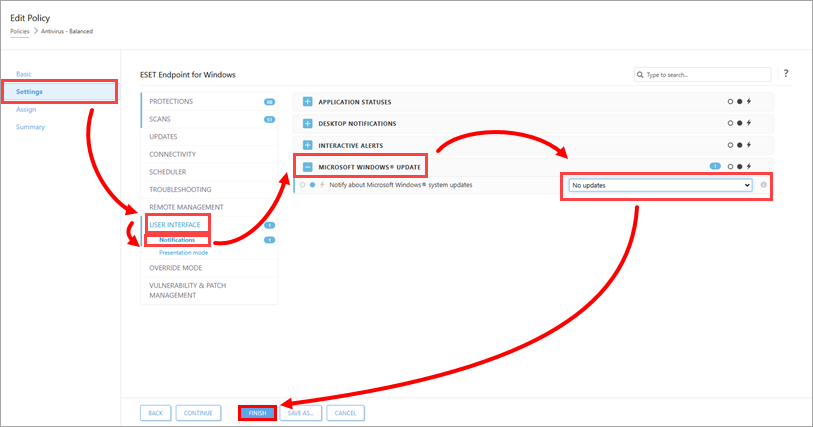
Klicken Sie auf „Einstellungen“ → „Benutzeroberfläche“ → „Benachrichtigungen“, erweitern Sie „Microsoft Windows Update“ und wählen Sie im Dropdown-Menü „Über Microsoft Windows-Systemupdates benachrichtigen “ die Option „Keine Updates “ aus. Klicken Sie auf „Fertigstellen“.
Windows-Sicherheitscenter-Warnungen deaktivieren
-
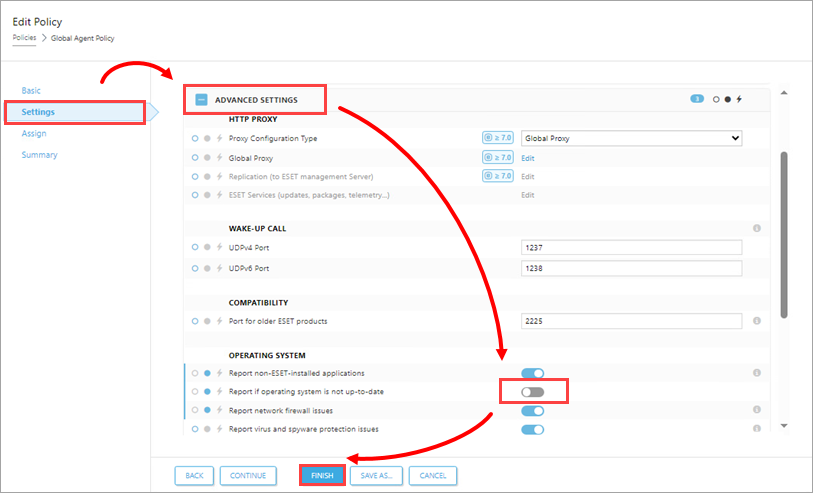
Klicken Sie auf „Einstellungen“, erweitern Sie „Erweiterte Einstellungen“ und deaktivieren Sie im Abschnitt „Betriebssystem “ den Schalter neben „Melden, wenn das Betriebssystem nicht auf dem neuesten Stand ist“. Klicken Sie auf „Fertig stellen“.
Windows-Firewall-Benachrichtigungen deaktivieren
-
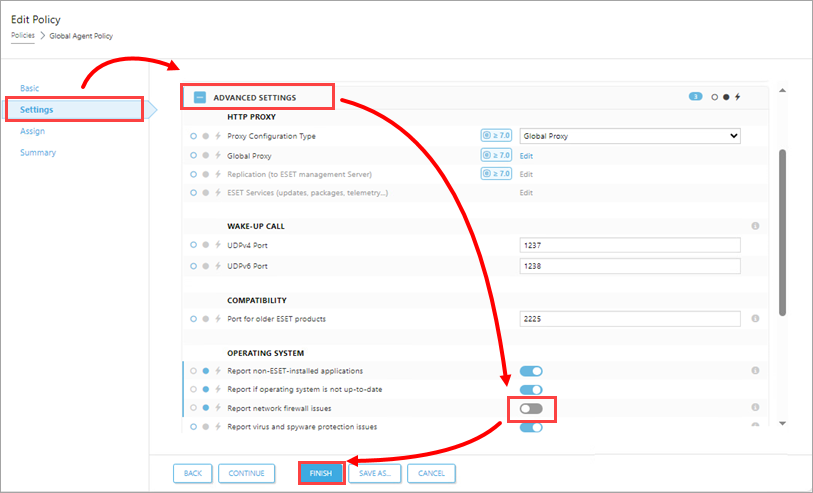
Klicken Sie auf „Einstellungen“, erweitern Sie „Erweiterte Einstellungen“ und deaktivieren Sie im Abschnitt „Betriebssystem“ den Schalter neben „Netzwerk-Firewall-Probleme melden“. Klicken Sie auf „Fertigstellen“.
Windows-Treiber manuell aktualisieren
Windows Update kann gelegentlich bei der Installation bestimmter Geräte- oder Treiber-Updates im Rahmen eines regulären Betriebssystem-Updates fehlschlagen. Infolgedessen zeigt Ihre ESET-Anwendung möglicherweise weiterhin Benachrichtigungen über die verfügbaren Updates an. Um die Benachrichtigungen zu beenden, aktualisieren Sie diese Geräte und Treiber manuell.
-
Drücken Sie die Windows-Taste + Q, geben Sie „Geräte-Manager “ in das Suchfeld ein und klicken Sie auf „Geräte-Manager“.
-
Klicken Sie auf „Ansicht“ → „Ausgeblendete Geräte anzeigen“.
-
Klicken Sie mit der rechten Maustaste auf den Treiber oder das Gerät, das manuell aktualisiert werden muss, und wählen Sie im Kontextmenü „Treiber aktualisieren“ aus.
-
Klicken Sie auf „Automatisch nach aktualisierter Treibersoftware suchen“. Wenn ein Update verfügbar ist, wird es automatisch installiert. In einigen Fällen ist möglicherweise ein Neustart des Systems erforderlich, damit der neuere Treiber geladen werden kann.


