Проблема
- Вирішення проблеми з повідомленням «Операційна система не оновлена»
- Вимкніть сповіщення Windows Update
- Вимкніть сповіщення Центру безпеки Windows
- Вимкніть сповіщення брандмауера Windows
- Оновіть драйвери Windows вручну
Рішення
Пов’язані рішення: Користувачі macOS | Користувачі кінцевих точок
Вимкнути сповіщення Windows Update
-
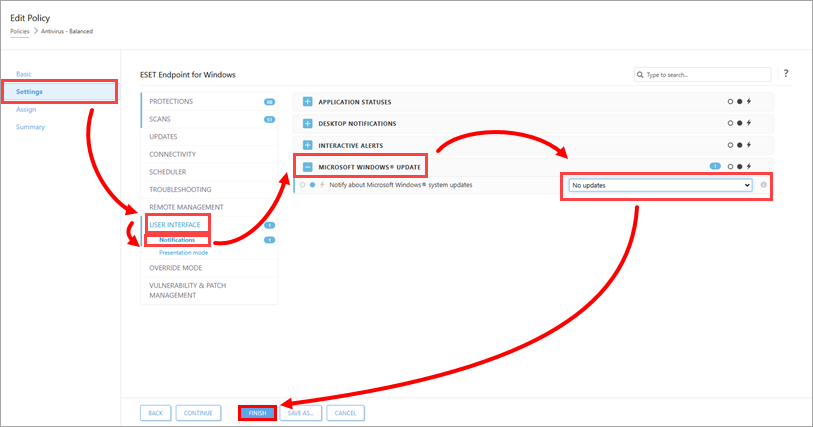
Натисніть «Налаштування» → «Інтерфейс користувача » → «Сповіщення», розгорніть пункт «Оновлення Microsoft Windows » і виберіть «Без оновлень » у спадному меню «Сповіщати про оновлення системи Microsoft Windows ». Натисніть «Готово».
Вимкнення сповіщень Центру безпеки Windows
-
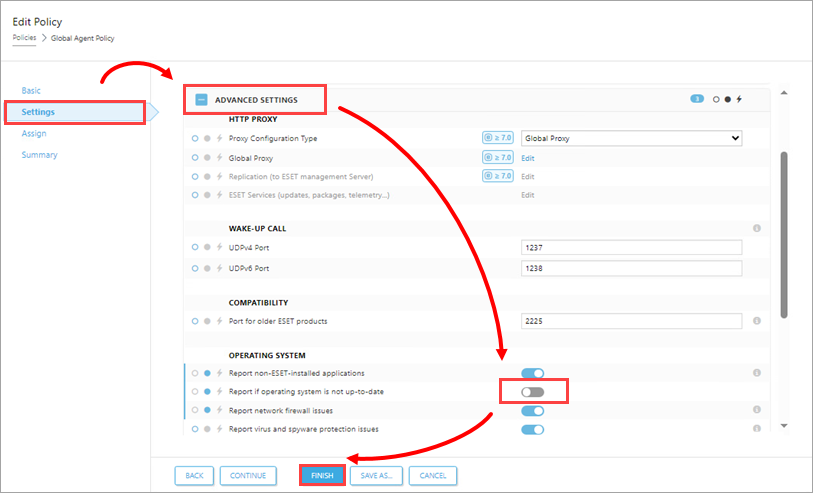
Натисніть «Налаштування», розгорніть розділ «Додаткові налаштування» і в розділі «Операційна система » вимкніть перемикач поруч із пунктом «Повідомляти, якщо операційна система не оновлена». Натисніть «Готово».
Вимкніть сповіщення брандмауера Windows
-
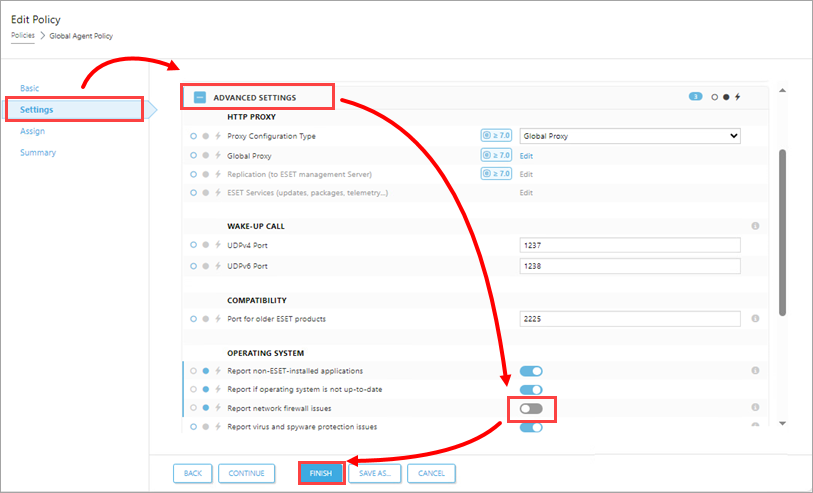
Натисніть «Налаштування», розгорніть розділ «Додаткові налаштування» і в розділі «Операційна система » вимкніть перемикач поруч із пунктом «Повідомляти про проблеми з мережевим брандмауером». Натисніть «Готово».
Оновлення драйверів Windows вручну
Іноді під час стандартного оновлення операційної системи служба Windows Update може не встановити певні оновлення пристроїв або драйверів. Як наслідок, програма ESET може продовжувати відображати сповіщення про доступні оновлення. Щоб припинити ці сповіщення, оновіть ці пристрої та драйвери вручну.
-
Натисніть клавішу Windows + Q, введіть «Диспетчер пристроїв » у поле пошуку та натисніть «Диспетчер пристроїв».
-
Натисніть «Перегляд» → «Показати приховані пристрої».
-
Клацніть правою кнопкою миші на драйвері або пристрої, який потребує оновлення вручну, і виберіть у контекстному меню пункт «Оновити драйвер ».
-
Натисніть «Автоматичний пошук оновленого програмного забезпечення драйвера». Якщо оновлення доступне, воно буде встановлено автоматично. У деяких випадках може знадобитися перезавантаження системи, щоб завантажити нову версію драйвера.


