Obsah
- Váš produkt ESET vás upozorní žlutou nebo červenou ikonou a zobrazí oznámení "Operační systém není aktuální"
- Zakázání oznámení o aktualizaci systému Windows Update
- Zakázání upozornění Centra zabezpečení systému Windows
- Zakázání oznámení brány Windows Firewall
- Ruční aktualizace ovladačů systému Windows
Řešení
 uživatelé macOS |
  Uživatelé koncových bodů
Zakázání oznámení o aktualizaci systému Windows Update
-
Otevřete webovou konzoli ESET PROTECT ve vašem webovém prohlížeči a přihlaste se.
-
Klikněte na položku Zásady, vyberte požadovanouzásadu Built-in, klikněte na zásadu, kterou chcete upravit, a klikněte na tlačítko Akce → Upravit.
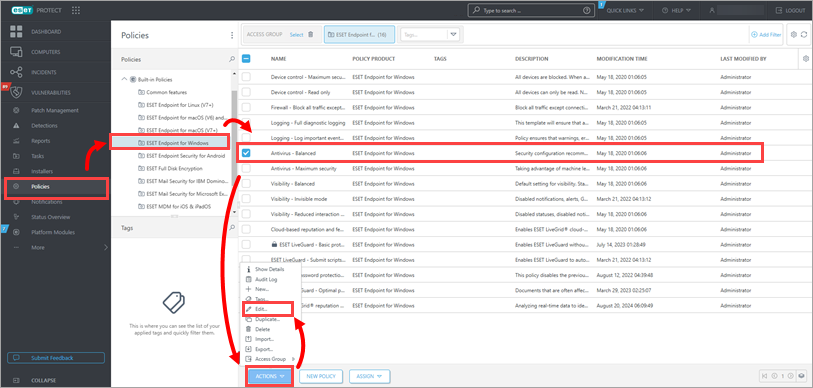
Obrázek 1-1 -
Klikněte na Nastavení → Uživatelské rozhraní → Oznámení, rozbalte položku Microsoft Windows Update a v rozevírací nabídce Upozorňovat na aktualizace systému Microsoft Windows vyberte možnost Žádné aktualizace.
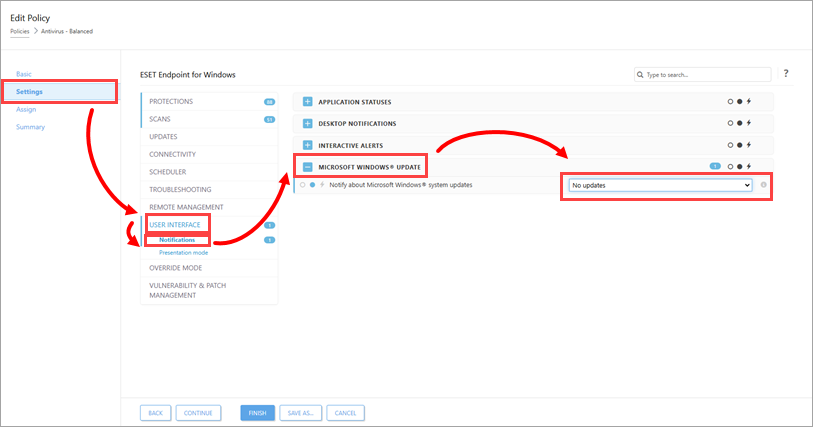
Obrázek 1-2 -
Klikněte na tlačítko Dokončit.
Zakázání upozornění Centra zabezpečení systému Windows
-
Otevřete webovou konzoli ESET PROTECT ve vašem webovém prohlížeči a přihlaste se.
-
Klikněte na položku Zásady a vyberte politiku ESET Management Agent přiřazenou klientským počítačům, na kterých chcete zakázat upozornění Windows Security Center. Klikněte na tlačítko Akce → Upravit.
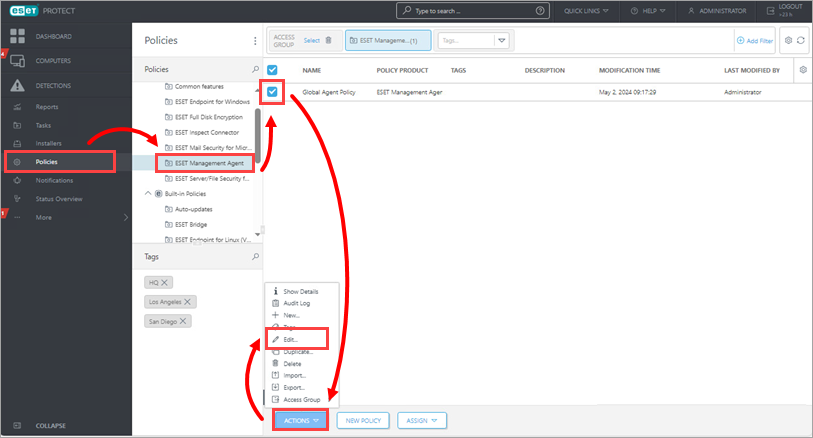
Obrázek 2-1 -
Klikněte na tlačítko Settings (Nastavení), rozbalte položku Advanced Settings (Rozšířená nastavení) a v části Operating System (Operační systém) zakažte přepínač vedle položky Report if operating system is not up-to-date (Hlásit, pokud operační systém není aktuální). Klikněte na tlačítko Finish (Dokončit).
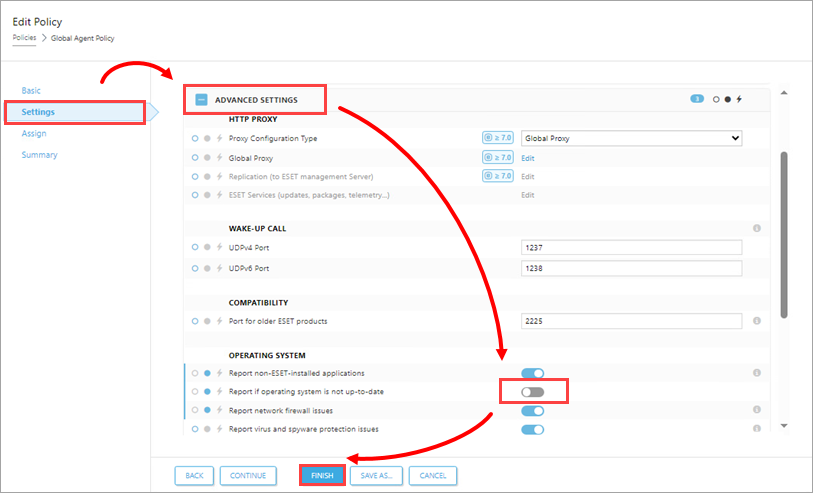
Obrázek 2-2
Zakázání oznámení brány Windows Firewall
-
Otevřete webovou konzoli ESET PROTECT ve vašem webovém prohlížeči a přihlaste se.
-
Klikněte na položku Zásady a vyberte politiku ESET Management Agent přiřazenou klientským počítačům, na kterých chcete zakázat upozornění firewallu z Centra zabezpečení systému Windows. Klikněte na tlačítko Akce → Upravit.
Obrázek 3-1 -
Klikněte na tlačítko Settings (Nastavení), rozbalte položku Advanced Settings (Rozšířená nastavení) a v části Operating System (Operační systém) zakažte přepínač vedle položky Report network firewall issues (Hlásit problémy se síťovou bránou firewall). Klikněte na tlačítko Finish (Dokončit).
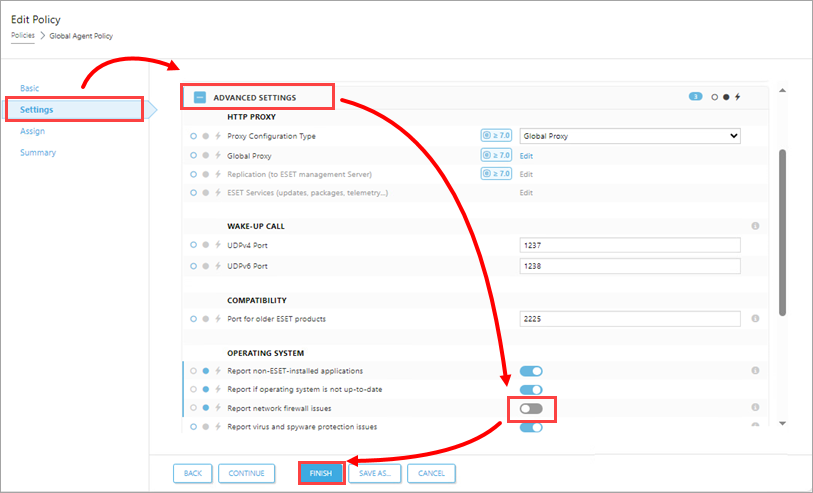
Obrázek 3-2
Ruční aktualizace ovladačů systému Windows
Dodání aktualizací operačního systému Windows může způsobit, že některé aktualizace zařízení nebo ovladačů při běžné aktualizaci operačního systému selžou. Váš produkt ESET vás bude i nadále upozorňovat na dostupné aktualizace. Chcete-li tento problém vyřešit, proveďte ruční aktualizaci těchto zařízení a ovladačů.
-
Stiskněte klávesy Windows + Q, do pole pro vyhledávání napište Správce zařízení a klikněte na Správce zařízení.
-
Klikněte na možnost Zobrazit → Zobrazit skrytá zařízení.
-
Přejděte na ovladač nebo zařízení, které vyžaduje ruční aktualizaci, klikněte na něj pravým tlačítkem myši a z kontextové nabídky vyberte příkaz Aktualizovat ovladač .
-
Klikněte na možnost Automaticky vyhledat aktualizovaný software ovladače. Pokud je aktualizace k dispozici, nainstaluje se automaticky. V některých případech může být nutné restartovat systém, aby se mohl načíst novější ovladač.


