Problēma
- Iemesli, kāpēc aģenta izvietošana var neizdoties
- Noskaidrojiet, kāpēc ESET Management Agent izvietošana neizdevās
- Push instalācijas iestrēdz pie statusa „In Progress”
- Nav iespējams izvietot ESET Management Agent Mac datorā
- Iespējot Secure Shell savienojumu macOS klienta datorā, izmantojot sistēmas iestatījumus
- Iespējot Secure Shell savienojumu macOS klienta datorā, izmantojot termināļa lietojumprogrammu
Risinājums
Iemesli, kāpēc ESET Management Agent instalēšana var neizdoties
Lai iegūtu vairāk informācijas par aģenta instalēšanas kļūmēm, skatiet:
- Prasības ESET Management Agent attālajai instalēšanai Windows mērķos
- ESET Management Agent izvietošanas problēmu novēršana
Nosakiet, kāpēc ESET Management Agent izvietošana neizdevās
Lai noskaidrotu, kāpēc aģenta instalēšana neizdevās:
-
Atveriet ESET PROTECT tīmekļa konsoli un pieteikties.
-
Noklikšķiniet uz „Reports”.
-
Noklikšķiniet uz „Automation”.
-
Noklikšķiniet uz rīkzīmes ikonas virs informācijas par aģenta izvietošanas uzdevumiem pēdējo 30 dienu laikā un izvēlieties „Generate now ” no izvēlnes „Actions”.
-
Ieviešanas informācija tiek parādīta tabulā. Kolonnā „Progress” tiek parādīti kļūdu ziņojumi par to, kāpēc aģenta ieviešana neizdevās.
Lai iegūtu vairāk informācijas, mainiet izsekošanas žurnāla detalizācijas līmeni:
-
Atveriet ESET PROTECT tīmekļa konsoli un pieteikties.
-
Noklikšķiniet uz „Vairāk”.
-
Noklikšķiniet uz „Iestatījumi”.
-
Atveriet sadaļu „Papildu iestatījumi ” un ritiniet uz leju līdz „Reģistrēšana”.
-
Nolaižamajā izvēlnē „Trace log verbosity” (Trace žurnāla detalizācijas pakāpe) izvēlieties „Error” (Kļūda) un noklikšķiniet uz „Save”(Saglabāt).
-
Palaidiet aģenta izvietošanas uzdevumu.
-
Ja aģenta izvietošanas uzdevums neizdodas, pārbaudiet ESET PROTECT Server izsekošanas žurnāla faila apakšdaļu, lai redzētu jaunākos žurnāla ierakstus.
Skatiet žurnāla failus šādās vietās:
Windows žurnāli
- Serveris:
C:\ProgramData\ESET\RemoteAdministrator\Server\EraServerApplicationData\Logs\trace.log - Aģents:
C:\ProgramData\ESET\RemoteAdministrator\Agent\EraAgentApplicationData\Logs - Aģents:
C:\Documents and Settings\All Users\Application Data\ESET\RemoteAdministrator\Agent\EraAgentApplicationData\Logs
Linux žurnāli
- Aģents:
/var/log/eset/RemoteAdministrator/EraAgentInstaller.log - Aģents:
/var/log/eset/RemoteAdministrator/Agent/trace.log - Serveris:
/var/log/eset/RemoteAdministrator/Server/trace.log
Lai aktivizētu pilnīgu žurnālu reģistrēšanu, izveidojiet tukšu failu ar nosaukumu traceAll bez faila paplašinājuma tajā pašā mapē, kurā atrodas trace.log, un pārstartējiet ESET PROTECT Server pakalpojumu.
DNS problēmu novēršana
Ja dators pazūd no tīmekļa konsoles vai aģenta izvietošanas laikā iestrēdz pie statusa „In Progress”, problēmu var atrisināt, izmantojot vienu no šiem DNS problēmu novēršanas procesiem:
- Izmantojiet komandu nslookup, lai noskaidrotu IP adresi un servera un/vai klientu, kuriem rodas problēmas ar instalēšanu, hostvārdu. Rezultātiem jāsakrīt ar informāciju no attiecīgās ierīces. Piemēram, hostvārda nslookup rezultātam jābūt IP adresei, ko komanda ipconfig parāda attiecīgajā hostā. Komanda „nslookup“ jāizpilda gan klientu datoros, gan serverī.
- Manuāli pārbaudiet DNS ierakstus, lai atrastu dublikātus.
Nav iespējams instalēt ESET Management Agent operētājsistēmā macOS
Iespējojiet Secure Shell savienojumu macOS klienta datorā, izmantojot sistēmas iestatījumus
-
Sistēmas panelī noklikšķiniet uz Apple izvēlnes → Sistēmas iestatījumi.
-
Sistēmas iestatījumu loga sānjoslā noklikšķiniet uz Vispārīgi un pēc tam uz Koplietošana.
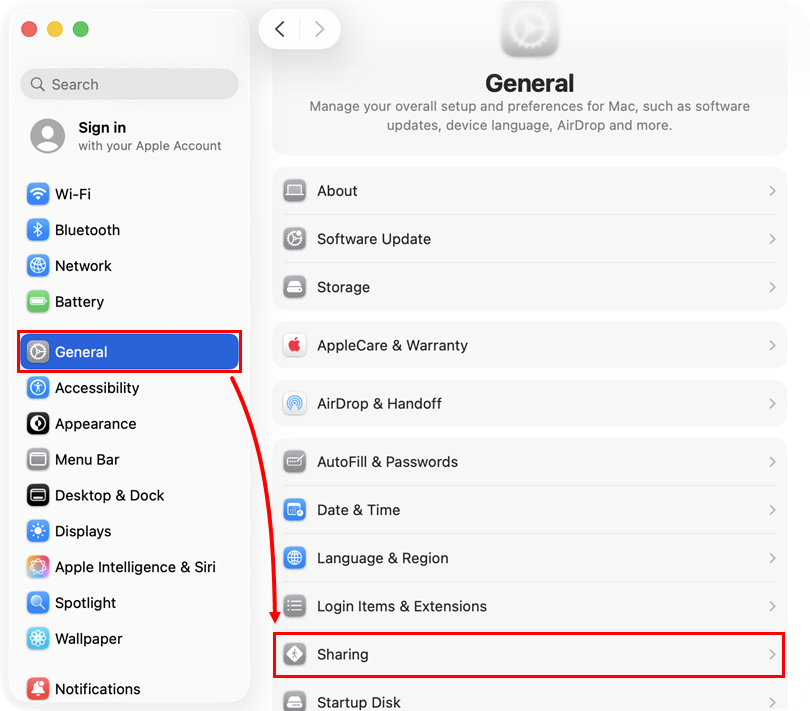
-
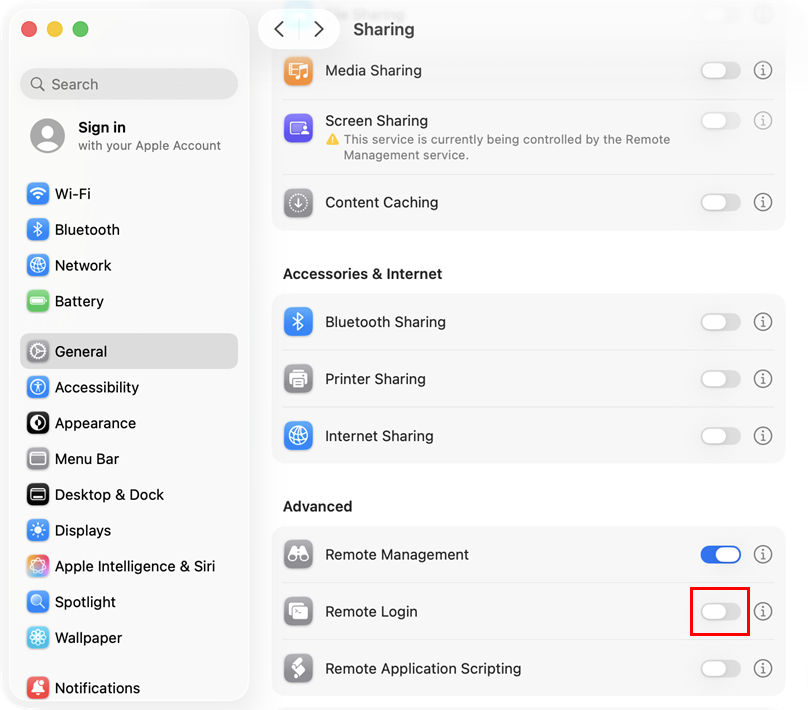
Pārvietojieties uz leju līdz sadaļai „Papildu” , noklikšķiniet, lai ieslēgtu slēdzi blakus „Attālināta pieslēgšanās” un aktivizētu Secure Shell.
-
Aizveriet logu „Sistēmas iestatījumi” un mēģiniet atkārtoti Ievietot ESET pārvaldības aģentu.
Iespējojiet Secure Shell savienojumu macOS klienta datorā, izmantojot lietojumprogrammu „Termināls”
-
Finder programmā atveriet Applications → Utilities un atveriet Terminal.app.
-
Termināla lietojumprogrammā kā galvenais lietotājs ievadiet šādu komandu:
sudo systemsetup -setremotelogin on - Nospiediet atgriešanās taustiņu, lai izpildītu komandu.


