Проблем
- Причини за неуспешно разгръщане на агента
- Определете причината за неуспешното инсталиране на ESET Management Agent
- Инсталациите чрез Push засядат в състояние „В процес“
- Не е възможно разгръщането на ESET Management Agent на компютър с Mac
- Активиране на Secure Shell връзка на клиентски компютър с macOS чрез „Системни настройки“
- Активиране на Secure Shell връзка на клиентски компютър с macOS чрез приложението „Терминал“
Решение
Причини, поради които инсталирането на ESET Management Agent може да се провали
За повече информация относно неуспешното инсталиране на агента вижте:
- Изисквания за отдалечено разгръщане на ESET Management Agent на Windows цели
- Отстраняване на проблеми при инсталирането на ESET Management Agent
Определете причината за неуспешното инсталиране на ESET Management Agent
За да установите защо инсталирането на агента е неуспешно:
-
Отворете уеб конзолата на ESET PROTECT и влезте в системата.
-
Кликнете върху „Отчети“.
-
Кликнете върху „Автоматизация“.
-
Кликнете върху иконата на зъбното колело до информацията за задачите по инсталирането на агента през последните 30 дни и изберете „Генерирай сега “ от менюто „Действия“.
-
Информацията за инсталирането се показва в таблица. Колоната „Напредък“ показва съобщения за грешки, обясняващи защо инсталирането на агента е неуспешно.
За повече информация променете нивото на подробност на лога за проследяване:
-
Отворете уеб конзолата на ESET PROTECT и влезте в системата.
-
Кликнете върху „Още“.
-
Кликнете върху „Настройки“.
-
Разгънете раздела „Разширени настройки “ и превъртете надолу до „Регистриране“.
-
В падащото меню „Подробност на лога за проследяване “ изберете „Грешка“ и кликнете върху „Запази“.
-
Изпълнете задачата за разгръщане на агента.
-
Когато задачата за разгръщане на агента се провали, проверете в края на файла с трасиращия лог на ESET PROTECT Server за най-новите записи в лога.
Прегледайте файловете с логове в следните местоположения:
Лог файлове на Windows
- Сървър:
C:\ProgramData\ESET\RemoteAdministrator\Server\EraServerApplicationData\Logs\trace.log - Агент:
C:\ProgramData\ESET\RemoteAdministrator\Agent\EraAgentApplicationData\Logs - Агент:
C:\Documents and Settings\All Users\Application Data\ESET\RemoteAdministrator\Agent\EraAgentApplicationData\Logs
Лог файлове за Linux
- Агент:
/var/log/eset/RemoteAdministrator/EraAgentInstaller.log - Агент:
/var/log/eset/RemoteAdministrator/Agent/trace.log - Сървър:
/var/log/eset/RemoteAdministrator/Server/trace.log
За да активирате пълно логване, създайте фиктивен файл с име traceAll без разширение в същата папка, в която се намира trace.log, и рестартирайте услугата ESET PROTECT Server.
Отстраняване на проблеми с DNS
Ако даден компютър изчезне от уеб конзолата или зацикли в състоянието „В процес“ по време на разгръщането на агента, един от следните процеси за отстраняване на проблеми с DNS може да реши проблема:
- Използвайте командата nslookup, за да определите IP адреса и името на хоста на сървъра и/или клиентите, при които възникват проблеми с инсталирането чрез push. Резултатите трябва да съвпадат с информацията от съответната машина. Например, nslookup на името на хоста трябва да покаже IP адреса, който командата ipconfig показва на въпросния хост. Командата nslookup трябва да бъде изпълнена както на клиентите, така и на сървъра.
- Проверете ръчно DNS записите за дубликати.
Не е възможно да се инсталира ESET Management Agent на macOS
Активирайте Secure Shell връзка на клиентския компютър с macOS чрез „Системни настройки“
-
В системната лента кликнете върху менюто на Apple → „Системни настройки“.
-
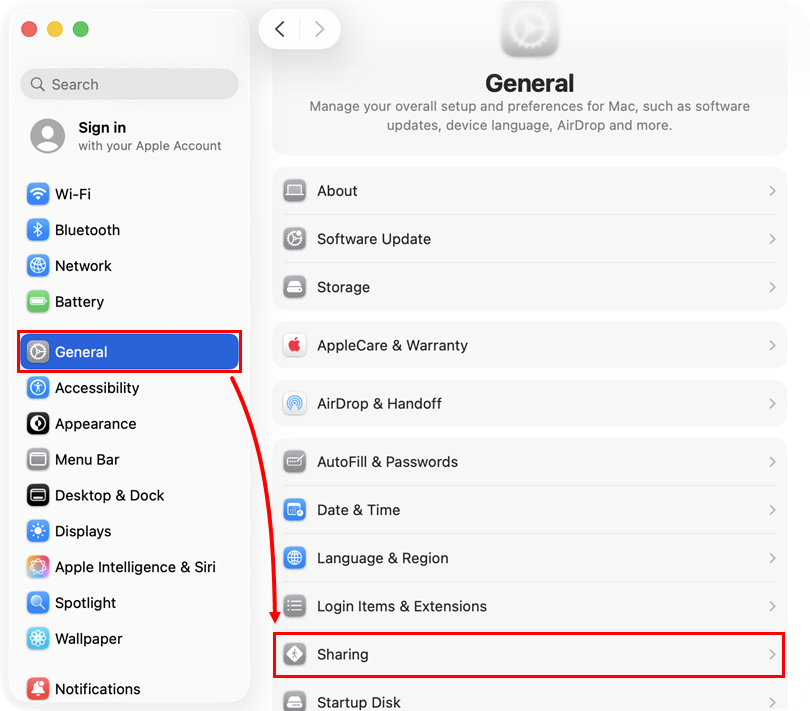
В страничната лента на прозореца „Системни настройки“ кликнете върху „Общи“ и след това върху „Споделяне“.
-
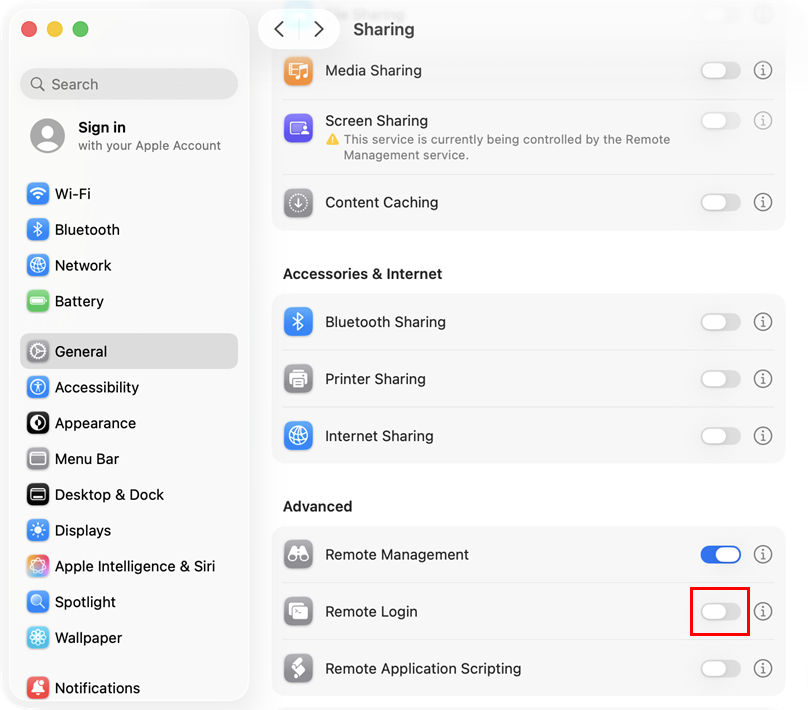
Превъртете надолу до раздела „Разширени“ , кликнете, за да активирате превключвателя до „Отдалечен достъп“ и да активирате Secure Shell.
-
Затворете прозореца „Системни настройки“ и опитайте отново Инсталиране на ESET Management Agent.
Активиране на Secure Shell връзка на клиентски компютър с macOS чрез приложението „Терминал“
-
В Finder преминайте към „Приложения“ → „Помощни програми“ и отворете Terminal.app.
-
Въведете следната команда като потребител с права на администратор в приложението „Терминал“:
sudo systemsetup -setremotelogin on - Натиснете Return, за да изпълните командата.


