Θέμα
- Λόγοι για τους οποίους μπορεί να αποτύχει η εγκατάσταση του Agent
- Προσδιορίστε τι προκάλεσε την αποτυχία της εγκατάστασης του ESET Management Agent
- Οι εγκαταστάσεις μέσω push παραμένουν κολλημένες στην κατάσταση «Σε εξέλιξη»
- Δεν είναι δυνατή η εγκατάσταση του ESET Management Agent σε υπολογιστή Mac
- Ενεργοποίηση σύνδεσης Secure Shell σε υπολογιστή-πελάτη macOS χρησιμοποιώντας τις Ρυθμίσεις συστήματος
- Ενεργοποίηση σύνδεσης Secure Shell σε υπολογιστή-πελάτη με macOS χρησιμοποιώντας την εφαρμογή «Τερματικό»
Λύση
Λόγοι για τους οποίους μπορεί να αποτύχει η εγκατάσταση του ESET Management Agent
Για περισσότερες πληροφορίες σχετικά με την αποτυχία εγκατάστασης του Agent, ανατρέξτε στο:
- Απαιτήσεις για την απομακρυσμένη εγκατάσταση του ESET Management Agent σε υπολογιστές-στόχους με Windows
- Αντιμετώπιση προβλημάτων κατά την εγκατάσταση του ESET Management Agent
Προσδιορίστε την αιτία της αποτυχίας της εγκατάστασης του ESET Management Agent
Για να προσδιορίσετε γιατί απέτυχε η εγκατάσταση του Agent:
-
Ανοίξτε την ESET PROTECT Web Console και συνδεθείτε.
-
Κάντε κλικ στην επιλογή «Αναφορές».
-
Κάντε κλικ στην επιλογή «Αυτοματοποίηση».
-
Κάντε κλικ στο εικονίδιο με το γρανάζι πάνω από τις πληροφορίες για τις εργασίες ανάπτυξης του Agent των τελευταίων 30 ημερών και επιλέξτε «Δημιουργία τώρα » από το μενού «Ενέργειες».
-
Οι πληροφορίες εγκατάστασης εμφανίζονται σε έναν πίνακα. Η στήλη «Πρόοδος» εμφανίζει μηνύματα σφάλματος σχετικά με τους λόγους για τους οποίους απέτυχε η εγκατάσταση του Agent.
Για περισσότερες πληροφορίες, αλλάξτε το επίπεδο λεπτομέρειας του αρχείου καταγραφής:
-
Ανοίξτε την κονσόλα ιστού ESET PROTECT και συνδεθείτε.
-
Κάντε κλικ στο «Περισσότερα».
-
Κάντε κλικ στην επιλογή «Ρυθμίσεις».
-
Αναπτύξτε την ενότητα «Σύνθετες ρυθμίσεις » και μετακινηθείτε προς τα κάτω στην ενότητα «Καταγραφή».
-
Στο αναπτυσσόμενο μενού «Λεπτομέρεια αρχείου καταγραφής », επιλέξτε «Σφάλμα» και κάντε κλικ στο «Αποθήκευση».
-
Εκτελέστε την εργασία ανάπτυξης του Agent.
-
Όταν η εργασία ανάπτυξης του Agent αποτύχει, ελέγξτε το κάτω μέρος του αρχείου καταγραφής του διακομιστή ESET PROTECT για τις πιο πρόσφατες καταχωρήσεις καταγραφής.
Δείτε τα αρχεία καταγραφής στις ακόλουθες τοποθεσίες αρχείων:
Αρχεία καταγραφής των Windows
- Διακομιστής:
C:\ProgramData\ESET\RemoteAdministrator\Server\EraServerApplicationData\Logs\trace.log - Πράκτορας:
C:\ProgramData\ESET\RemoteAdministrator\Agent\EraAgentApplicationData\Logs - Πρόγραμμα-πελάτης:
C:\Documents and Settings\All Users\Application Data\ESET\RemoteAdministrator\Agent\EraAgentApplicationData\Logs
Αρχεία καταγραφής Linux
- Πρόγραμμα-πελάτης:
/var/log/eset/RemoteAdministrator/EraAgentInstaller.log - Πρόγραμμα-πράκτορας:
/var/log/eset/RemoteAdministrator/Agent/trace.log - Διακομιστής:
/var/log/eset/RemoteAdministrator/Server/trace.log
Για να ενεργοποιήσετε την πλήρη καταγραφή, δημιουργήστε ένα εικονικό αρχείο με το όνομα traceAll χωρίς επέκταση αρχείου στον ίδιο φάκελο με το trace.log και επανεκκινήστε την υπηρεσία ESET PROTECT Server.
Αντιμετώπιση προβλημάτων DNS
Εάν ένας υπολογιστής εξαφανιστεί από την Κονσόλα Web ή κολλήσει στην κατάσταση «Σε εξέλιξη» κατά την εγκατάσταση του Agent, μία από τις παρακάτω διαδικασίες αντιμετώπισης προβλημάτων DNS μπορεί να επιλύσει το ζήτημα:
- Χρησιμοποιήστε την εντολή nslookup για να προσδιορίσετε τη διεύθυνση IP και το όνομα κεντρικού υπολογιστή του διακομιστή και/ή των πελατών που αντιμετωπίζουν προβλήματα με την εγκατάσταση push. Τα αποτελέσματα θα πρέπει να ταιριάζουν με τις πληροφορίες από τον υπολογιστή. Για παράδειγμα, η εντολή nslookup για ένα όνομα κεντρικού υπολογιστή θα πρέπει να οδηγεί στη διεύθυνση IP που εμφανίζει η εντολή ipconfig στον εν λόγω κεντρικό υπολογιστή. Η εντολή nslookup θα πρέπει να εκτελεστεί στους πελάτες και στον διακομιστή.
- Ελέγξτε χειροκίνητα τις εγγραφές DNS για τυχόν διπλότυπα.
Δεν είναι δυνατή η εγκατάσταση του ESET Management Agent σε macOS
Ενεργοποιήστε τη σύνδεση Secure Shell στον υπολογιστή-πελάτη με macOS χρησιμοποιώντας τις Ρυθμίσεις συστήματος
-
Στη γραμμή εργασιών, κάντε κλικ στο μενού Apple → Ρυθμίσεις συστήματος.
-
Στην πλευρική γραμμή του παραθύρου «Ρυθμίσεις συστήματος», κάντε κλικ στην επιλογή «Γενικά» και , στη συνέχεια, στην επιλογή «Κοινή χρήση».
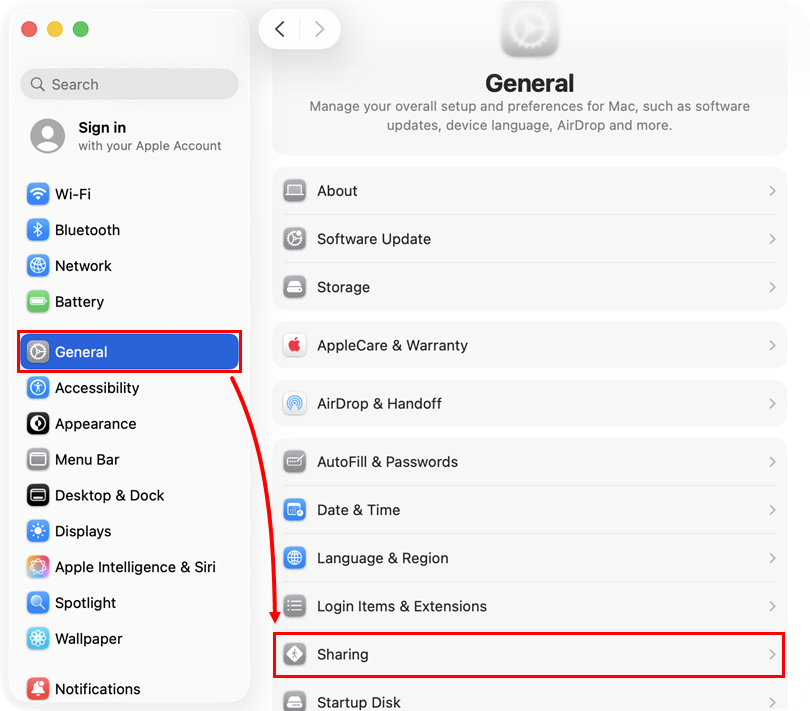
-
Μετακινηθείτε προς τα κάτω στην ενότητα «Για προχωρημένους» , κάντε κλικ για να ενεργοποιήσετε το διακόπτη δίπλα στην επιλογή «Απομακρυσμένη σύνδεση» και να ενεργοποιήσετε το Secure Shell.
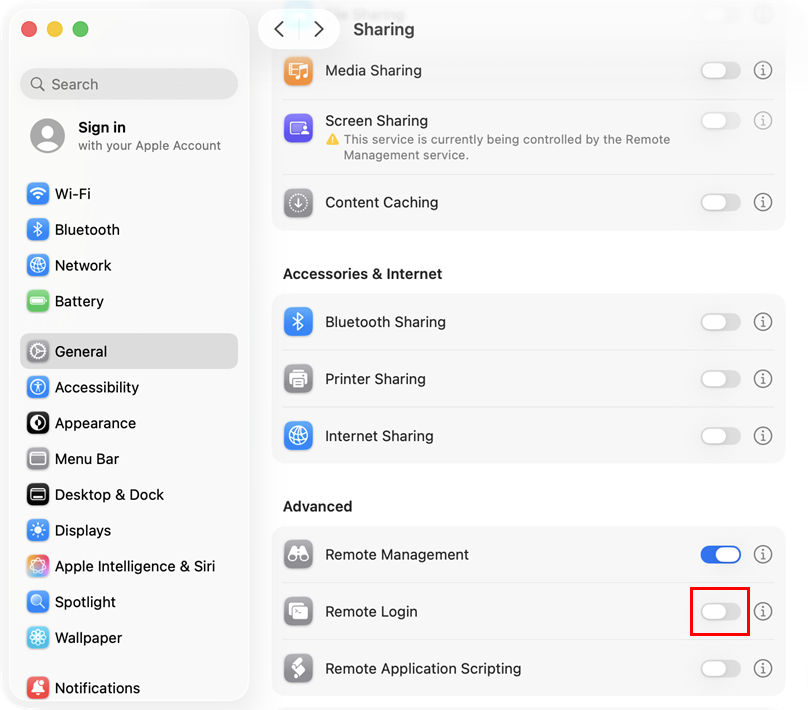
-
Κλείστε το παράθυρο «Ρυθμίσεις συστήματος» και δοκιμάστε ξανά το Εγκατάσταση του ESET Management Agent.
Ενεργοποίηση σύνδεσης Secure Shell σε υπολογιστή-πελάτη macOS χρησιμοποιώντας την εφαρμογή «Τερματικό»
-
Στο Finder, μεταβείτε στην επιλογή Εφαρμογές → Βοηθητικά προγράμματα και ανοίξτε το Terminal.app.
-
Πληκτρολογήστε την ακόλουθη εντολή ως χρήστης root στην εφαρμογή «Terminal»:
sudo systemsetup -setremotelogin on - Πατήστε Return για να εκτελέσετε την εντολή.


