문제
- 에이전트 배포가 실패할 수 있는 이유
- ESET 관리 에이전트 배포 실패 원인을 파악하기
- 푸시 설치가 "진행 중" 상태에서 멈춤
- Mac 컴퓨터에 ESET 관리 에이전트를 배포할 수 없음
- 시스템 설정을 사용하여 macOS 클라이언트 컴퓨터에서 Secure Shell 연결 활성화
- 터미널 애플리케이션을 사용하여 macOS 클라이언트 컴퓨터에서 Secure Shell 연결 활성화하기
해결 방법
ESET 관리 에이전트 배포가 실패할 수 있는 원인
에이전트 배포 실패에 대한 자세한 내용은 다음을 참조하십시오:
ESET 관리 에이전트 배포 실패 원인 파악
에이전트 배포가 실패한 원인을 파악하려면:
-
ESET PROTECT 웹 콘솔 열기를 열고 로그인하십시오.
-
'보고서'를 클릭합니다.
-
'자동화'를 클릭합니다.
-
지난 30일간의 에이전트 배포 작업 정보 위에 있는 톱니바퀴 아이콘을 클릭하고, ‘작업’ 메뉴에서 ‘지금 생성’을 선택하십시오.
-
배포 정보가 표 형식으로 표시됩니다. ‘진행 상황’ 열에는 에이전트 배포가 실패한 원인에 대한 오류 메시지가 표시됩니다.
자세한 내용을 확인하려면 추적 로그의 상세 수준을 변경하십시오.
-
ESET PROTECT 웹 콘솔을 엽니다에 접속하여 로그인하십시오.
-
'더 보기'를 클릭합니다.
-
'설정'을 클릭합니다.
-
'고급 설정' 섹션을 펼치고 아래로 스크롤하여 '로깅'으로 이동합니다.
-
'추적 로그 상세 수준 ' 드롭다운 메뉴에서 '오류'를 선택 하고 '저장'을 클릭하십시오.
-
에이전트 배포 작업을 실행합니다.
-
에이전트 배포 작업이 실패하면 ESET PROTECT Server 추적 로그 파일 하단에서 최신 로그 항목을 확인하십시오.
다음 파일 위치에서 로그 파일을 확인하십시오.
Windows 로그
- 서버:
C:\ProgramData\ESET\RemoteAdministrator\Server\EraServerApplicationData\Logs\trace.log - 에이전트:
C:\ProgramData\ESET\RemoteAdministrator\Agent\EraAgentApplicationData\Logs - 에이전트:
C:\Documents and Settings\All Users\Application Data\ESET\RemoteAdministrator\Agent\EraAgentApplicationData\Logs
Linux 로그
- 에이전트:
/var/log/eset/RemoteAdministrator/EraAgentInstaller.log - 에이전트:
/var/log/eset/RemoteAdministrator/Agent/trace.log - 서버:
/var/log/eset/RemoteAdministrator/Server/trace.log
전체 로깅을 활성화하려면 trace.log와 동일한 폴더에 확장자가 없는 traceAll이라는 이름의 더미 파일을 생성하고 ESET PROTECT Server 서비스를 다시 시작하십시오.
DNS 문제 해결
에이전트 배포 중에 컴퓨터가 웹 콘솔에서 사라지거나 "진행 중" 상태에서 멈춘 경우, 다음 DNS 문제 해결 절차 중 하나를 수행하면 문제가 해결될 수 있습니다.
- nslookup 명령을 사용하여 푸시 설치 문제가 발생하는 서버 및/또는 클라이언트의 IP 주소와 호스트 이름을 확인하십시오. 결과는 해당 컴퓨터의 정보와 일치해야 합니다. 예를 들어, 호스트 이름에 대한 nslookup 결과는 해당 호스트에서 ipconfig 명령으로 표시되는 IP 주소와 일치해야 합니다. nslookup 명령은 클라이언트와 서버 모두에서 실행해야 합니다.
- DNS 레코드에 중복 항목이 있는지 수동으로 확인하십시오.
macOS에서 ESET 관리 에이전트를 배포할 수 없음
시스템 설정을 사용하여 macOS 클라이언트 컴퓨터에서 Secure Shell 연결을 활성화하십시오
-
시스템 트레이에서 Apple 메뉴 → 시스템 설정을 클릭합니다.
-
시스템 설정 창의 사이드바에서 ‘일반’을 클릭한 다음 ‘공유’를 클릭합니다.
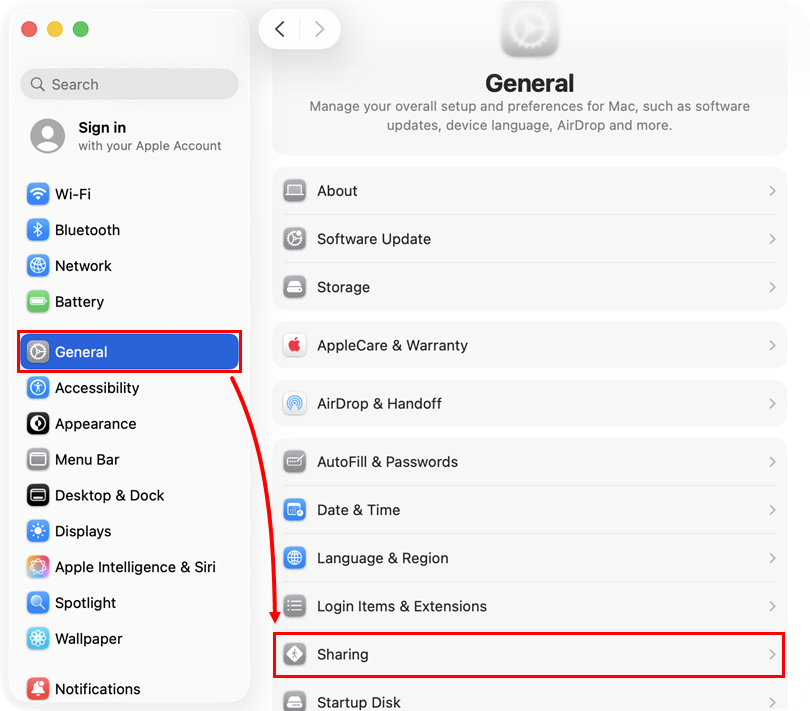
-
'고급' 섹션 으로 스크롤을 내리고, '원격 로그인' 옆에 있는 토글을 클릭하여 활성화한 다음, Secure Shell을 활성화하십시오.
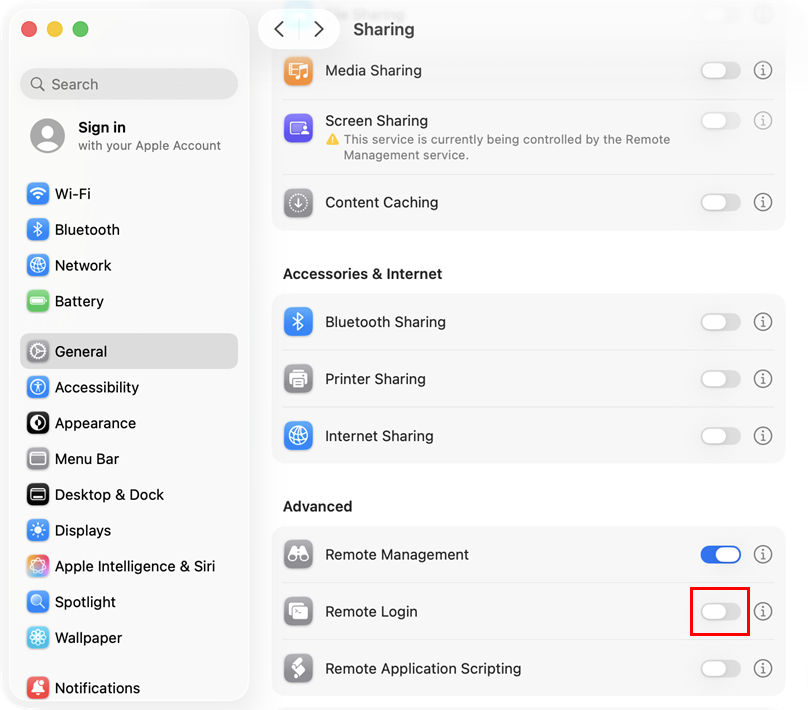
-
시스템 설정 창을 닫고 ESET 관리 에이전트 배포를 다시 시도하십시오.


