Проблема
- Причины, по которым развертывание агента может завершиться сбоем
- Определение причины сбоя при развертывании ESET Management Agent
- Установка по сети зависает на этапе «В процессе»
- Не удается развернуть ESET Management Agent на компьютере Mac
- Включение соединения Secure Shell на клиентском компьютере с macOS с помощью «Настроек системы»
- Включение соединения Secure Shell на клиентском компьютере с macOS с помощью приложения «Терминал»
Решение
Причины, по которым развертывание ESET Management Agent может завершиться сбоем
Дополнительную информацию о сбоях при развертывании агента см. по ссылке:
- Требования к удаленному развертыванию ESET Management Agent на целевых компьютерах под управлением Windows
- Устранение неполадок при развертывании ESET Management Agent
Определение причины сбоя при развертывании ESET Management Agent
Чтобы определить причину сбоя при развертывании агента:
-
Откройте веб-консоль ESET PROTECT и войдите в систему.
-
Нажмите «Отчеты».
-
Нажмите «Автоматизация».
-
Нажмите значок шестеренки над информацией о задачах развертывания агента за последние 30 дней и выберите «Сгенерировать сейчас » в меню «Действия».
-
Информация о развертывании отобразится в таблице. В столбце «Ход выполнения » отобразятся сообщения об ошибках, объясняющие причину сбоя развертывания агента.
Для получения дополнительной информации измените уровень детализации журнала трассировки:
-
Откройте веб-консоль ESET PROTECT и войдите в систему.
-
Нажмите «Дополнительно».
-
Нажмите «Настройки».
-
Разверните раздел «Дополнительные настройки » и прокрутите вниз до пункта «Ведение журнала».
-
В раскрывающемся меню «Уровень детализации журнала трассировки » выберите «Ошибка» и нажмите «Сохранить».
-
Запустите задачу развертывания агентов.
-
Если задача развертывания агента завершилась с ошибкой, проверьте нижнюю часть файла журнала трассировки сервера ESET PROTECT на наличие последних записей.
Просмотрите файлы журналов в следующих местах хранения:
Журналы Windows
- Сервер:
C:\ProgramData\ESET\RemoteAdministrator\Server\EraServerApplicationData\Logs\trace.log - Агент:
C:\ProgramData\ESET\RemoteAdministrator\Agent\EraAgentApplicationData\Logs - Агент:
C:\Documents and Settings\All Users\Application Data\ESET\RemoteAdministrator\Agent\EraAgentApplicationData\Logs
Журналы Linux
- Агент:
/var/log/eset/RemoteAdministrator/EraAgentInstaller.log - Агент:
/var/log/eset/RemoteAdministrator/Agent/trace.log - Сервер:
/var/log/eset/RemoteAdministrator/Server/trace.log
Чтобы включить полное ведение журнала, создайте фиктивный файл с именем traceAll без расширения в той же папке, что и trace.log, и перезапустите службу ESET PROTECT Server.
Устранение неполадок с DNS
Если компьютер исчезает из веб-консоли или застревает на этапе «В процессе» во время развертывания агента, одну из следующих процедур устранения неполадок с DNS может помочь решить проблему:
- Используйте команду nslookup для определения IP-адреса и имени хоста сервера и/или клиентов, у которых возникают проблемы с установкой по сети. Результаты должны совпадать с информацией, полученной с самого компьютера. Например, при выполнении команды nslookup для имени хоста должен быть получен тот IP-адрес, который отображает команда ipconfig на данном хосте. Команду nslookup необходимо запустить как на клиентах, так и на сервере.
- Вручную проверьте записи DNS на наличие дубликатов.
Не удается развернуть ESET Management Agent на macOS
Включите соединение Secure Shell на клиентском компьютере с macOS с помощью «Настроек системы»
-
В системном трее щелкните меню Apple → «Настройки системы».
-
На боковой панели окна «Настройки системы» выберите «Общие », а затем «Общий доступ».
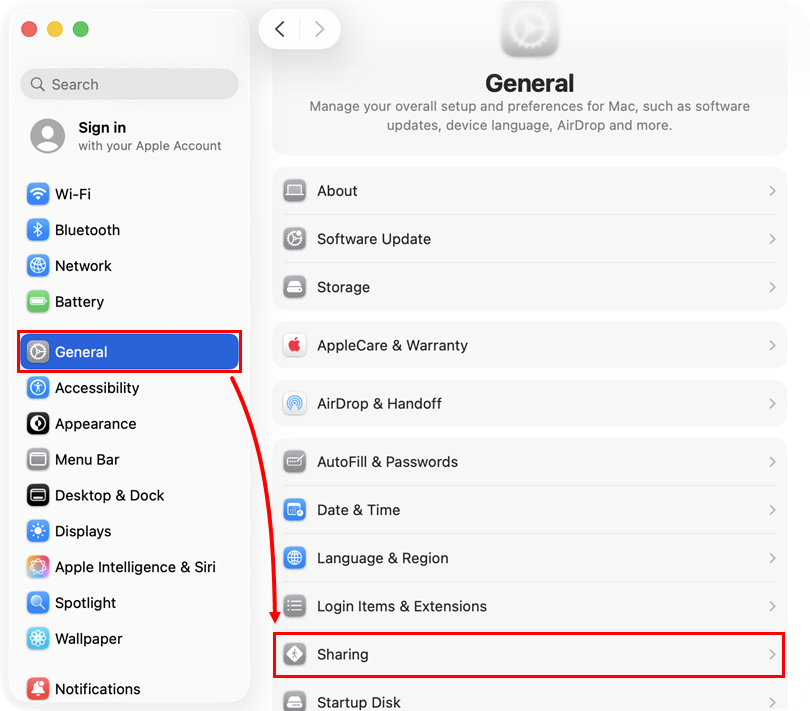
-
Прокрутите вниз до раздела «Дополнительно» , нажмите, чтобы включить переключатель рядом с пунктом «Удаленный вход», и включите Secure Shell.
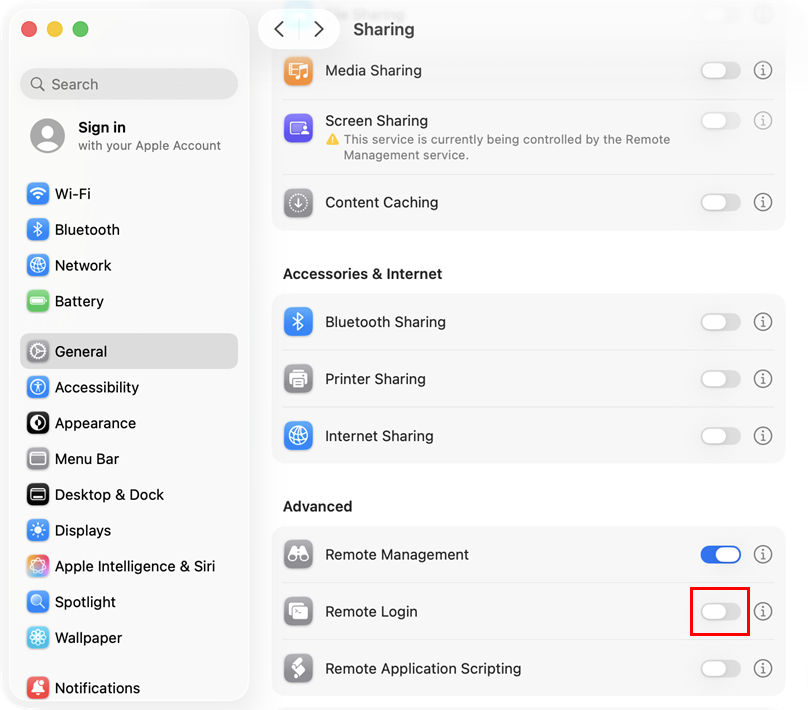
-
Закройте окно «Настройки системы» и попробуйте Развернуть агент управления ESET еще раз.
Включение соединения Secure Shell на клиентском компьютере с macOS с помощью приложения «Терминал»
-
В Finder перейдите в папку «Приложения» → «Утилиты» и откройте приложение «Терминал».
-
Введите следующую команду от имени пользователя root в приложении «Терминал»:
sudo systemsetup -setremotelogin on - Нажмите клавишу Return, чтобы выполнить команду.


