Problème
- Raisons pouvant expliquer l'échec du déploiement de l'agent
- Déterminer la cause de l'échec du déploiement de l'agent de gestion ESET
- Les installations par poussée restent bloquées à l'état « En cours »
- Impossible de déployer l’agent de gestion ESET sur un ordinateur Mac
- Activer la connexion Secure Shell sur l’ordinateur client macOS à l’aide des Paramètres système
- Activer la connexion Secure Shell sur un ordinateur client macOS à l’aide de l’application Terminal
Solution
Causes possibles de l'échec du déploiement de l'agent de gestion ESET
Pour plus d’informations sur l’échec du déploiement de l’Agent, consultez :
- Conditions requises pour le déploiement à distance de lagent
- Dépannage du déploiement de l’agent de gestion ESET
Déterminer la cause de l'échec du déploiement de l'agent de gestion ESET
Pour déterminer pourquoi le déploiement de l'Agent a échoué :
-
Ouvrez la console Web ESET PROTECT et connectez-vous.
-
Cliquez sur Rapports.
-
Cliquez sur « Automatisation ».
-
Cliquez sur l'icône en forme de roue dentée située au-dessus des informations relatives aux tâches de déploiement de l'agent au cours des 30 derniers jours, puis sélectionnez « Générer maintenant » dans le menu Actions.
-
Les informations de déploiement s'affichent dans un tableau. La colonne « Progression » affiche les messages d'erreur expliquant pourquoi le déploiement de l'agent a échoué.
Pour plus d’informations, modifiez le niveau de détail du journal de trace :
-
Ouvrez la console Web ESET PROTECT et connectez-vous.
-
Cliquez sur « Plus ».
-
Cliquez sur « Paramètres ».
-
Développez la section « Paramètres avancés » et faites défiler vers le bas jusqu'à « Journalisation ».
-
Dans le menu déroulant « Niveau de détail du journal de trace », sélectionnez « Erreur », puis cliquez sur « Enregistrer ».
-
Exécutez la tâche de déploiement de l’agent.
-
Lorsque la tâche de déploiement de l’agent échoue, consultez la fin du fichier de journal de trace d’ESET PROTECT Server pour voir les dernières entrées du journal.
Consultez les fichiers journaux aux emplacements suivants :
Journaux Windows
- Serveur :
C:\ProgramData\ESET\RemoteAdministrator\Server\EraServerApplicationData\Logs\trace.log - Agent :
C:\ProgramData\ESET\RemoteAdministrator\Agent\EraAgentApplicationData\Logs - Agent :
C:\Documents and Settings\All Users\Application Data\ESET\RemoteAdministrator\Agent\EraAgentApplicationData\Logs
Fichiers journaux Linux
- Agent :
/var/log/eset/RemoteAdministrator/EraAgentInstaller.log - Agent :
/var/log/eset/RemoteAdministrator/Agent/trace.log - Serveur :
/var/log/eset/RemoteAdministrator/Server/trace.log
Pour activer la journalisation complète, créez un fichier factice nommé traceAll sans extension dans le même dossier que trace.log, puis redémarrez le service ESET PROTECT Server.
Dépannage des problèmes DNS
Si un ordinateur disparaît de la console Web ou reste bloqué sur « En cours » pendant le déploiement de l’agent, l’une des procédures de dépannage DNS suivantes pourrait résoudre le problème :
- Utilisez la commande nslookup pour déterminer l’adresse IP et le nom d’hôte du serveur et/ou des clients rencontrant des problèmes d’installation par poussée. Les résultats doivent correspondre aux informations de la machine. Par exemple, une commande nslookup sur un nom d’hôte doit renvoyer l’adresse IP affichée par la commande ipconfig sur l’hôte en question. La commande nslookup devra être exécutée sur les clients et sur le serveur.
- Vérifiez manuellement si les enregistrements DNS contiennent des doublons.
Impossible de déployer l’agent de gestion ESET sur macOS
Activez la connexion Secure Shell sur l’ordinateur client macOS à l’aide des Paramètres système
-
Dans la barre d’état système, cliquez sur le menu Apple → Paramètres système.
-
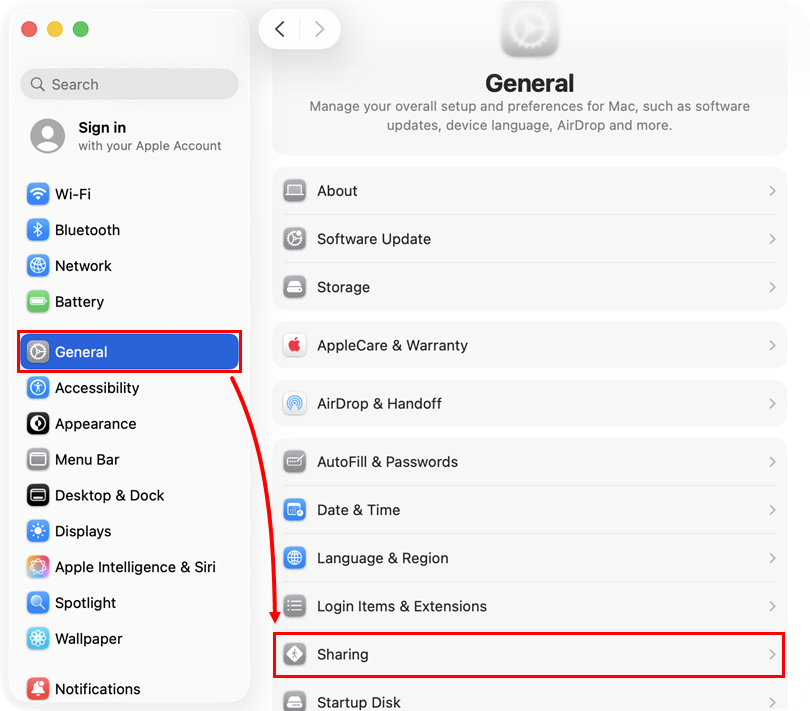
Dans la barre latérale de la fenêtre « Paramètres système », cliquez sur « Général », puis sur « Partage ».
-
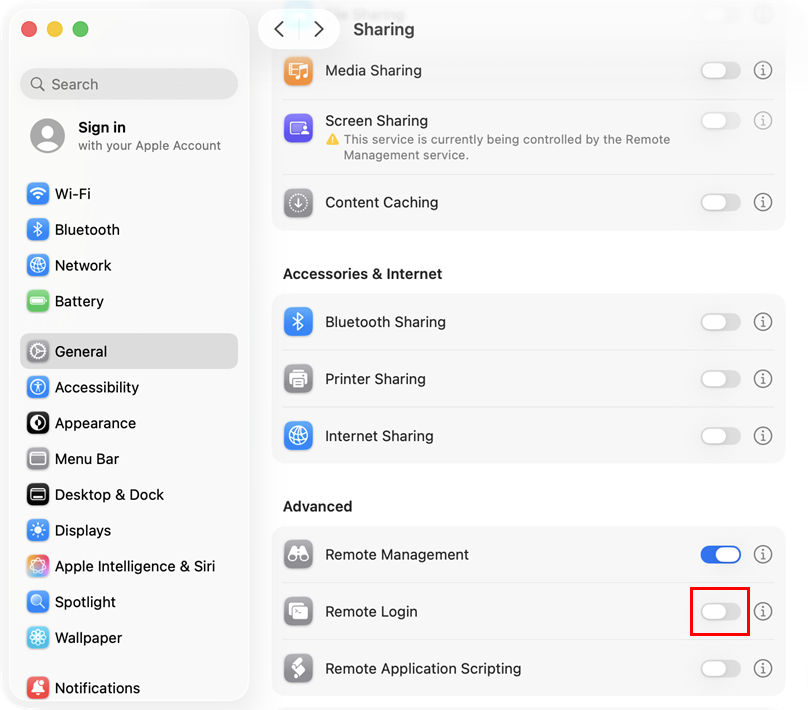
Faites défiler vers le bas jusqu’à la section Avancé , cliquez pour activer le bouton à côté de Connexion à distance et pour activer Secure Shell.
-
Fermez la fenêtre « Paramètres système » et réessayez Déployer lagent.
Activer la connexion Secure Shell sur un ordinateur client macOS à l’aide de l’application Terminal
-
Dans le Finder, accédez à Applications → Utilitaires, puis ouvrez Terminal.app.
-
Tapez la commande suivante en tant qu’utilisateur root dans l’application Terminal :
sudo systemsetup -setremotelogin on - Appuyez sur Retour pour exécuter la commande.


