问题
- 代理部署失败的原因
- 确定导致 ESET 管理代理部署失败的原因
- 推送安装在“正在进行中”状态卡住
- 无法将 ESET 管理代理部署到 Mac 计算机
- 在 macOS 客户端计算机上通过“系统设置”启用 Secure Shell 连接
- 使用“终端”应用程序在 macOS 客户端计算机上启用 Secure Shell 连接
解决方案
ESET 管理代理部署失败的原因
有关代理部署失败的更多信息,请参阅:
确定导致 ESET 管理代理部署失败的原因
要确定代理部署失败的原因:
-
点击“报告”。
-
点击“自动化”。
-
点击“过去 30 天内的代理部署任务”信息上方的齿轮图标,然后从“操作”菜单中选择“立即生成”。
-
部署信息将以表格形式显示。“进度”列 会显示有关代理部署失败原因的错误消息。
如需了解更多信息,请更改跟踪日志的详细程度:
-
点击“更多”。
-
点击“设置”。
-
展开“高级设置”部分,向下滚动至“日志记录”。
-
在“跟踪日志详细程度”下拉菜单中,选择“错误”,然后 单击“保存”。
-
运行代理部署任务。
-
当代理部署任务失败时,请检查 ESET PROTECT Server 跟踪日志文件底部以查看最新的日志条目。
在以下文件位置查看日志文件:
Windows 日志
- 服务器:
C:\ProgramData\ESET\RemoteAdministrator\Server\EraServerApplicationData\Logs\trace.log - 代理:
C:\ProgramData\ESET\RemoteAdministrator\Agent\EraAgentApplicationData\Logs - 代理:
C:\Documents and Settings\All Users\Application Data\ESET\RemoteAdministrator\Agent\EraAgentApplicationData\Logs
Linux 日志
- 代理:
/var/log/eset/RemoteAdministrator/EraAgentInstaller.log - 代理:
/var/log/eset/RemoteAdministrator/Agent/trace.log - 服务器:
/var/log/eset/RemoteAdministrator/Server/trace.log
要启用完整日志记录,请在 trace.log 所在的同一文件夹中创建一个名为traceAll(无 文件扩展名)的虚拟文件,然后重启 ESET PROTECT Server 服务。
DNS 问题故障排除
如果某台计算机从 Web 控制台消失,或者在代理部署过程中卡在“正在进行”状态,可尝试以下任一 DNS 故障排除方法来解决问题:
- 使用nslookup命令解析遇到推送安装问题的服务器和/或客户端的 IP 地址和主机名。解析结果应与该机器上的信息一致。例如,对某个主机名执行nslookup命令后,其解析结果应与该主机上通过 ipconfig 命令显示的 IP 地址一致。 需要在客户端和服务器上运行nslookup命令。
- 手动检查 DNS 记录是否存在重复项。
无法在 macOS 上部署 ESET 管理代理
在 macOS 客户端计算机上通过“系统设置”启用 Secure Shell 连接
-
在系统托盘中,点击 Apple 菜单→“系统设置”。
-
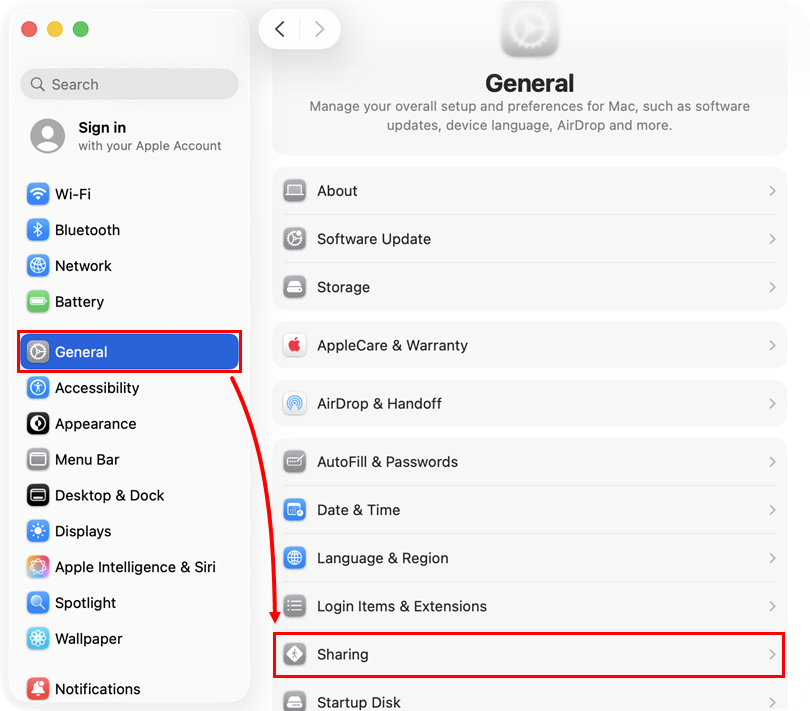
在“系统设置”窗口的侧边栏中,点击“通用”,然后 点击“共享”。
-
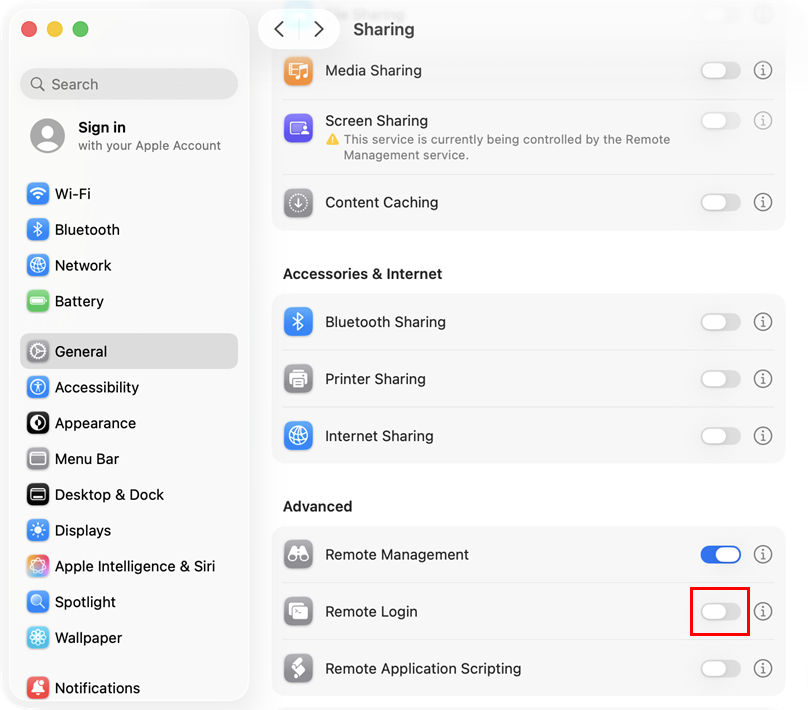
向下滚动至“高级”部分 ,点击“远程登录 ”旁边的开关以启用该功能,并 启用 Secure Shell。
-
关闭“系统设置”窗口,然后再次尝试 部署 ESET 管理代理。


