Problema
- Priežastys, dėl kurių gali nepavykti įdiegti agentą
- Nustatykite, dėl ko nepavyko įdiegti „ESET Management Agent“
- Diegimas per „Push“ įstrigo ties „Vyksta“
- Nepavyksta įdiegti „ESET Management Agent“ į „Mac“ kompiuterį
- Įjunkite „Secure Shell“ ryšį „macOS“ kliento kompiuteryje naudodami sistemos nustatymus
- Įjunkite „Secure Shell“ ryšį „macOS“ kliento kompiuteryje naudodami „Terminal“ programą
Sprendimas
Priežastys, dėl kurių gali nepavykti įdiegti „ESET Management Agent“
Daugiau informacijos apie „Agent“ įdiegimo nesėkmes rasite čia:
- Reikalavimai nuotoliniam „ESET Management Agent“ diegimui „Windows“ tiksluose
- „ESET Management Agent“ diegimo problemų šalinimas
Nustatykite, kodėl nepavyko įdiegti „ESET Management Agent“
Norėdami nustatyti, kodėl nepavyko įdiegti agento:
-
Atidarykite „ESET PROTECT“ žiniatinklio konsolę ir prisijunkite.
-
Spustelėkite „Ataskaitos“.
-
Spustelėkite „Automatizavimas“.
-
Spustelėkite ratuko piktogramą virš informacijos apie agento diegimo užduotis per pastaruosius 30 dienų ir meniu „Veiksmai“ pasirinkite „Sukurti dabar “.
-
Įdiegimo informacija rodoma lentelėje. Stulpelyje „Vykdymo eiga“ rodomi pranešimai apie klaidas, dėl kurių nepavyko įdiegti agento.
Norėdami gauti daugiau informacijos, pakeiskite sekimo žurnalo išsamumo lygį:
-
Atidarykite „ESET PROTECT“ žiniatinklio konsolę ir prisijunkite.
-
Spustelėkite „Daugiau“.
-
Spustelėkite „Nustatymai“.
-
Išskleiskite skyrių „Išplėstiniai nustatymai “ ir nusileiskite žemyn iki skyriaus „Žurnalavimas“.
-
Išskleidžiamajame meniu „Trace log verbosity “ pasirinkite „Error“ ir spustelėkite „Save“.
-
Vykdykite agento diegimo užduotį.
-
Jei agento diegimo užduotis nepavyksta, ESET PROTECT Server sekimo žurnalo failo apačioje patikrinkite naujausius žurnalo įrašus.
Peržiūrėkite žurnalo failus šiose vietose:
„Windows“ žurnalai
- Serveris:
C:\ProgramData\ESET\RemoteAdministrator\Server\EraServerApplicationData\Logs\trace.log - Agentas:
C:\ProgramData\ESET\RemoteAdministrator\Agent\EraAgentApplicationData\Logs - Agentas:
C:\Documents and Settings\All Users\Application Data\ESET\RemoteAdministrator\Agent\EraAgentApplicationData\Logs
„Linux“ žurnalai
- Agentas:
/var/log/eset/RemoteAdministrator/EraAgentInstaller.log - Agentas:
/var/log/eset/RemoteAdministrator/Agent/trace.log - Serveris:
/var/log/eset/RemoteAdministrator/Server/trace.log
Norėdami įjungti išsamų žurnalavimą, tame pačiame aplanke, kuriame yra failas „trace.log“, sukurkite fiktyvų failą pavadinimu „traceAll“ be failo plėtinio ir iš naujo paleiskite ESET PROTECT Server.
DNS problemų šalinimas
Jei kompiuteris dingsta iš žiniatinklio konsolės arba įstrigo būsenoje „Vyksta“ diegiant agentą, problemą galėtų išspręsti vienas iš šių DNS trikčių šalinimo būdų:
- Naudokite komandą „nslookup“, kad nustatytumėte serverio ir (arba) klientų, kuriuose kyla „push“ diegimo problemų, IP adresą ir kompiuterio vardą. Rezultatai turėtų sutapti su informacija iš kompiuterio. Pavyzdžiui, komandos „nslookup“ rezultatas, nurodantis kompiuterio vardą, turėtų atitikti IP adresą, kurį komanda „ipconfig“ rodo atitinkamame kompiuteryje. Komandą „nslookup“ reikės paleisti tiek klientų kompiuteriuose, tiek serveryje.
- Rankiniu būdu patikrinkite, ar DNS įrašuose nėra dubliuotojų.
Nepavyksta įdiegti „ESET Management Agent“ „macOS“ sistemoje
Įjunkite „Secure Shell“ ryšį „macOS“ kliento kompiuteryje naudodami sistemos nustatymus
-
Sistemos dėkle spustelėkite „Apple“ meniu → „Sistemos nustatymai“.
-
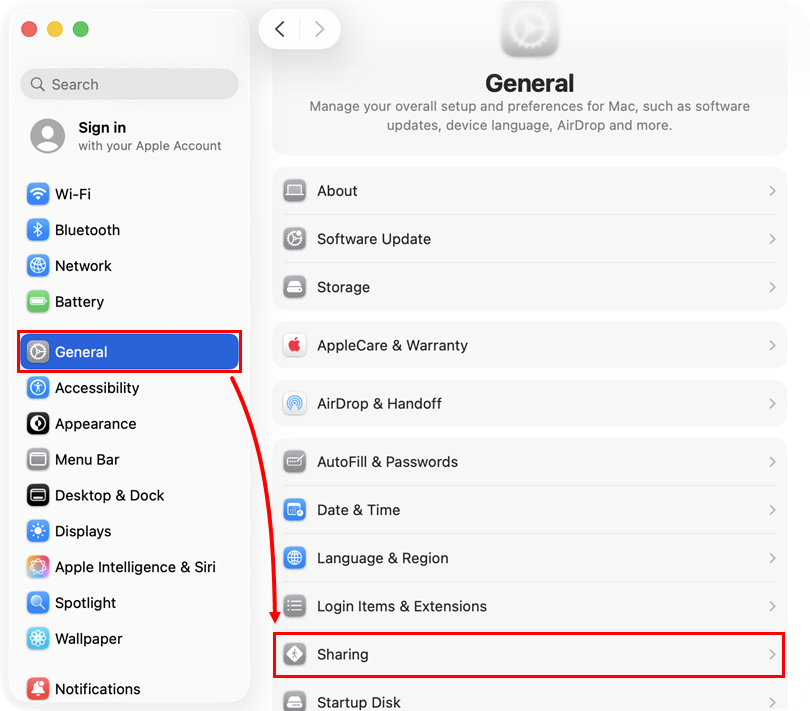
„Sistemos nustatymų“ lango šoninėje juostoje spustelėkite „Bendrieji“ ir tada – „Bendrinimas“.
-
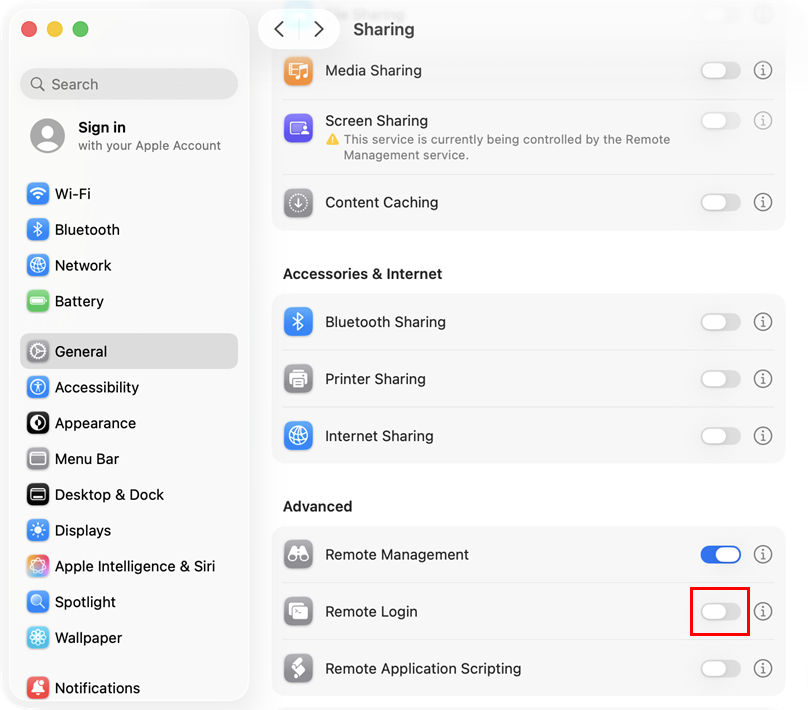
Pereikite žemyn iki skyriaus „Išplėstiniai“ , spustelėkite, kad įjungtumėte jungiklį šalia „Nuotolinis prisijungimas“ ir įjungtumėte „Secure Shell“.
-
Uždarykite „Sistemos nustatymų“ langą ir pabandykite Įdiegti „ESET Management Agent“ dar kartą.
Įjunkite „Secure Shell“ ryšį „macOS“ kliento kompiuteryje naudodami „Terminal“ programą
-
„Finder“ naršyklėje pereikite į „Programos“ → „Pagalbinės programos“ ir atidarykite „Terminal.app“.
-
Terminalo programoje kaip vartotojas „root“ įveskite šią komandą:
sudo systemsetup -setremotelogin on - Paspauskite „Return“, kad komanda būtų įvykdyta.


