Problema
- Motivos pelos quais a implantação do agente pode falhar
- Determine o que causou a falha na implantação do ESET Management Agent
- As instalações automáticas ficam travadas na etapa “Em andamento”
- Não é possível implantar o ESET Management Agent em um computador Mac
- Habilite a conexão Secure Shell no computador cliente macOS usando as Configurações do Sistema
- Ativar a conexão Secure Shell no computador cliente macOS usando o aplicativo Terminal
Solução
Motivos pelos quais a implantação do ESET Management Agent pode falhar
Para obter mais informações sobre falhas na instalação do Agente, consulte:
- Requisitos para a implantação remota do ESET Management Agent em destinos Windows
- Solução de problemas na implantação do ESET Management Agent
Determine o que causou a falha na implantação do ESET Management Agent
Para determinar por que a implantação do Agente falhou:
-
Abra o ESET PROTECT Web Console e faça login.
-
Clique em Relatórios.
-
Clique em “Automação”.
-
Clique no ícone de engrenagem ao lado das informações sobre as tarefas de implantação do agente nos últimos 30 dias e selecione “Gerar agora ” no menu “Ações”.
-
As informações de implantação são exibidas em uma tabela. A coluna “Progresso” exibe mensagens de erro explicando por que a implantação do agente falhou.
Para obter mais informações, altere o nível de detalhamento do log de rastreamento:
-
Abra o Console da Web do ESET PROTECT e faça login.
-
Clique em “Mais”.
-
Clique em “Configurações”.
-
Expanda a seção “Configurações avançadas ” e role a página até “Registros”.
-
No menu suspenso “Nível de detalhamento do log de rastreamento ”, selecione “Erro” e clique em “Salvar”.
-
Execute a tarefa de implantação do agente.
-
Quando a tarefa de implantação do Agente falhar, verifique a parte inferior do arquivo de log de rastreamento do ESET PROTECT Server para ver as entradas de log mais recentes.
Visualize os arquivos de log nos seguintes locais:
Logs do Windows
- Servidor:
C:\ProgramData\ESET\RemoteAdministrator\Server\EraServerApplicationData\Logs\trace.log - Agente:
C:\ProgramData\ESET\RemoteAdministrator\Agent\EraAgentApplicationData\Logs - Agente:
C:\Documents and Settings\All Users\Application Data\ESET\RemoteAdministrator\Agent\EraAgentApplicationData\Logs
Logs do Linux
- Agente:
/var/log/eset/RemoteAdministrator/EraAgentInstaller.log - Agente:
/var/log/eset/RemoteAdministrator/Agent/trace.log - Servidor:
/var/log/eset/RemoteAdministrator/Server/trace.log
Para ativar o registro completo, crie um arquivo fictício chamado traceAll, sem extensão, na mesma pasta que o trace.log e reinicie o serviço ESET PROTECT Server.
Solução de problemas de DNS
Se um computador desaparecer do Console da Web ou ficar travado na etapa “Em andamento” durante a implantação do Agente, um dos seguintes processos de solução de problemas de DNS poderá resolver a questão:
- Use o comando nslookup para resolver o endereço IP e o nome do host do servidor e/ou dos clientes que estão enfrentando problemas de instalação por push. Os resultados devem corresponder às informações da máquina. Por exemplo, um nslookup de um nome de host deve resolver para o endereço IP que o comando ipconfig mostra no host em questão. O comando nslookup precisará ser executado nos clientes e no servidor.
- Verifique manualmente se há registros DNS duplicados.
Não é possível implantar o ESET Management Agent no macOS
Habilite a conexão Secure Shell no computador cliente macOS usando as Configurações do Sistema
-
Na bandeja do sistema, clique no menu Apple → Configurações do Sistema.
-
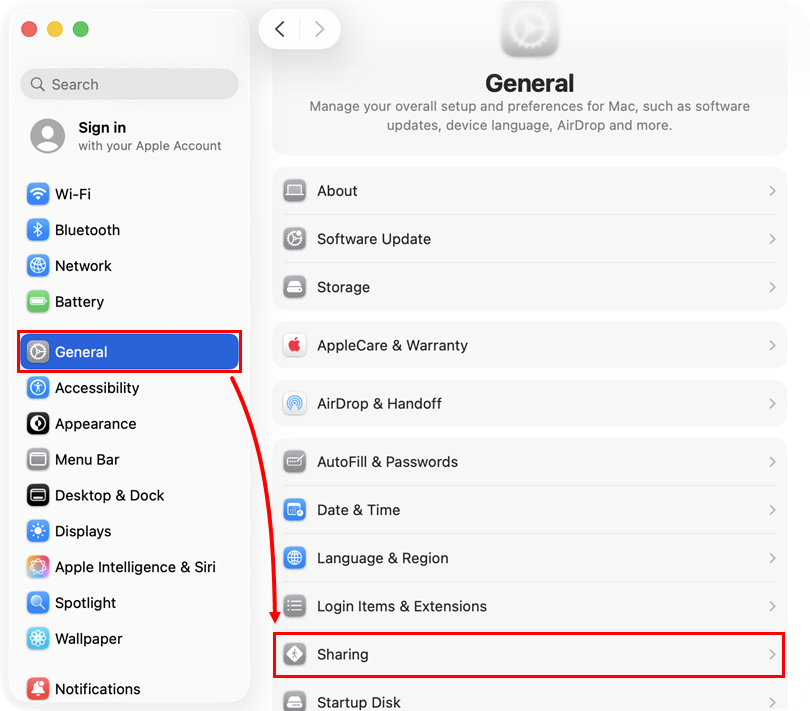
Na barra lateral da janela “Configurações do Sistema”, clique em “Geral” e , em seguida, em “Compartilhamento”.
-
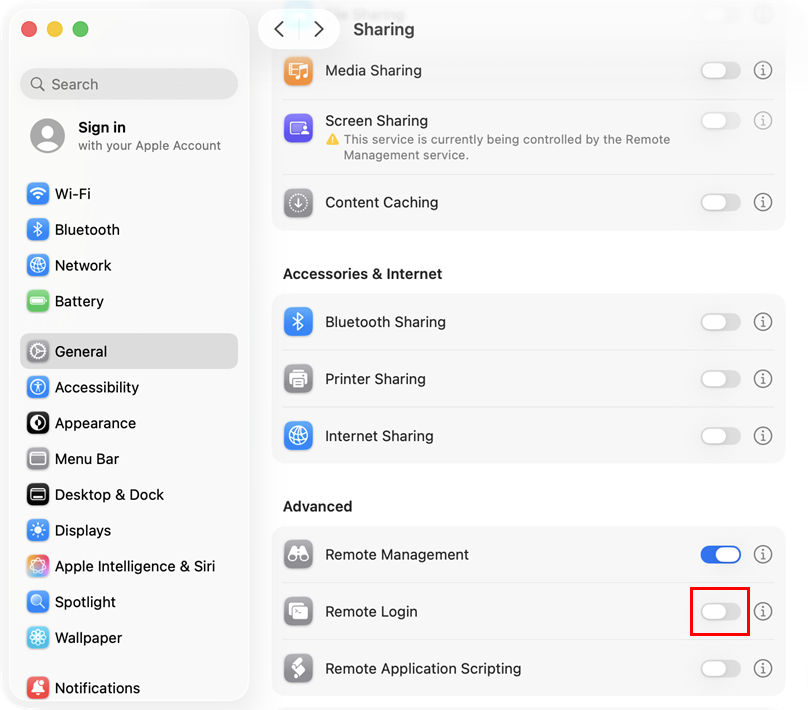
Role para baixo até a seção “Avançado” , clique para ativar a opção ao lado de “Login Remoto” e para habilitar o Secure Shell.
-
Feche a janela “Configurações do Sistema” e tente Implantar o ESET Management Agent novamente.
Ative a conexão Secure Shell no computador cliente macOS usando o aplicativo Terminal
-
No Finder, navegue até Aplicativos → Utilitários e abra o Terminal.app.
-
Digite o seguinte comando como usuário root no aplicativo Terminal:
sudo systemsetup -setremotelogin on - Pressione Return para executar o comando.


