Problem
- Orsaker till att distributionen av agenten kan misslyckas
- Ta reda på vad som orsakade att distributionen av ESET Management Agent misslyckades
- Push-installationer fastnar i läget ”Pågår”
- Det går inte att distribuera ESET Management Agent till en Mac-dator
- Aktivera Secure Shell-anslutning på en macOS-klientdator via Systeminställningar
- Aktivera Secure Shell-anslutning på en macOS-klientdator med hjälp av Terminal-programmet
Lösning
Orsaker till att distributionen av ESET Management Agent kan misslyckas
För mer information om misslyckad installation av Agent, se:
- Krav för fjärrinstallation av ESET Management Agent på Windows-mål
- Felsökning vid distribution av ESET Management Agent
Ta reda på vad som orsakade att installationen av ESET Management Agent misslyckades
Så här tar du reda på varför installationen av Agent misslyckades:
-
Öppna ESET PROTECT-webbkonsolen och logga in.
-
Klicka på Rapporter.
-
Klicka på Automation.
-
Klicka på kugghjulsikonen bredvid informationen om Agent Deployment-uppgifter under de senaste 30 dagarna och välj Generera nu i menyn Åtgärder.
-
Information om distributionen visas i en tabell. I kolumnen Förlopp visas felmeddelanden om varför agentdistributionen misslyckades.
För mer information, ändra detaljnivån i spårningsloggen:
-
Öppna ESET PROTECT-webbkonsolen och logga in.
-
Klicka på Mer.
-
Klicka på Inställningar.
-
Expandera avsnittet Avancerade inställningar och bläddra ner till Loggning.
-
I rullgardinsmenyn Detaljnivå för spårningsloggen väljer du Fel och klickar på Spara.
-
Kör agentdistributionsuppgiften.
-
Om agentdistributionsuppgiften misslyckas, kontrollera längst ned i ESET PROTECT Server-spårningsloggfilen för de senaste loggposterna.
Visa loggfiler på följande platser:
Windows-loggar
- Server:
C:\ProgramData\ESET\RemoteAdministrator\Server\EraServerApplicationData\Logs\trace.log - Agent:
C:\ProgramData\ESET\RemoteAdministrator\Agent\EraAgentApplicationData\Logs - Agent:
C:\Documents and Settings\All Users\Application Data\ESET\RemoteAdministrator\Agent\EraAgentApplicationData\Logs
Linux-loggar
- Agent:
/var/log/eset/RemoteAdministrator/EraAgentInstaller.log - Agent:
/var/log/eset/RemoteAdministrator/Agent/trace.log - Server:
/var/log/eset/RemoteAdministrator/Server/trace.log
För att aktivera fullständig loggning ska du skapa en tom fil med namnet traceAll utan filändelse i samma mapp som trace.log och starta om ESET PROTECT Server-tjänsten.
Felsökning av DNS-problem
Om en dator försvinner från webbkonsolen eller fastnar i läget ”Pågår” under agentdistributionen kan någon av följande felsökningsmetoder för DNS lösa problemet:
- Använd kommandot nslookup för att ta reda på IP-adressen och värdnamnet för servern och/eller de klienter som har problem med push-installationen. Resultaten bör stämma överens med informationen från datorn. Till exempel bör ett nslookup-sökning på ett värdnamn leda till den IP-adress som kommandot ipconfig visar på den aktuella värden. Kommandot nslookup måste köras på klienterna och servern.
- Kontrollera manuellt om det finns dubbletter i DNS-posterna.
Det går inte att distribuera ESET Management Agent på macOS
Aktivera Secure Shell-anslutning på macOS-klientdatorn via Systeminställningar
-
Klicka på Apple-menyn i systemfältet → Systeminställningar.
-
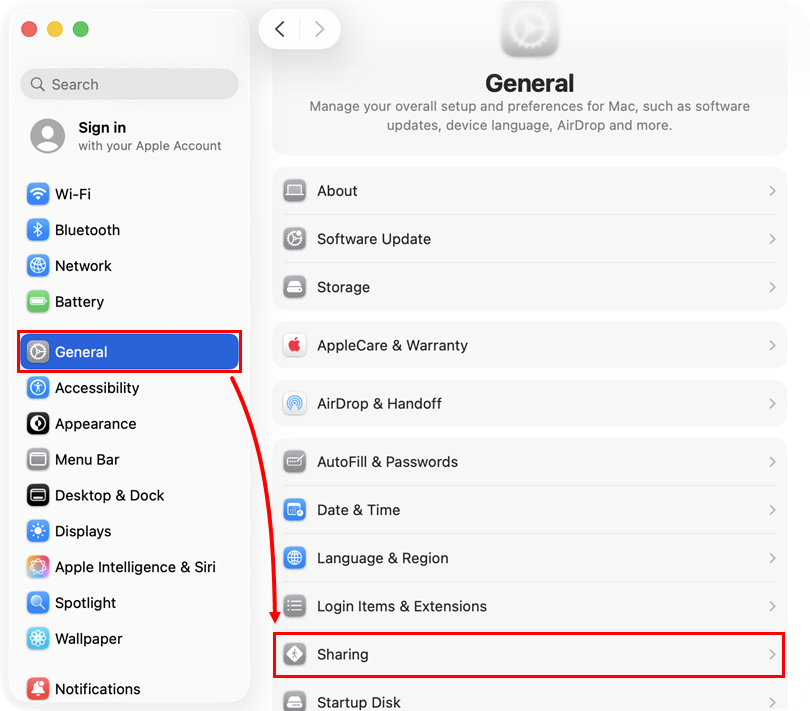
I sidofältet i fönstret Systeminställningar klickar du på Allmänt och sedan på Delning.
-
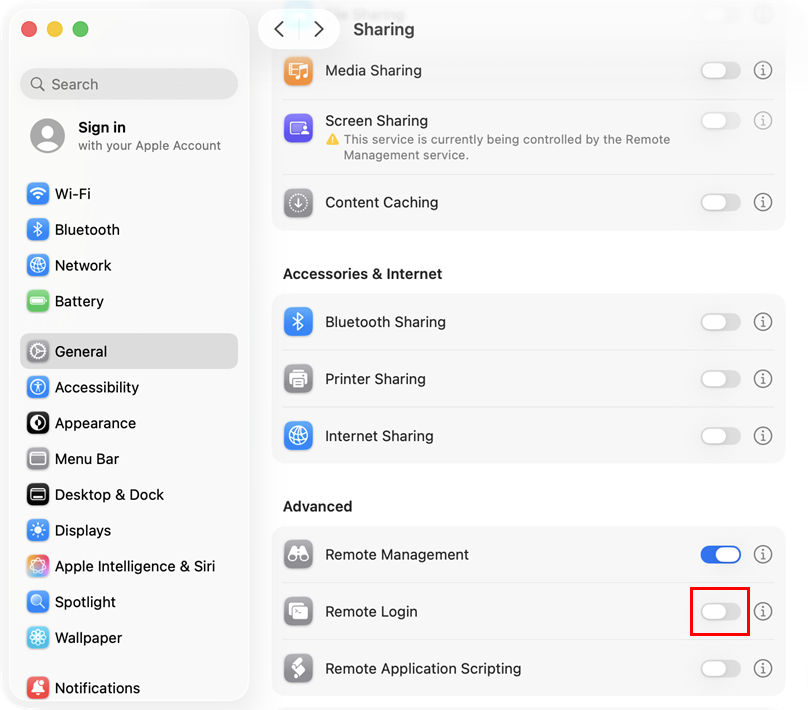
Bläddra ner till avsnittet Avancerat , klicka för att aktivera växeln bredvid Fjärrinloggning och för att aktivera Secure Shell.
-
Stäng fönstret Systeminställningar och försök Installera ESET Management Agent igen.
Aktivera Secure Shell-anslutning på en macOS-klientdator med hjälp av programmet Terminal
-
I Finder navigerar du till Program → Verktyg och öppnar Terminal.app.
-
Skriv följande kommando som root-användare i Terminal-programmet:
sudo systemsetup -setremotelogin on - Tryck på Retur för att köra kommandot.


