Problema
- Motivi per cui la distribuzione dell'agente può fallire
- Individuare la causa del fallimento della distribuzione dell'ESET Management Agent
- Le installazioni push rimangono bloccate allo stato "In corso"
- Impossibile distribuire ESET Management Agent su un computer Mac
- Abilitare la connessione Secure Shell sul computer client macOS tramite le Impostazioni di sistema
- Abilitare la connessione Secure Shell su un computer client macOS utilizzando l’applicazione Terminale
Soluzione
Motivi per cui la distribuzione di ESET Management Agent può fallire
Per ulteriori informazioni sull’errore di distribuzione dell’Agent, consultare:
- Requisiti per la distribuzione remota di ESET Management Agent su sistemi Windows
- Risoluzione dei problemi relativi alla distribuzione di ESET Management Agent
Individuare la causa del fallimento della distribuzione di ESET Management Agent
Per determinare il motivo del fallimento della distribuzione dell’Agent:
-
Aprire la console web di ESET PROTECT ed effettuare l'accesso.
-
Fare clic su Rapporti.
-
Fare clic su " Automazione".
-
Fare clic sull'icona a forma di ingranaggio accanto alle informazioni sulle attività di distribuzione dell'agente degli ultimi 30 giorni e selezionare Genera ora dal menu Azioni.
-
Le informazioni sulla distribuzione vengono visualizzate in una tabella. La colonna "Stato " mostra i messaggi di errore relativi al motivo per cui la distribuzione dell'agente non è andata a buon fine.
Per ulteriori informazioni, modificare il livello di dettaglio del log di tracciamento:
-
Apri la console Web di ESET PROTECT ed effettua l'accesso.
-
Fare clic su Altro.
-
Fare clic su " Impostazioni".
-
Espandere la sezione " Impostazioni avanzate " e scorrere verso il basso fino a " Registrazione".
-
Nel menu a discesa " Livello di dettaglio del log di tracciamento ", selezionare " Errore" e fare clic su " Salva".
-
Eseguire l’attività di distribuzione dell’agente.
-
Se l'attività di distribuzione dell'agente non va a buon fine, controllare la parte inferiore del file di log di tracciamento di ESET PROTECT Server per le voci di log più recenti.
Visualizza i file di log nei seguenti percorsi:
Log di Windows
- Server:
C:\ProgramData\ESET\RemoteAdministrator\Server\EraServerApplicationData\Logs\trace.log - Agente:
C:\ProgramData\ESET\RemoteAdministrator\Agent\EraAgentApplicationData\Logs - Agente:
C:\Documents and Settings\All Users\Application Data\ESET\RemoteAdministrator\Agent\EraAgentApplicationData\Logs
Log di Linux
- Agente:
/var/log/eset/RemoteAdministrator/EraAgentInstaller.log - Agente:
/var/log/eset/RemoteAdministrator/Agent/trace.log - Server:
/var/log/eset/RemoteAdministrator/Server/trace.log
Per abilitare la registrazione completa, creare un file fittizio denominato traceAll senza estensione nella stessa cartella di trace.log e riavviare il servizio ESET PROTECT Server.
Risoluzione dei problemi relativi al DNS
Se un computer scompare dalla console Web o rimane bloccato sullo stato "In corso" durante la distribuzione dell’agente, una delle seguenti procedure di risoluzione dei problemi DNS potrebbe risolvere la questione:
- Utilizzare il comando nslookup per risolvere l’indirizzo IP e il nome host del server e/o dei client che presentano problemi di installazione push. I risultati dovrebbero corrispondere alle informazioni presenti sul computer. Ad esempio, un nslookup di un nome host dovrebbe risolvere nell’indirizzo IP visualizzato dal comando ipconfig sull’host in questione. Il comando nslookup dovrà essere eseguito sia sui client che sul server.
- Verificare manualmente la presenza di record DNS duplicati.
Impossibile distribuire ESET Management Agent su macOS
Abilitare la connessione Secure Shell sul computer client macOS tramite le Impostazioni di sistema
-
Nella barra delle applicazioni, fare clic sul menu Apple → Impostazioni di sistema.
-
Nella barra laterale della finestra Impostazioni di sistema, fare clic su Generale, quindi su Condivisione.
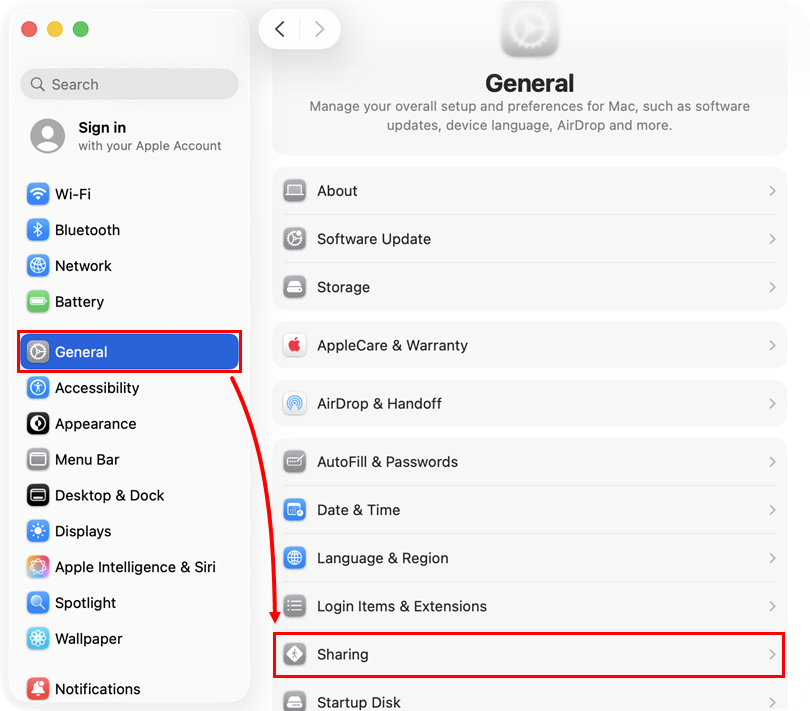
-
Scorrere verso il basso fino alla sezione "Avanzate" , fare clic per attivare l'interruttore accanto a " Accesso remoto" e abilitare Secure Shell.
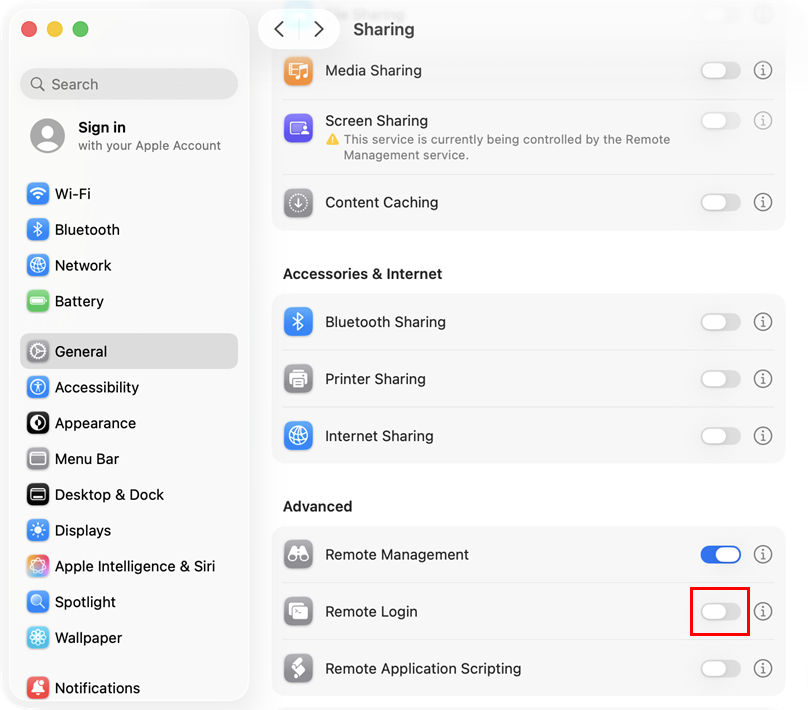
-
Chiudere la finestra Impostazioni di sistema e riprovare a Distribuire lESET.
Abilitare la connessione Secure Shell sul computer client macOS utilizzando l’applicazione Terminale
-
Nel Finder, vai su Applicazioni → Utilità e apri Terminal.app.
-
Digita il seguente comando come utente root nell’applicazione Terminale:
sudo systemsetup -setremotelogin on - Premere Invio per eseguire il comando.


