Probleem
- Põhjused, miks agendi paigaldamine võib ebaõnnestuda
- Selgitage välja, mis põhjustas ESET Management Agendi paigaldamise ebaõnnestumise
- Push-installatsioonid jäävad seisma staatusesse „Käimas”
- ESET Management Agenti ei ole võimalik paigaldada Mac-arvutisse
- Luba Secure Shell-ühendus macOS-kliendi arvutis süsteemi seadete kaudu
- Lülita Secure Shell-ühendus sisse macOS-kliendiarvutis terminali rakenduse abil
Lahendus
Põhjused, miks ESET Management Agenti paigaldamine võib ebaõnnestuda
Lisateavet agendi paigaldamise ebaõnnestumise kohta leiate siit:
- Nõuded ESET Management Agendi kaugpaigaldamiseks Windows-sihtseadmetele
- ESET Management Agendi paigaldamise veaotsing
Selgitage välja, mis põhjustas ESET Management Agendi paigaldamise ebaõnnestumise
Agentide paigaldamise ebaõnnestumise põhjuse kindlaks tegemiseks:
-
Avage ESET PROTECT veebikonsol ja logige sisse.
-
Klõpsake nuppu „Aruanded”.
-
Klõpsake „Automatiseerimine”.
-
Klõpsake hammasratta ikooni viimase 30 päeva agendi paigaldamise ülesannete teabe kohal ja valige menüüst „Toimingud” valik „Loo kohe ”.
-
Paigaldamise teave kuvatakse tabelis. Veerus „Progress“ (Edusammud) kuvatakse veateated selle kohta, miks agendi paigaldamine ebaõnnestus.
Lisateabe saamiseks muutke jälgimislogi detailsust:
-
Ava ESET PROTECT veebikonsol ja logi sisse.
-
Klõpsake nuppu „Rohkem”.
-
Klõpsake „Seaded“.
-
Avage jaotis „Täpsemad seaded “ ja kerige alla kuni „Logimine“.
-
Valige rippmenüüst „Jälgimislogi detailsus “ valik „Viga“ ja klõpsake nuppu „Salvesta“.
-
Käivitage agendi paigaldamise ülesanne.
-
Kui agendi paigaldamise ülesanne ebaõnnestub, kontrollige ESET PROTECT Serveri jälgimislogi faili lõppu, et leida viimased logikirjed.
Vaadake logifaile järgmistes asukohtades:
Windowsi logid
- Server:
C:\ProgramData\ESET\RemoteAdministrator\Server\EraServerApplicationData\Logs\trace.log - Agent:
C:\ProgramData\ESET\RemoteAdministrator\Agent\EraAgentApplicationData\Logs - Agent:
C:\Documents and Settings\All Users\Application Data\ESET\RemoteAdministrator\Agent\EraAgentApplicationData\Logs
Linuxi logifailid
- Agent:
/var/log/eset/RemoteAdministrator/EraAgentInstaller.log - Agent:
/var/log/eset/RemoteAdministrator/Agent/trace.log - Server:
/var/log/eset/RemoteAdministrator/Server/trace.log
Täieliku logimise lubamiseks looge sama kausta, kus asub trace.log, nimega traceAll nimeline tühifail ilma faililaiendita ja taaskäivitage ESET PROTECT Server teenus.
DNS-probleemide lahendamine
Kui arvuti kaob veebikonsolist või jääb agendi paigaldamise ajal seisma staatusesse „Käimas”, võib probleemi lahendada üks järgmistest DNS-i veaotsinguprotsessidest:
- Kasutage käsku nslookup, et leida selle serveri ja/või klientide IP-aadress ja hostinimi, millel esinevad push-installimise probleemid. Tulemused peaksid vastama seadmes olevale teabele. Näiteks peaks hostinime nslookup-otsing andma tulemuseks IP-aadressi, mida käsk ipconfig asjaomasel hostil näitab. Käsku „nslookup“ tuleb käivitada nii klientidel kui ka serveril.
- Kontrollige käsitsi, kas DNS-kirjetes on dubleeritud kirjed.
ESET Management Agenti ei ole võimalik macOS-is paigaldada
Lülitage Secure Shell-ühendus sisse macOS-kliendi arvutis süsteemi seadete kaudu
-
Klõpsake süsteemiribal Apple’i menüüd → Süsteemi seaded.
-
Klõpsake süsteemi seaded akna külgribal „Üldine ” ja seejärel „Jagamine”.
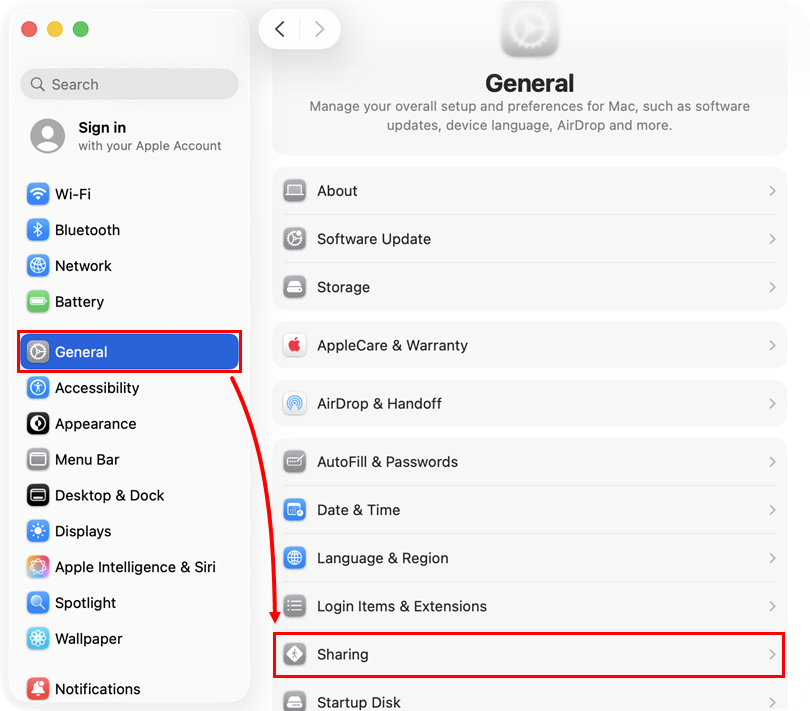
-
Kerige alla „Täpsemad seaded” sektsioonini , klõpsake lülitit „Kaugjuurdepääs” kõrval , et Secure Shell aktiveerida.
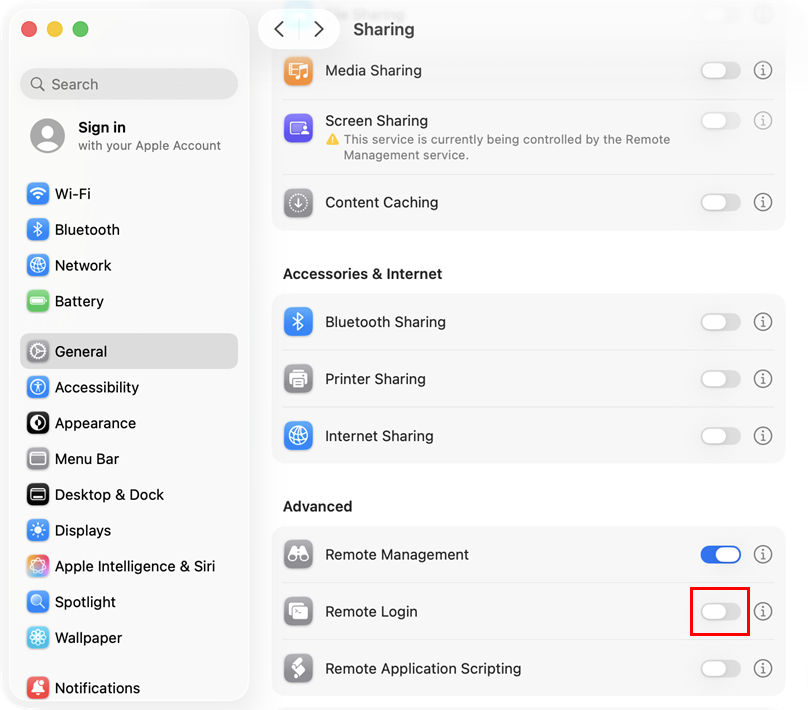
-
Sulge süsteemi seaded ja proovi uuesti ESET Management Agenti paigaldamine.
Lülita Secure Shell-ühendus sisse macOS-kliendiarvutis, kasutades rakendust „Terminal“
-
Finderis navigeerige rakendustesse → Abiprogrammid ja avage Terminal.app.
-
Sisestage Terminal-rakendusse järgmine käsk root-kasutajana:
sudo systemsetup -setremotelogin on - Vajutage Return-klahvi, et käsk käivitada.


