Problem
- Årsaker til at distribusjonen av agenten kan mislykkes
- Finn ut hva som forårsaket at distribusjonen av ESET Management Agent mislyktes
- Push-installasjoner henger fast på «Pågår»
- Kan ikke distribuere ESET Management Agent til en Mac-datamaskin
- Aktiver Secure Shell-tilkobling på en macOS-klientdatamaskin ved hjelp av Systeminnstillinger
- Aktiver Secure Shell-tilkobling på en macOS-klientdatamaskin ved hjelp av Terminal-programmet
Løsning
Årsaker til at distribusjonen av ESET Management Agent kan mislykkes
For mer informasjon om feil ved distribusjon av agenten, se:
- Krav til ekstern distribusjon av ESET Management Agent til Windows-mål
- Feilsøking ved distribusjon av ESET Management Agent
Finn ut hva som forårsaket feilen ved distribusjonen av ESET Management Agent
For å finne ut hvorfor distribusjonen av agenten mislyktes:
-
Åpne ESET PROTECT-nettkonsollen og logg inn.
-
Klikk på Rapporter.
-
Klikk på Automatisering.
-
Klikk på tannhjulikonet over informasjonen om Agent Deployment-oppgaver de siste 30 dagene, og velg Generer nå fra Handlinger-menyen.
-
Informasjon om distribusjonen vises i en tabell. Kolonnen «Fremdrift» viser feilmeldinger om hvorfor agentdistribusjonen mislyktes.
For mer informasjon kan du endre detaljnivået i sporingsloggen:
-
Åpne ESET PROTECT-nettkonsollen og logg inn.
-
Klikk på Mer.
-
Klikk på Innstillinger.
-
Utvid delen «Avanserte innstillinger » og bla ned til «Loggføring».
-
I rullegardinmenyen for detaljnivå i sporingsloggen velger du «Feil» og klikker på «Lagre».
-
Kjør oppgaven for distribusjon av agenten.
-
Når agentdistribusjonsoppgaven mislykkes, sjekker du nederst i sporingsloggfilen for ESET PROTECT Server for de nyeste loggoppføringene.
Vis loggfiler på følgende filsteder:
Windows-logger
- Server:
C:\ProgramData\ESET\RemoteAdministrator\Server\EraServerApplicationData\Logs\trace.log - Agent:
C:\ProgramData\ESET\RemoteAdministrator\Agent\EraAgentApplicationData\Logs - Agent:
C:\Documents and Settings\All Users\Application Data\ESET\RemoteAdministrator\Agent\EraAgentApplicationData\Logs
Linux-logger
- Agent:
/var/log/eset/RemoteAdministrator/EraAgentInstaller.log - Agent:
/var/log/eset/RemoteAdministrator/Agent/trace.log - Server:
/var/log/eset/RemoteAdministrator/Server/trace.log
For å aktivere full loggføring må du opprette en tom fil med navnet traceAll uten filtype i samme mappe som trace.log og starte ESET PROTECT Server-tjenesten på nytt.
Feilsøking av DNS-problemer
Hvis en datamaskin forsvinner fra webkonsollen eller henger fast på «Pågår» under agentdistribusjonen, kan en av følgende feilsøkingsprosesser for DNS løse problemet:
- Bruk nslookup-kommandoen til å finne IP-adressen og vertsnavnet til serveren og/eller klientene som opplever problemer med push-installasjon. Resultatene bør stemme overens med informasjonen fra maskinen. For eksempel bør en nslookup av et vertsnavn føre til IP-adressen som en ipconfig-kommando viser på den aktuelle verten. nslookup -kommandoen må kjøres på klientene og serveren.
- Sjekk DNS-oppføringene manuelt for duplikater.
Kan ikke distribuere ESET Management Agent på macOS
Aktiver Secure Shell-tilkobling på en macOS-klientdatamaskin ved hjelp av Systeminnstillinger
-
I systemstatusfeltet klikker du på Apple-menyen → Systeminnstillinger.
-
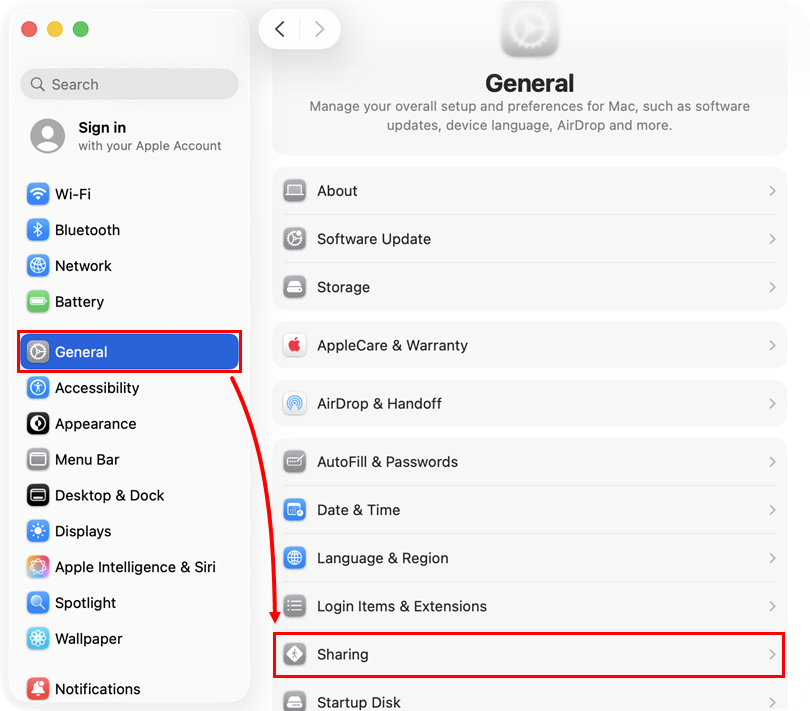
I sidepanelet i vinduet Systeminnstillinger klikker du på Generelt og deretter på Deling.
-
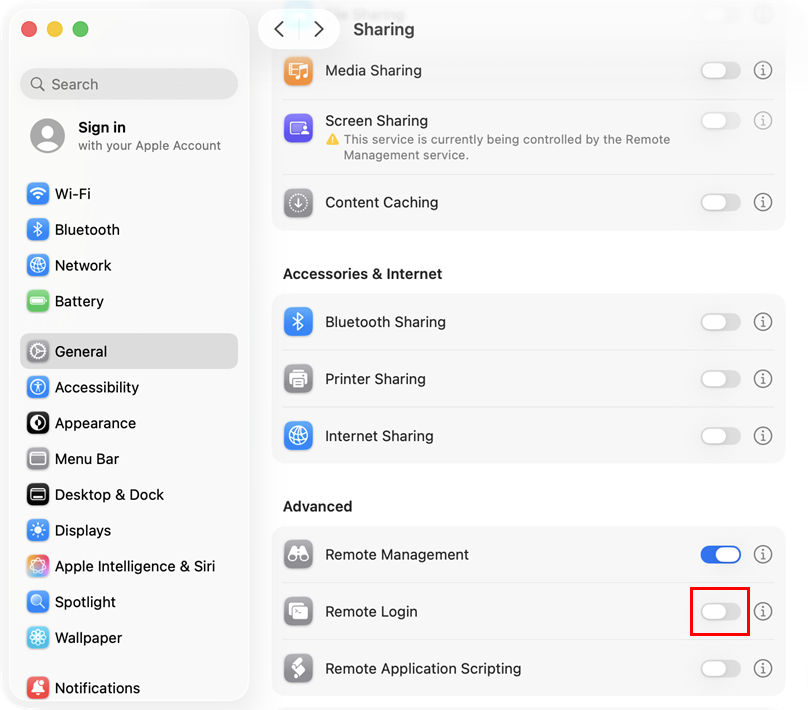
Rull ned til delen Avansert , klikk for å aktivere bryteren ved siden av Ekstern pålogging og for å aktivere Secure Shell.
-
Lukk vinduet Systeminnstillinger, og prøv å Installere ESET Management Agent på nytt.
Aktiver Secure Shell-tilkobling på en macOS-klientdatamaskin ved hjelp av Terminal-programmet
-
I Finder navigerer du til Programmer → Verktøy og åpner Terminal.app.
-
Skriv inn følgende kommando som root-bruker i Terminal-programmet:
sudo systemsetup -setremotelogin on - Trykk på Return for å kjøre kommandoen.


