Probleem
- Redenen waarom de implementatie van de agent kan mislukken
- Bepaal wat de oorzaak is van het mislukken van de implementatie van de ESET Management Agent
- Push-installaties blijven hangen bij "In uitvoering"
- De ESET Management Agent kan niet op een Mac-computer worden geïmplementeerd
- Schakel de Secure Shell-verbinding in op de macOS-clientcomputer via de Systeeminstellingen
- Schakel de Secure Shell-verbinding in op een macOS-clientcomputer via de Terminal-app
Oplossing
Redenen waarom de implementatie van de ESET Management Agent kan mislukken
Raadpleeg voor meer informatie over mislukte installatie van de Agent:
- Vereisten voor de implementatie op afstand van de ESET Management Agent op Windows-doelcomputers
- Problemen met de implementatie van de ESET Management Agent oplossen
Bepaal wat de oorzaak is van het mislukken van de implementatie van de ESET Management Agent
Om te achterhalen waarom de implementatie van de Agent is mislukt:
-
Open de ESET PROTECT-webconsole en log in.
-
Klik op Rapporten.
-
Klik op 'Automatisering'.
-
Klik op het tandwielpictogram naast de informatie over Agent-implementatietaken van de afgelopen 30 dagen en selecteer Nu genereren in het menu Acties.
-
De implementatiegegevens worden in een tabel weergegeven. In de kolom Voortgang worden foutmeldingen weergegeven die aangeven waarom de implementatie van de agent is mislukt.
Voor meer informatie kunt u de gedetailleerdheid van het trace-logboek aanpassen:
-
Open de ESET PROTECT-webconsole en log in.
-
Klik op Meer.
-
Klik op 'Instellingen'.
-
Vouw het gedeelte 'Geavanceerde instellingen ' uit en scrol omlaag naar 'Logboekregistratie'.
-
Selecteer in het vervolgkeuzemenu 'Detailniveau van het trace-logboek ' de optie 'Fout' en klik op 'Opslaan'.
-
Voer de taak voor het implementeren van de agent uit.
-
Als de Agent-implementatietaak mislukt, controleer dan de onderkant van het ESET PROTECT Server-trace-logbestand voor de meest recente logboekvermeldingen.
Bekijk de logbestanden op de volgende locaties:
Windows-logbestanden
- Server:
C:\ProgramData\ESET\RemoteAdministrator\Server\EraServerApplicationData\Logs\trace.log - Agent:
C:\ProgramData\ESET\RemoteAdministrator\Agent\EraAgentApplicationData\Logs - Agent:
C:\Documents and Settings\All Users\Application Data\ESET\RemoteAdministrator\Agent\EraAgentApplicationData\Logs
Linux-logbestanden
- Agent:
/var/log/eset/RemoteAdministrator/EraAgentInstaller.log - Agent:
/var/log/eset/RemoteAdministrator/Agent/trace.log - Server:
/var/log/eset/RemoteAdministrator/Server/trace.log
Om volledige logboekregistratie in te schakelen, maakt u een dummybestand met de naam traceAll zonder bestandsextensie aan in dezelfde map als trace.log en start u de ESET PROTECT Server-service opnieuw op.
Problemen met DNS oplossen
Als een computer uit de webconsole verdwijnt of tijdens de agent-implementatie blijft hangen bij "In uitvoering", kan een van de volgende DNS-probleemoplossingsprocedures het probleem verhelpen:
- Gebruik het nslookup-commando om het IP-adres en de hostnaam op te zoeken van de server en/of de clients die problemen ondervinden bij de push-installatie. De resultaten moeten overeenkomen met de informatie van de machine. Een nslookup van een hostnaam moet bijvoorbeeld resulteren in het IP-adres dat het ipconfig-commando weergeeft op de betreffende host. Het nslookup-commando moet zowel op de clients als op de server worden uitgevoerd.
- Controleer de DNS-records handmatig op duplicaten.
De ESET Management Agent kan niet worden geïmplementeerd op macOS
Schakel de Secure Shell-verbinding in op de macOS-clientcomputer via de Systeeminstellingen
-
Klik in het systeemvak op het Apple-menu → Systeeminstellingen.
-
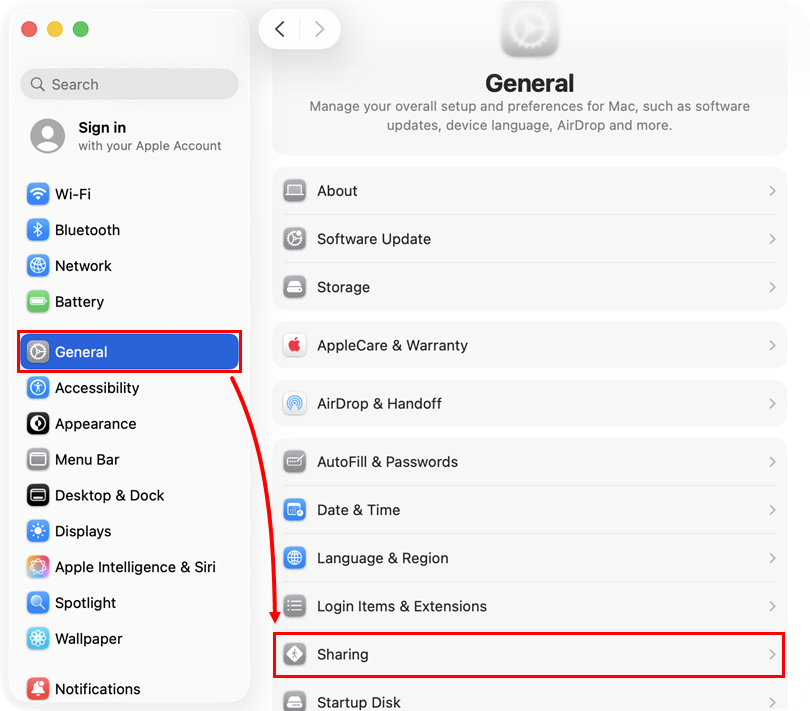
Klik in de zijbalk van het venster Systeeminstellingen op Algemeen en vervolgens op Delen.
-
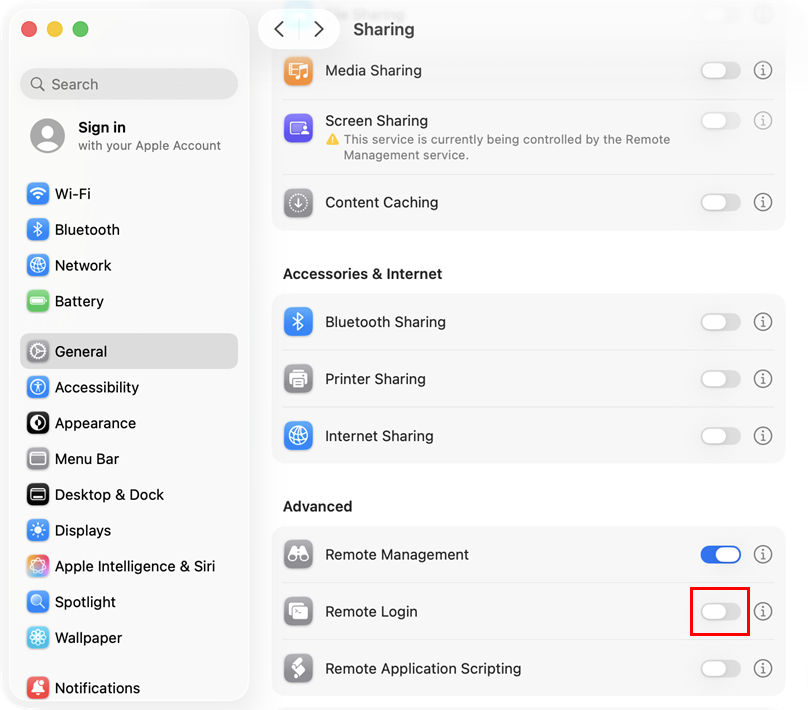
Scroll naar beneden naar het gedeelte Geavanceerd , klik op de schakelaar naast Externe aanmelding om deze in te schakelen en schakel Secure Shell in.
-
Sluit het venster Systeeminstellingen en probeer De ESET Management Agent installeren opnieuw.
Schakel de Secure Shell-verbinding in op de macOS-clientcomputer via de Terminal-app
-
Ga in de Finder naar Programma’s → Hulpprogramma’s en open Terminal.app.
-
Typ de volgende opdracht als rootgebruiker in de Terminal-app:
sudo systemsetup -setremotelogin on - Druk op Return om de opdracht uit te voeren.


