Probléma
- Az ügynök telepítésének sikertelenségét okozó okok
- Az ESET Management Agent telepítésének meghiúsulásának okának megállapítása
- A push telepítések a „Folyamatban” állapotban akadoznak
- Az ESET Management Agent nem telepíthető Mac számítógépre
- A Secure Shell-kapcsolat engedélyezése a macOS kliens számítógépen a Rendszerbeállítások segítségével
- A Secure Shell-kapcsolat engedélyezése a macOS kliens számítógépen a Terminál alkalmazás segítségével
Megoldás
Az ESET Management Agent telepítésének sikertelenségét okozó okok
Az ügynök telepítésének sikertelenségéről további információkért lásd:
- Az ESET Management Agent távoli telepítésének követelményei Windows-célrendszereken
- Az ESET Management Agent telepítésével kapcsolatos hibaelhárítás
Az ESET Management Agent telepítésének meghiúsulásának okának megállapítása
Az Agent telepítésének meghiúsulásának okának megállapításához:
-
Nyissa meg az ESET PROTECT webkonzolt, majd jelentkezzen be.
-
Kattintson a Jelentések gombra.
-
Kattintson az Automatizálás gombra.
-
Kattintson a fogaskerék ikonra az elmúlt 30 nap Agent Deployment feladatairól szóló információk felett, majd válassza a Műveletek menüből a Most generálás lehetőséget.
-
A telepítési információk táblázatban jelennek meg. A Haladás oszlopban láthatók azok a hibaüzenetek, amelyek megmagyarázzák, miért nem sikerült az ügynök telepítése.
További információkért módosítsa a nyomkövetési napló részletességi szintjét:
-
Nyissa meg az ESET PROTECT webkonzolt, majd jelentkezzen be.
-
Kattintson a Tovább gombra.
-
Kattintson a „Beállítások” gombra.
-
Bontsa ki a Speciális beállítások részt, és görgessen le a Naplózáshoz.
-
A „Nyomkövetési napló részletessége” legördülő menüben válassza a „Hiba” lehetőséget, majd kattintson a „Mentés” gombra.
-
Futtassa az Ügynök telepítése feladatot.
-
Ha az ügynök telepítési feladat sikertelen, ellenőrizze az ESET PROTECT Server nyomkövetési naplófájl alján található legfrissebb naplóbejegyzéseket.
A naplófájlokat a következő helyeken tekintheti meg:
Windows-naplók
- Szerver:
C:\ProgramData\ESET\RemoteAdministrator\Server\EraServerApplicationData\Logs\trace.log - Ügynök:
C:\ProgramData\ESET\RemoteAdministrator\Agent\EraAgentApplicationData\Logs - Ügynök:
C:\Documents and Settings\All Users\Application Data\ESET\RemoteAdministrator\Agent\EraAgentApplicationData\Logs
Linux-naplók
- Ügynök:
/var/log/eset/RemoteAdministrator/EraAgentInstaller.log - Ügynök:
/var/log/eset/RemoteAdministrator/Agent/trace.log - Szerver:
/var/log/eset/RemoteAdministrator/Server/trace.log
A teljes naplózás engedélyezéséhez hozzon létre egy traceAll nevű, kiterjesztés nélküli üres fájlt a trace.log fájllal azonos mappában, majd indítsa újra az ESET PROTECT Server szolgáltatás szolgáltatást.
DNS-problémák elhárítása
Ha egy számítógép eltűnik a webkonzolról, vagy az ügynök telepítése során „Folyamatban” állapotban akadozik, a probléma az alábbi DNS-hibakeresési eljárások egyikével megoldható:
- Használja az nslookup parancsot a szerver és/vagy azoknak a klienseknek az IP-címének és gazdagépnevének feloldásához, amelyeknél a push telepítéssel problémák merülnek fel. Az eredményeknek meg kell egyezniük a gépről származó információkkal. Például egy gazdagépnév nslookup parancsával történő lekérdezése során az IP-címnek meg kell egyeznie azzal, amelyet az ipconfig parancs a kérdéses gazdagépen jelenít meg. Az nslookup parancsot mind az ügyfeleken, mind a szerveren futtatni kell.
- Kézzel ellenőrizze, hogy nincsenek-e duplikált DNS-bejegyzések.
Az ESET Management Agent nem telepíthető macOS rendszeren
Engedélyezze a Secure Shell-kapcsolatot a macOS-kliens számítógépen a Rendszerbeállítások segítségével
-
A tálcán kattintson az Apple menüre → Rendszerbeállítások.
-
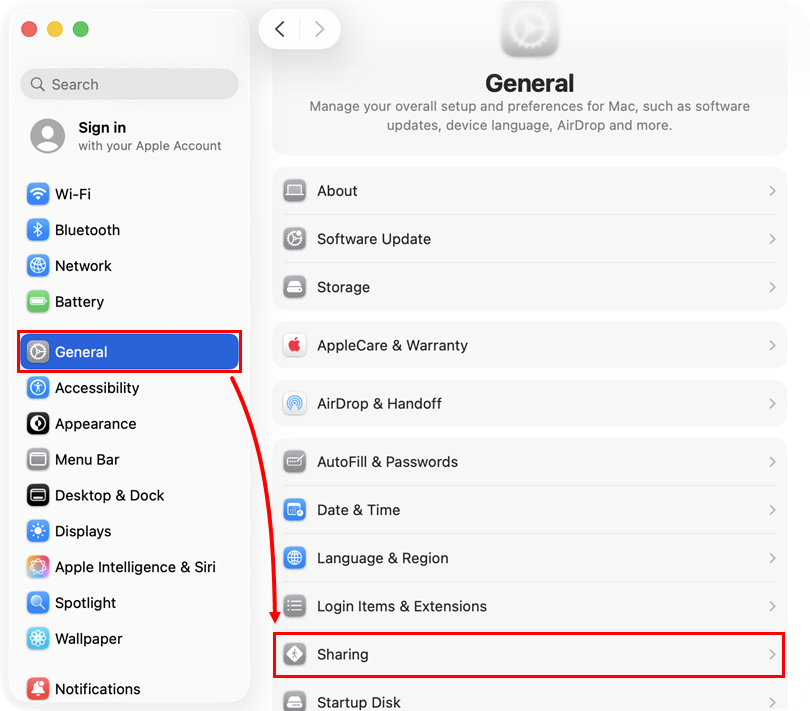
A Rendszerbeállítások ablak oldalsávjában kattintson az Általános, majd a Megosztás elemre.
-
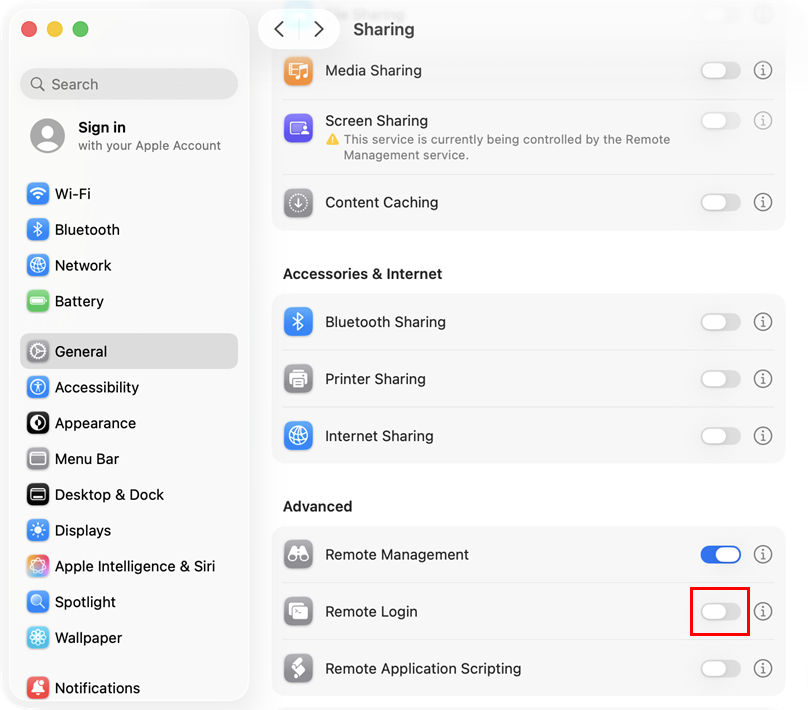
Görgessen le a Speciális szakaszhoz , kattintson a Távoli bejelentkezés melletti kapcsolóra a Secure Shell engedélyezéséhez.
-
Csukja be a Rendszerbeállítások ablakot, majd próbálja meg újra a Az ESET Management Agent telepítése műveletet.
A Secure Shell-kapcsolat engedélyezése a macOS kliens számítógépen a Terminál alkalmazás segítségével
-
A Finderben lépjen az Alkalmazások → Segédprogramok menüpontra, és nyissa meg a Terminal.app alkalmazást.
-
Írja be a következő parancsot root felhasználóként a Terminál alkalmazásba:
sudo systemsetup -setremotelogin on - Nyomja meg a Return billentyűt a parancs végrehajtásához .


