Problem
- Gründe, warum die Bereitstellung des Agenten fehlschlagen kann
- Ermitteln Sie, warum die Bereitstellung des ESET Management Agents fehlgeschlagen ist
- Push-Installationen bleiben bei „In Bearbeitung“ hängen
- Der ESET Management Agent kann nicht auf einem Mac-Computer bereitgestellt werden
- Aktivieren Sie die Secure Shell-Verbindung auf dem macOS-Client-Computer über die Systemeinstellungen
- Aktivieren Sie die Secure-Shell-Verbindung auf einem macOS-Client-Computer mithilfe der Terminal-Anwendung
Lösung
Gründe, warum die Bereitstellung des ESET Management Agent fehlschlagen kann
Weitere Informationen zu Fehlern bei der Agent-Bereitstellung finden Sie unter:
- Voraussetzungen für die Remote-Bereitstellung des ESET Management Agent auf Windows-Zielcomputern
- Fehlerbehebung bei der Bereitstellung des ESET Management Agent
Ermitteln Sie die Ursache für das Scheitern der Bereitstellung des ESET Management Agent
So ermitteln Sie, warum die Bereitstellung des Agents fehlgeschlagen ist:
-
Öffnen Sie die ESET PROTECT-Webkonsole und melden Sie sich an.
-
Klicken Sie auf „Berichte“.
-
Klicken Sie auf „Automatisierung“.
-
Klicken Sie auf das Zahnrad-Symbol neben den Informationen zu den Agent-Bereitstellungsaufgaben der letzten 30 Tage und wählen Sie im Menü „Aktionen“ die Option „Jetzt generieren“ aus.
-
Die Bereitstellungsinformationen werden in einer Tabelle angezeigt. In der Spalte „Fortschritt“ werden Fehlermeldungen angezeigt, die erklären, warum die Agent-Bereitstellung fehlgeschlagen ist.
Um weitere Informationen zu erhalten, ändern Sie die Ausführlichkeit des Trace-Protokolls:
-
Öffnen Sie die ESET PROTECT-Webkonsole und melden Sie sich an.
-
Klicken Sie auf „Mehr“.
-
Klicken Sie auf „Einstellungen“.
-
Erweitern Sie den Abschnitt „Erweiterte Einstellungen “ und scrollen Sie nach unten zu „Protokollierung“.
-
Wählen Sie im Dropdown-Menü „Ausführlichkeitsgrad des Trace-Protokolls “ die Option „Fehler “ aus und klicken Sie auf „Speichern“.
-
Führen Sie die Agent-Bereitstellungsaufgabe aus.
-
Wenn die Agent-Bereitstellungsaufgabe fehlschlägt, überprüfen Sie den unteren Teil der ESET PROTECT Server-Trace-Protokolldatei auf die neuesten Protokolleinträge.
Zeigen Sie die Protokolldateien an folgenden Speicherorten an:
Windows-Protokolle
- Server:
C:\ProgramData\ESET\RemoteAdministrator\Server\EraServerApplicationData\Logs\trace.log - Agent:
C:\ProgramData\ESET\RemoteAdministrator\Agent\EraAgentApplicationData\Logs - Agent:
C:\Dokumente und Einstellungen\Alle Benutzer\Anwendungsdaten\ESET\RemoteAdministrator\Agent\EraAgentApplicationData\Logs
Linux-Protokolle
- Agent:
/var/log/eset/RemoteAdministrator/EraAgentInstaller.log - Agent:
/var/log/eset/RemoteAdministrator/Agent/trace.log - Server:
/var/log/eset/RemoteAdministrator/Server/trace.log
Um die vollständige Protokollierung zu aktivieren, erstellen Sie eine Dummy-Datei mit dem Namen „traceAll“ ohne Dateiendung im selben Ordner wie „trace.log“ und starten Sie den ESET PROTECT Server-Dienst neu.
Fehlerbehebung bei DNS-Problemen
Wenn ein Computer aus der Webkonsole verschwindet oder während der Agent-Bereitstellung bei „In Bearbeitung“ hängen bleibt, könnte einer der folgenden Schritte zur DNS-Fehlerbehebung das Problem beheben:
- Verwenden Sie den Befehl „nslookup“, um die IP-Adresse und den Hostnamen des Servers und/oder der Clients zu ermitteln, bei denen Probleme bei der Push-Installation auftreten. Die Ergebnisse sollten mit den Informationen des jeweiligen Computers übereinstimmen. Beispielsweise sollte ein „nslookup“-Befehl für einen Hostnamen zu der IP-Adresse führen, die der Befehl „ipconfig“ auf dem betreffenden Host anzeigt. Der Befehl „nslookup“ muss sowohl auf den Clients als auch auf dem Server ausgeführt werden.
- Überprüfen Sie die DNS-Einträge manuell auf Duplikate.
Der ESET Management Agent kann unter macOS nicht bereitgestellt werden
Aktivieren Sie die Secure-Shell-Verbindung auf dem macOS-Client-Computer über die Systemeinstellungen
-
Klicken Sie in der Taskleiste auf das Apple-Menü → „Systemeinstellungen“.
-
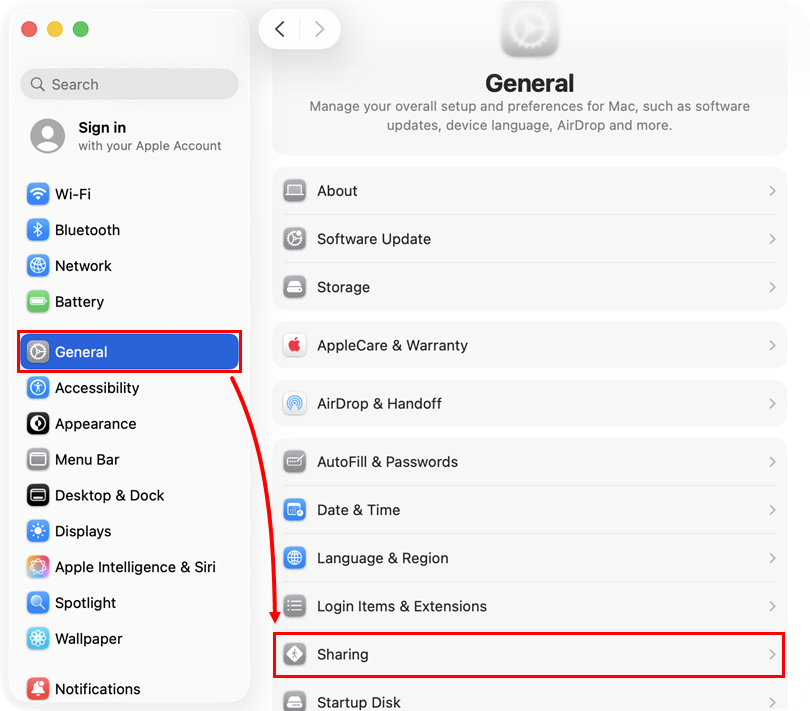
Klicken Sie in der Seitenleiste des Fensters „Systemeinstellungen“ auf „Allgemein“ und dann auf „Freigaben“.
-
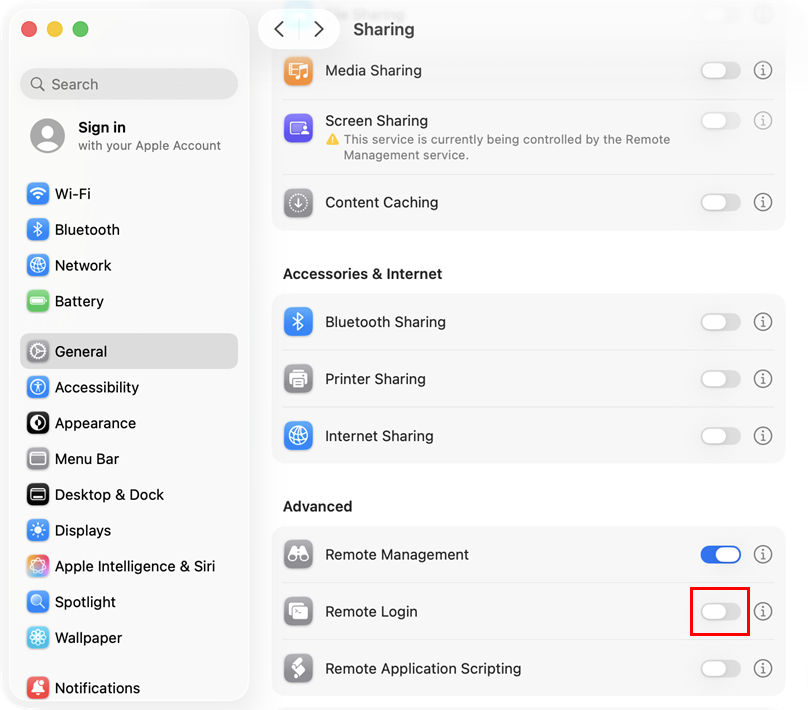
Scrollen Sie nach unten zum Abschnitt „Erweitert“ , aktivieren Sie den Schalter neben „Remote-Anmeldung“ und aktivieren Sie „Secure Shell“.
-
Schließen Sie das Fenster „Systemeinstellungen“ und versuchen Sie es erneut mit ESET Management Agent bereitstellen.
Aktivieren Sie die Secure Shell-Verbindung auf dem macOS-Client-Computer mithilfe der Terminal-Anwendung
-
Navigieren Sie im Finder zu „Programme“ → „Dienstprogramme“ und öffnen Sie „Terminal.app“.
-
Geben Sie als Root-Benutzer den folgenden Befehl in die Terminal-Anwendung ein:
sudo systemsetup -setremotelogin on - Drücken Sie die Eingabetaste, um den Befehl auszuführen.


