Problem
- Przyczyny niepowodzenia wdrożenia agenta
- Ustal, co spowodowało niepowodzenie wdrożenia agenta ESET Management Agent
- Instalacje typu „push” utknęły na etapie „W toku”
- Nie można wdrożyć agenta ESET Management Agent na komputerze Mac
- Włącz połączenie Secure Shell na komputerze klienckim z systemem macOS za pomocą Ustawień systemowych
- Włącz połączenie Secure Shell na komputerze klienckim z systemem macOS za pomocą aplikacji Terminal
Rozwiązanie
Przyczyny niepowodzenia wdrożenia agenta ESET Management Agent
Więcej informacji na temat niepowodzeń w instalacji agenta można znaleźć pod adresem:
- Wymagania dotyczące zdalnego wdrażania agenta ESET Management Agent na komputerach z systemem Windows
- Rozwiązywanie problemów z wdrażaniem agenta ESET Management Agent
Ustal, co spowodowało niepowodzenie wdrożenia agenta ESET Management Agent
Aby ustalić, dlaczego wdrożenie agenta zakończyło się niepowodzeniem:
-
Otwórz konsolę internetową ESET PROTECT i zaloguj się.
-
Kliknij opcję Raporty.
-
Kliknij opcję „Automatyzacja”.
-
Kliknij ikonę koła zębatego obok informacji o zadaniach wdrażania agenta z ostatnich 30 dni i wybierz opcję Generuj teraz z menu Działania.
-
Informacje o wdrażaniu zostaną wyświetlone w tabeli. W kolumnie Postęp wyświetlane są komunikaty o błędach wyjaśniające, dlaczego wdrożenie agenta nie powiodło się.
Aby uzyskać więcej informacji, zmień poziom szczegółowości dziennika śledzenia:
-
Otwórz konsolę internetową ESET PROTECT i zaloguj się.
-
Kliknij opcję „Więcej”.
-
Kliknij Ustawienia.
-
Rozwiń sekcję „Ustawienia zaawansowane ” i przewiń w dół do sekcji „Rejestrowanie”.
-
W menu rozwijanym „Poziom szczegółowości dziennika śledzenia ” wybierz opcję „Błąd” i kliknij „Zapisz”.
-
Uruchom zadanie wdrażania agenta.
-
Jeśli zadanie wdrażania agenta zakończy się niepowodzeniem, sprawdź najnowsze wpisy w dzienniku śledzenia serwera ESET PROTECT, znajdujące się na końcu pliku dziennika.
Pliki dziennika można wyświetlić w następujących lokalizacjach:
Dzienniki systemu Windows
- Serwer:
C:\ProgramData\ESET\RemoteAdministrator\Server\EraServerApplicationData\Logs\trace.log - Agent:
C:\ProgramData\ESET\RemoteAdministrator\Agent\EraAgentApplicationData\Logs - Agent:
C:\Documents and Settings\All Users\Application Data\ESET\RemoteAdministrator\Agent\EraAgentApplicationData\Logs
Dzienniki systemu Linux
- Agent:
/var/log/eset/RemoteAdministrator/EraAgentInstaller.log - Agent:
/var/log/eset/RemoteAdministrator/Agent/trace.log - Serwer:
/var/log/eset/RemoteAdministrator/Server/trace.log
Aby włączyć pełne logowanie, utwórz plik o nazwie traceAll bez rozszerzenia w tym samym folderze co plik trace.log i uruchom ponownie usługę ESET PROTECT Server.
Rozwiązywanie problemów z DNS
Jeśli komputer zniknie z konsoli internetowej lub utknie w stanie „W toku” podczas wdrażania agenta, problem można rozwiązać, wykonując jedną z poniższych procedur rozwiązywania problemów z DNS:
- Użyj polecenia nslookup, aby ustalić adres IP i nazwę hosta serwera i/lub klientów, u których występują problemy z instalacją typu „push”. Wyniki powinny być zgodne z informacjami z danego komputera. Na przykład polecenie nslookup dla nazwy hosta powinno zwrócić adres IP wyświetlany przez polecenie ipconfig na danym hoście. Polecenie nslookup należy uruchomić zarówno na klientach, jak i na serwerze.
- Ręcznie sprawdź rekordy DNS pod kątem duplikatów.
Nie można wdrożyć agenta zarządzania ESET w systemie macOS
Włącz połączenie Secure Shell na komputerze klienckim z systemem macOS za pomocą Ustawień systemowych
-
W zasobniku systemowym kliknij menu Apple → Ustawienia systemowe.
-
W pasku bocznym okna Ustawienia systemowe kliknij Ogólne, a następnie Udostępnianie.
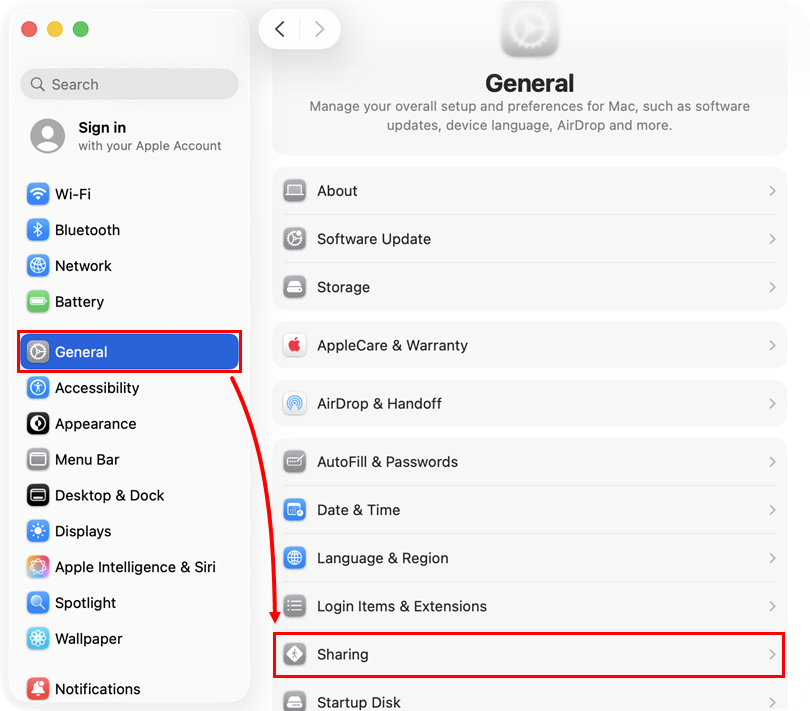
-
Przewiń w dół do sekcji „Zaawansowane” , kliknij, aby włączyć przełącznik obok opcji „Zdalne logowanie” i włączyć Secure Shell.
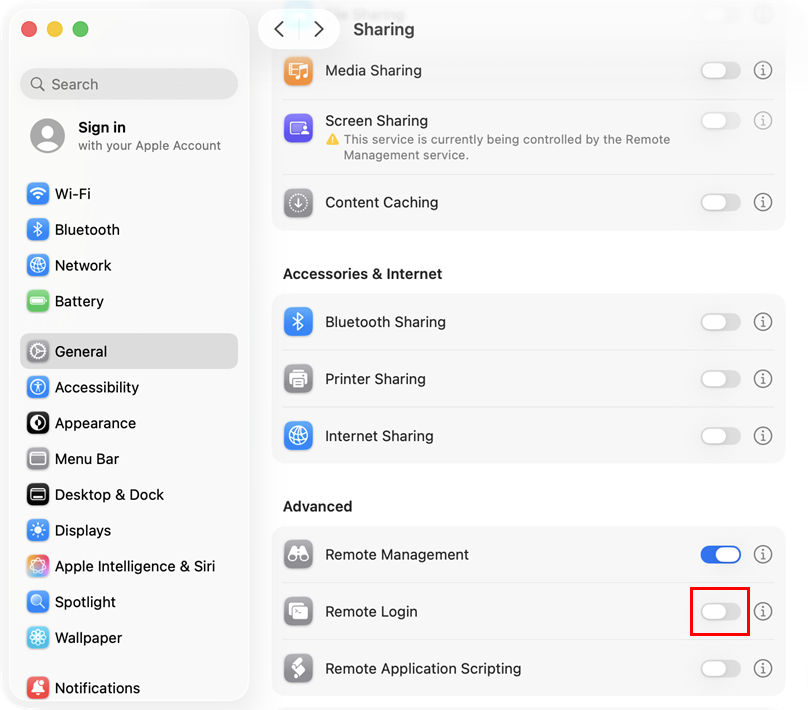
-
Zamknij okno „Ustawienia systemowe” i spróbuj ponownie wykonać czynność opisaną w artykule Wdrożenie agenta zarządzania ESET.
Włącz połączenie Secure Shell na komputerze klienckim z systemem macOS za pomocą aplikacji Terminal
-
W Finderze przejdź do folderu Aplikacje → Narzędzia i otwórz aplikację Terminal.app.
-
W aplikacji Terminal wpisz następujące polecenie jako użytkownik root:
sudo systemsetup -setremotelogin on - Naciśnij klawisz Return, aby wykonać polecenie.


