Sorun
- Ajan dağıtımının başarısız olmasının nedenleri
- ESET Yönetim Aracısı dağıtımının başarısız olmasının nedenini belirleme
- Push kurulumları "Devam Ediyor" aşamasında takılıyor
- ESET Yönetim Aracısı bir Mac bilgisayara dağıtılmıyor
- Sistem Ayarları'nı kullanarak macOS istemci bilgisayarda Secure Shell bağlantısını etkinleştirin
- Terminal uygulamasını kullanarak macOS istemci bilgisayarda Secure Shell bağlantısını etkinleştirme
Çözüm
ESET Yönetim Aracısı dağıtımının başarısız olmasının nedenleri
Ajan dağıtım hatası hakkında daha fazla bilgi için bkz.:
- Windows hedeflerine ESET Yönetim Aracısının uzaktan dağıtımı için gereksinimler
- ESET Management Agent dağıtımında sorun giderme
ESET Yönetim Aracısı dağıtımının başarısız olmasının nedenini belirleme
Ajan dağıtımının neden başarısız olduğunu belirlemek için:
-
ESET PROTECT Web Konsolunu açın ve oturum açın.
-
Raporlar'ı tıklayın.
-
Otomasyon'a tıklayın.
-
Son 30 gün içindeki Ajan Dağıtımı görevleri bilgilerinin üzerindeki dişli simgesine tıklayın ve Eylemler menüsünden Şimdi oluştur'u seçin.
-
Dağıtım bilgileri bir tabloda görüntülenir. İlerleme sütununda , ajan dağıtımının neden başarısız olduğu ile ilgili hata mesajları görüntülenir.
Daha fazla bilgi için, izleme günlüğünün ayrıntı düzeyini değiştirin:
-
ESET PROTECT Web Konsolunu açın ve oturum açın.
-
" Daha Fazla" seçeneğine tıklayın.
-
Ayarlar'a tıklayın.
-
Gelişmiş Ayarlar bölümünü genişletin ve aşağı kaydırarak Günlük Kaydı'na gidin.
-
İzleme günlüğü ayrıntı düzeyi açılır menüsünden Hata seçeneğini seçin ve Kaydet'e tıklayın.
-
Ajan dağıtım görevini çalıştırın.
-
Ajan dağıtım görevi başarısız olduğunda, en son günlük girişleri için ESET PROTECT Sunucu izleme günlüğü dosyasının alt kısmını kontrol edin.
Aşağıdaki dosya konumlarındaki günlük dosyalarını görüntüleyin:
Windows günlükleri
- Sunucu:
C:\ProgramData\ESET\RemoteAdministrator\Server\EraServerApplicationData\Logs\trace.log - Ajan:
C:\ProgramData\ESET\RemoteAdministrator\Agent\EraAgentApplicationData\Logs - Ajan:
C:\Documents and Settings\All Users\Application Data\ESET\RemoteAdministrator\Agent\EraAgentApplicationData\Logs
Linux günlükleri
- Ajan:
/var/log/eset/RemoteAdministrator/EraAgentInstaller.log - Ajan:
/var/log/eset/RemoteAdministrator/Agent/trace.log - Sunucu:
/var/log/eset/RemoteAdministrator/Server/trace.log
Tam günlüğü etkinleştirmek için, trace.log dosyasıyla aynı klasörde, dosya uzantısı olmayan traceAll adlı bir sahte dosya oluşturun ve ESET PROTECT Server hizmeti hizmetini yeniden başlatın.
DNS sorunlarının giderilmesi
Bir bilgisayar Web Konsolu'ndan kaybolursa veya Ajan dağıtımı sırasında "Devam Ediyor" durumunda takılırsa, aşağıdaki DNS sorun giderme işlemlerinden biri sorunu çözebilir:
- nslookup komutunu kullanarak, zorla yükleme sorunları yaşayan sunucunun ve/veya istemcilerin IP adresini ve ana bilgisayar adını çözümleyin. Sonuçlar, makinedeki bilgilerle eşleşmelidir. Örneğin, bir ana bilgisayar adı için yapılan nslookup işlemi, söz konusu ana bilgisayarda ipconfig komutunun gösterdiği IP adresine çözümlenmelidir. nslookup komutunun istemcilerde ve sunucuda çalıştırılması gerekecektir.
- DNS kayıtlarında yinelenenler olup olmadığını manuel olarak kontrol edin.
macOS'ta ESET Yönetim Aracısı'nı dağıtamıyorum
Sistem Ayarları'nı kullanarak macOS istemci bilgisayarda Secure Shell bağlantısını etkinleştirin
-
Sistem tepsisinde Apple menüsünü → Sistem Ayarları'nı tıklayın.
-
Sistem Ayarları penceresinin kenar çubuğunda Genel'e ve ardından Paylaşım'a tıklayın.
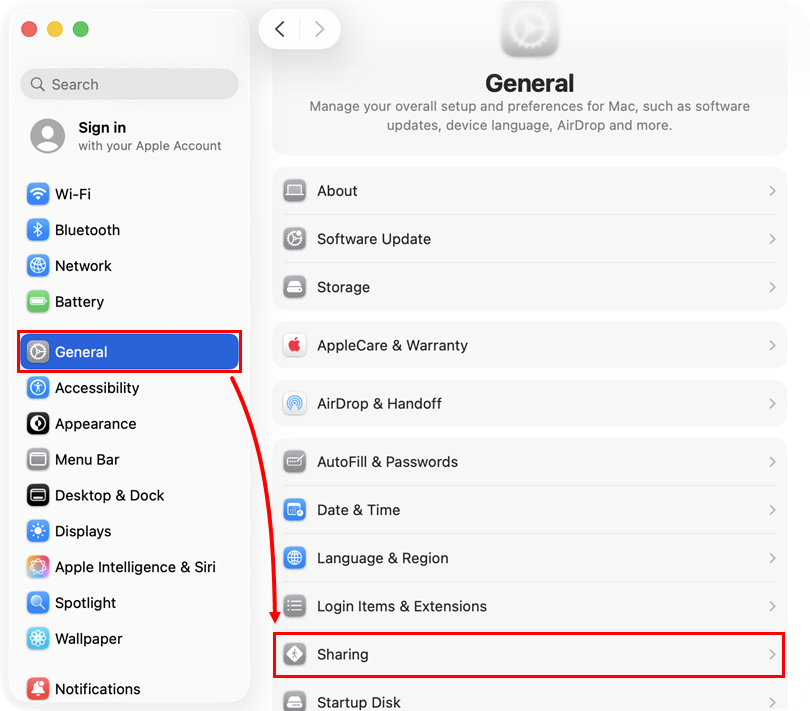
-
Gelişmiş bölümüne kaydırın, Uzaktan Oturum Açma'nın yanındaki anahtarı tıklayarak etkinleştirin ve Secure Shell'i etkinleştirin.
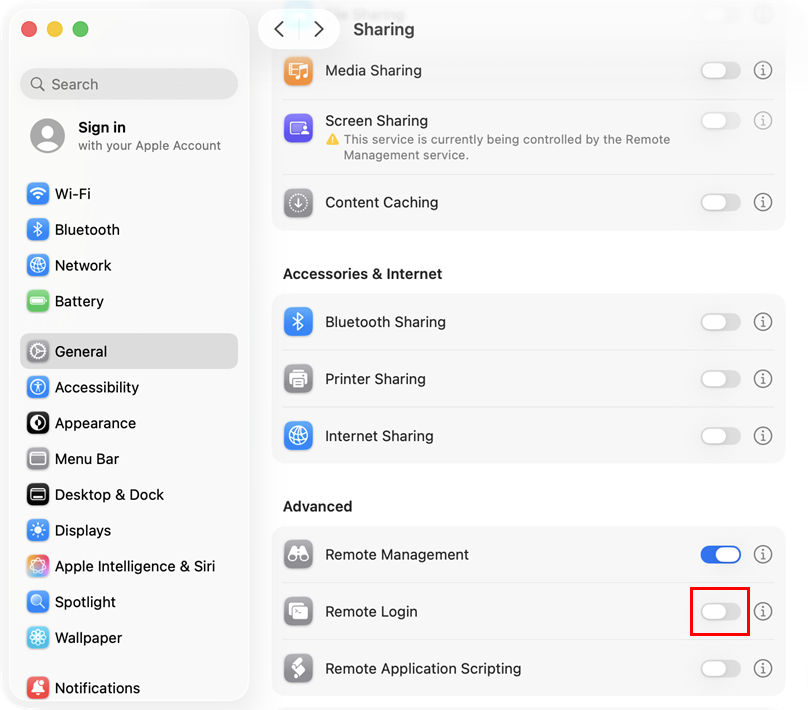
-
Sistem Ayarları penceresini kapatın ve ESET Yönetim Aracısını Dağıtın işlemini tekrar deneyin.
Terminal uygulamasını kullanarak macOS istemci bilgisayarda Secure Shell bağlantısını etkinleştirin
-
Finder'da Uygulamalar → Yardımcı Programlar'a gidin ve Terminal.app'yi açın.
-
Terminal uygulamasına root kullanıcısı olarak aşağıdaki komutu yazın:
sudo systemsetup -setremotelogin on - Return tuşuna basarak komutu çalıştırın .


