Problemă
- Motivele pentru care implementarea agentului poate eșua
- Determinați cauza eșecului implementării agentului de gestionare ESET
- Instalările de tip „push” rămân blocate la starea „În curs”
- Nu se poate implementa ESET Management Agent pe un computer Mac
- Activați conexiunea Secure Shell pe computerul client macOS folosind Setările de sistem
- Activarea conexiunii Secure Shell pe computerul client macOS folosind aplicația Terminal
Soluție
Motivele pentru care implementarea ESET Management Agent poate eșua
Pentru mai multe informații despre eșecul instalării agentului, consultați:
- Cerințe pentru implementarea de la distanță a ESET Management Agent pe ținte Windows
- Depanarea implementării ESET Management Agent
Identificați cauza eșecului implementării ESET Management Agent
Pentru a determina de ce a eșuat implementarea agentului:
-
Deschideți consola web ESET PROTECT și autentificați-vă.
-
Faceți clic pe Rapoarte.
-
Faceți clic pe Automatizare.
-
Faceți clic pe pictograma roată dințată de lângă informațiile privind sarcinile de implementare a agentului din ultimele 30 de zile și selectați Generați acum din meniul Acțiuni.
-
Informațiile privind implementarea sunt afișate într-un tabel. Coloana „Progres” afișează mesaje de eroare care explică motivul eșecului implementării agentului.
Pentru mai multe informații, modificați nivelul de detaliere al jurnalului de urmărire:
-
Deschideți consola web ESET PROTECT și autentificați-vă.
-
Faceți clic pe „Mai multe”.
-
Faceți clic pe „Setări”.
-
Extindeți secțiunea „Setări avansate ” și derulați în jos până la „Jurnalizare”.
-
În meniul derulant Nivel de detaliere jurnal de urmărire, selectați Eroare și faceți clic pe Salvare.
-
Rulați sarcina de implementare a agentului.
-
Când sarcina de implementare a agentului eșuează, verificați partea de jos a fișierului jurnal de urmărire al serverului ESET PROTECT pentru a vedea cele mai recente intrări din jurnal.
Vizualizați fișierele de jurnal în următoarele locații:
Jurnale Windows
- Server:
C:\ProgramData\ESET\RemoteAdministrator\Server\EraServerApplicationData\Logs\trace.log - Agent:
C:\ProgramData\ESET\RemoteAdministrator\Agent\EraAgentApplicationData\Logs - Agent:
C:\Documents and Settings\All Users\Application Data\ESET\RemoteAdministrator\Agent\EraAgentApplicationData\Logs
Jurnale Linux
- Agent:
/var/log/eset/RemoteAdministrator/EraAgentInstaller.log - Agent:
/var/log/eset/RemoteAdministrator/Agent/trace.log - Server:
/var/log/eset/RemoteAdministrator/Server/trace.log
Pentru a activa înregistrarea completă a jurnalelor, creați un fișier fictiv numit traceAll fără extensie de fișier în același folder cu trace.log și reporniți serviciul ESET PROTECT Server.
Depanarea problemelor DNS
Dacă un computer dispare din Consola web sau rămâne blocat la „În curs” în timpul implementării agentului, una dintre următoarele proceduri de depanare DNS ar putea rezolva problema:
- Utilizați comanda nslookup pentru a identifica adresa IP și numele de gazdă ale serverului și/sau ale clienților care întâmpină probleme la instalarea prin push. Rezultatele ar trebui să corespundă informațiilor de pe mașină. De exemplu, o comandă nslookup pentru un nume de gazdă ar trebui să identifice adresa IP afișată de comanda ipconfig pe gazda în cauză. Comanda nslookup va trebui să fie executată atât pe clienți, cât și pe server.
- Verificați manual înregistrările DNS pentru a identifica eventualele duplicate.
Nu se poate implementa ESET Management Agent pe macOS
Activați conexiunea Secure Shell pe computerul client macOS utilizând Setările de sistem
-
În bara de sistem, faceți clic pe meniul Apple → Setări de sistem.
-
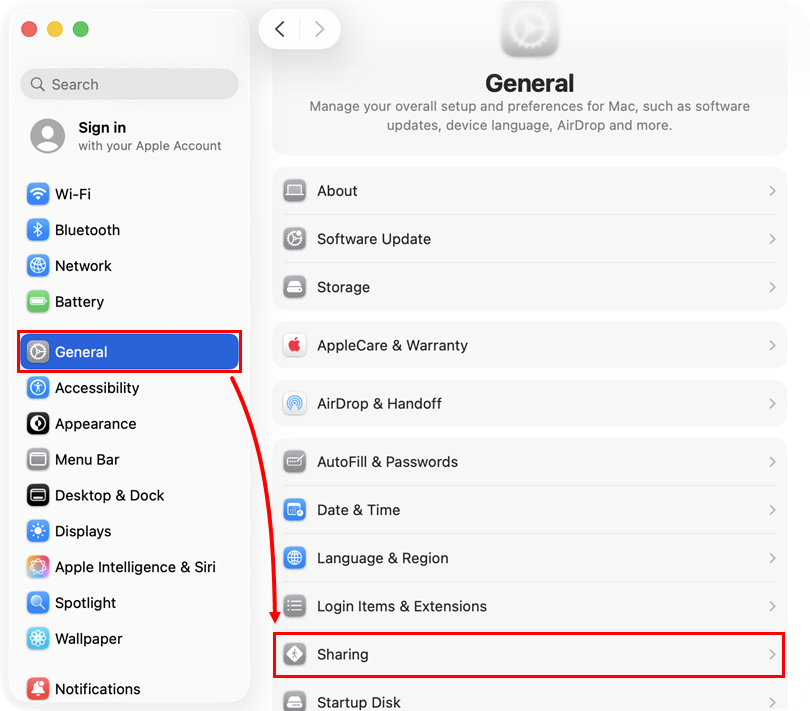
În bara laterală a ferestrei Setări de sistem, faceți clic pe General, apoi pe Partajare.
-
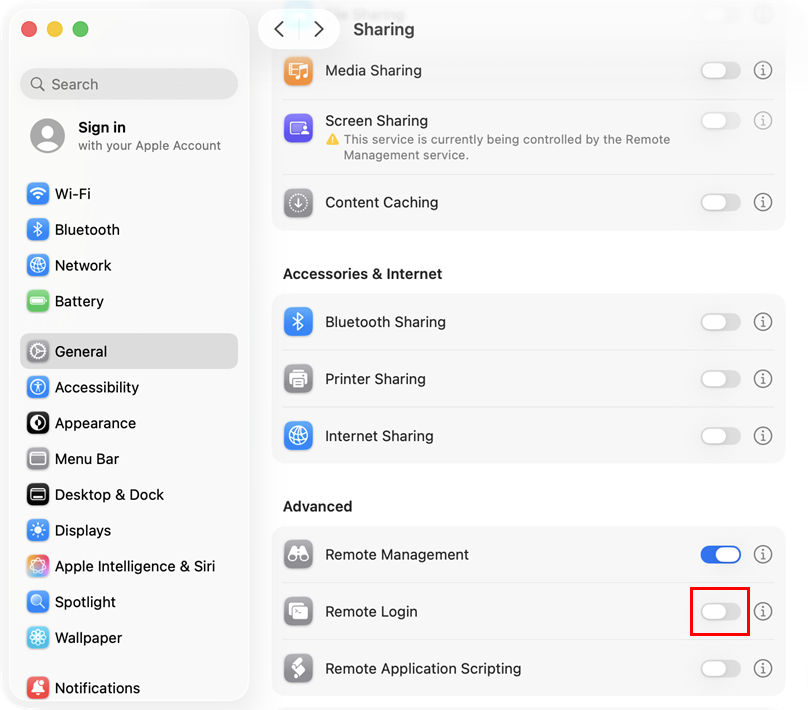
Derulați în jos până la secțiunea „Avansat” , faceți clic pentru a activa comutatorul de lângă „Autentificare la distanță” și pentru a activa Secure Shell.
-
Închideți fereastra Setări de sistem și încercați din nou Implementați agentul de gestionare ESET.
Activați conexiunea Secure Shell pe computerul client macOS folosind aplicația Terminal
-
În Finder, navigați la Aplicații → Utilitare și deschideți Terminal.app.
-
Tastați următoarea comandă ca utilizator root în aplicația Terminal:
sudo systemsetup -setremotelogin on - Apăsați tasta Return pentru a rula comanda.


