Ongelma
- Syyt, joiden vuoksi agentin käyttöönotto voi epäonnistua
- Selvitä, miksi ESET Management Agent -asennus epäonnistui
- Push-asennukset jumittuvat vaiheeseen "Käynnissä"
- ESET Management Agentia ei voi asentaa Mac-tietokoneelle
- Ota Secure Shell -yhteys käyttöön macOS-asiakastietokoneessa Järjestelmäasetusten avulla
- Ota Secure Shell -yhteys käyttöön macOS-asiakastietokoneessa Terminaali-sovelluksen avulla
Ratkaisu
Syitä, miksi ESET Management Agentin asennus voi epäonnistua
Lisätietoja Agentin asennuksen epäonnistumisesta on osoitteessa:
- ESET Management Agentin etäasennuksen vaatimukset Windows-kohteisiin
- ESET Management Agentin asennuksen vianmääritys
Selvitä, miksi ESET Management Agentin asennus epäonnistui
Selvitä, miksi Agentin asennus epäonnistui:
-
Avaa ESET PROTECT -verkkokonsoli ja kirjaudu sisään.
-
Napsauta Raportit.
-
Napsauta Automaatio.
-
Napsauta hammasrataskuvaketta Agentin asennustehtävien tietojen yläpuolella viimeisten 30 päivän ajalta ja valitse Toiminnot-valikosta Luo nyt.
-
Asennustiedot näkyvät taulukossa. Progress-sarakkeessa näkyvät virheilmoitukset, jotka kertovat, miksi agentin asennus epäonnistui.
Saat lisätietoja muuttamalla jäljityslokin yksityiskohtaisuustasoa:
-
Avaa ESET PROTECT -verkkokonsoli ja kirjaudu sisään.
-
Napsauta Lisää.
-
Napsauta Asetukset.
-
Laajenna Lisäasetukset-osio ja vieritä alaspäin kohtaan Lokit.
-
Valitse Jäljityslokin yksityiskohtaisuus -pudotusvalikosta Virhe ja napsauta Tallenna.
-
Suorita Agentin käyttöönottotehtävä.
-
Kun agentin asennustehtävä epäonnistuu, tarkista ESET PROTECT Serverin jäljityslokitiedoston alaosasta uusimmat lokimerkinnät.
Tarkastele lokitiedostoja seuraavissa sijainneissa:
Windows-lokit
- Palvelin:
C:\ProgramData\ESET\RemoteAdministrator\Server\EraServerApplicationData\Logs\trace.log - Agentti:
C:\ProgramData\ESET\RemoteAdministrator\Agent\EraAgentApplicationData\Logs - Agentti:
C:\Documents and Settings\All Users\Application Data\ESET\RemoteAdministrator\Agent\EraAgentApplicationData\Logs
Linux-lokit
- Agentti:
/var/log/eset/RemoteAdministrator/EraAgentInstaller.log - Agentti:
/var/log/eset/RemoteAdministrator/Agent/trace.log - Palvelin:
/var/log/eset/RemoteAdministrator/Server/trace.log
Voit ottaa täyden lokitallennuksen käyttöön luomalla nimettömän tiedoston nimeltä traceAll ilman tiedostotunnistetta samaan kansioon kuin trace.log ja käynnistämällä ESET PROTECT Server -palvelu uudelleen.
DNS-ongelmien vianmääritys
Jos tietokone katoaa verkkokonsolista tai jää jumiin tilaan ”Käynnissä” agentin asennuksen aikana, jokin seuraavista DNS-vianmääritysprosesseista saattaa ratkaista ongelman:
- Käytä nslookup-komentoa selvittääksesi sen palvelimen ja/tai asiakaskoneiden IP-osoitteen ja isäntänimen, joissa on ongelmia asennuksen työntämisessä. Tulosten tulisi vastata kyseisen koneen tietoja. Esimerkiksi isäntänimen nslookup-komennon tulisi paljastaa IP-osoite, jonka ipconfig-komento näyttää kyseisellä isäntäkoneella. nslookup -komento on suoritettava sekä asiakaskoneilla että palvelimella.
- Tarkista DNS-tietueet manuaalisesti päällekkäisyyksien varalta.
ESET Management Agentia ei voi ottaa käyttöön macOS-käyttöjärjestelmässä
Ota Secure Shell -yhteys käyttöön macOS-asiakastietokoneessa Järjestelmäasetusten avulla
-
Napsauta tehtäväpalkissa Apple-valikkoa → Järjestelmäasetukset.
-
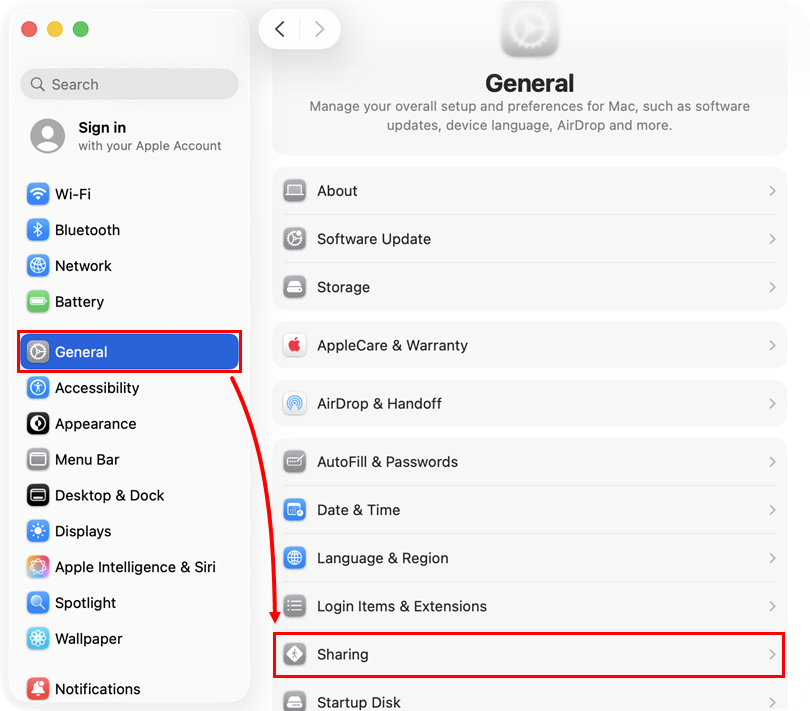
Napsauta Järjestelmäasetukset-ikkunan sivupalkissa Yleiset ja sitten Jakaminen.
-
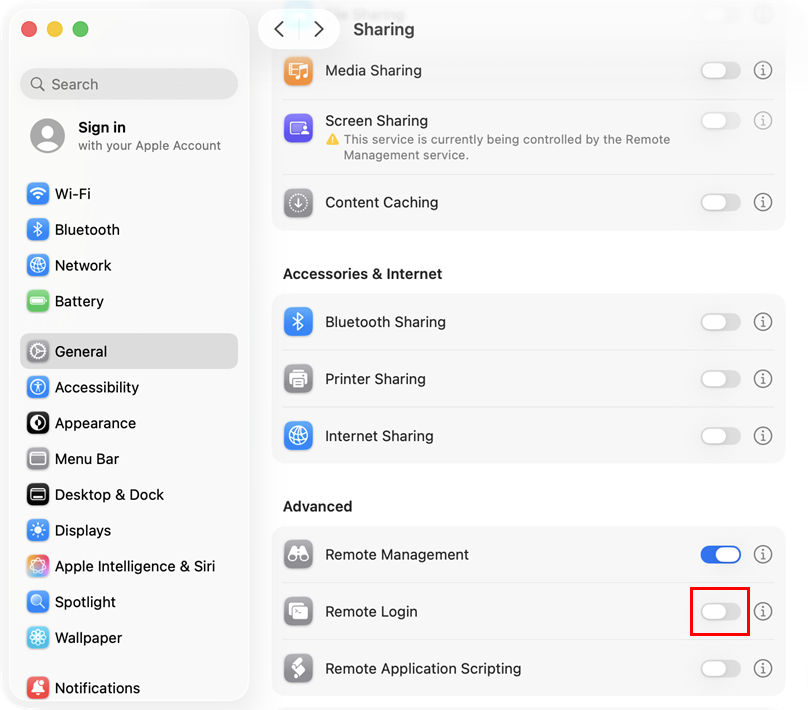
Vieritä alas Lisäasetukset-osioon , napsauta Etäkirjautumisen vieressä olevaa kytkintä ja ota Secure Shell käyttöön.
-
Sulje Järjestelmäasetukset- ikkuna ja yritä ESET Management Agentin asennus uudelleen.
Ota Secure Shell -yhteys käyttöön macOS-asiakastietokoneessa Terminali-sovelluksen avulla
-
Siirry Finderissa kohtaan Sovellukset → Apuohjelmat ja avaa Terminal.app.
-
Kirjoita seuraava komento pääkäyttäjänä Terminaali-sovellukseen:
sudo systemsetup -setremotelogin on - Paina Return-näppäintä komennon suorittamiseksi .


