Проблема
- Причини, через які може відбутися збій у розгортанні агента
- Визначте, що стало причиною невдалого розгортання ESET Management Agent
- Встановлення за допомогою Push зависає на етапі «У процесі»
- Неможливо розгорнути ESET Management Agent на комп’ютері Mac
- Увімкніть з’єднання Secure Shell на клієнтському комп’ютері з macOS за допомогою «Налаштувань системи»
- Увімкнення з’єднання Secure Shell на клієнтському комп’ютері з macOS за допомогою програми «Термінал»
Рішення
Причини, через які розгортання ESET Management Agent може завершитися невдало
Докладнішу інформацію про помилки розгортання агента див. за посиланням:
- Вимоги до віддаленого розгортання ESET Management Agent на цільових комп’ютерах з Windows
- Усунення несправностей під час розгортання ESET Management Agent
Визначте причину невдалого розгортання ESET Management Agent
Щоб з’ясувати, чому розгортання агента завершилося невдачею:
-
Відкрийте веб-консоль ESET PROTECT та увійдіть у систему.
-
Натисніть «Звіти».
-
Натисніть «Автоматизація».
-
Натисніть значок шестерні над інформацією про завдання розгортання агента за останні 30 днів і виберіть «Створити зараз » у меню «Дії».
-
Інформація про розгортання відображається у таблиці. У стовпці «Прогрес» відображаються повідомлення про помилки, що пояснюють, чому розгортання агента не вдалося.
Для отримання додаткової інформації змініть рівень деталізації журналу трасування:
-
Відкрийте веб-консоль ESET PROTECT та увійдіть у систему.
-
Натисніть «Більше».
-
Натисніть «Налаштування».
-
Розгорніть розділ «Додаткові налаштування » та прокрутіть вниз до пункту «Журнал».
-
У випадаючому меню «Рівень деталізації журналу трасування » виберіть «Помилка» та натисніть «Зберегти».
-
Запустіть завдання розгортання агента.
-
Якщо завдання розгортання агента завершилося з помилкою, перегляньте нижню частину файлу журналу трасування ESET PROTECT Server, щоб знайти останні записи.
Перегляньте файли журналів у таких місцях:
Журнали Windows
- Сервер:
C:\ProgramData\ESET\RemoteAdministrator\Server\EraServerApplicationData\Logs\trace.log - Агент:
C:\ProgramData\ESET\RemoteAdministrator\Agent\EraAgentApplicationData\Logs - Агент:
C:\Documents and Settings\All Users\Application Data\ESET\RemoteAdministrator\Agent\EraAgentApplicationData\Logs
Журнали Linux
- Агент:
/var/log/eset/RemoteAdministrator/EraAgentInstaller.log - Агент:
/var/log/eset/RemoteAdministrator/Agent/trace.log - Сервер:
/var/log/eset/RemoteAdministrator/Server/trace.log
Щоб увімкнути повне ведення журналів, створіть фіктивний файл із назвою traceAll без розширення у тій самій папці, що й trace.log, та перезапустіть Службу ESET PROTECT Server.
Усунення проблем із DNS
Якщо комп’ютер зникає з веб-консолі або застрягає на етапі «У процесі» під час розгортання агента, проблему можна вирішити за допомогою одного з таких методів усунення несправностей DNS:
- Використовуйте команду nslookup для визначення IP-адреси та імені хосту сервера та/або клієнтів, у яких виникають проблеми з автоматичним встановленням. Результати повинні збігатися з інформацією з комп’ютера. Наприклад, команда nslookup для імені хосту повинна повернути IP-адресу, яку команда ipconfig показує на відповідному хості. Команду nslookup потрібно виконати як на клієнтах, так і на сервері.
- Вручну перевірте записи DNS на наявність дублікатів.
Неможливо розгорнути ESET Management Agent на macOS
Увімкніть з’єднання Secure Shell на клієнтському комп’ютері з macOS за допомогою «Налаштувань системи»
-
У системному треї натисніть меню Apple → «Налаштування системи».
-
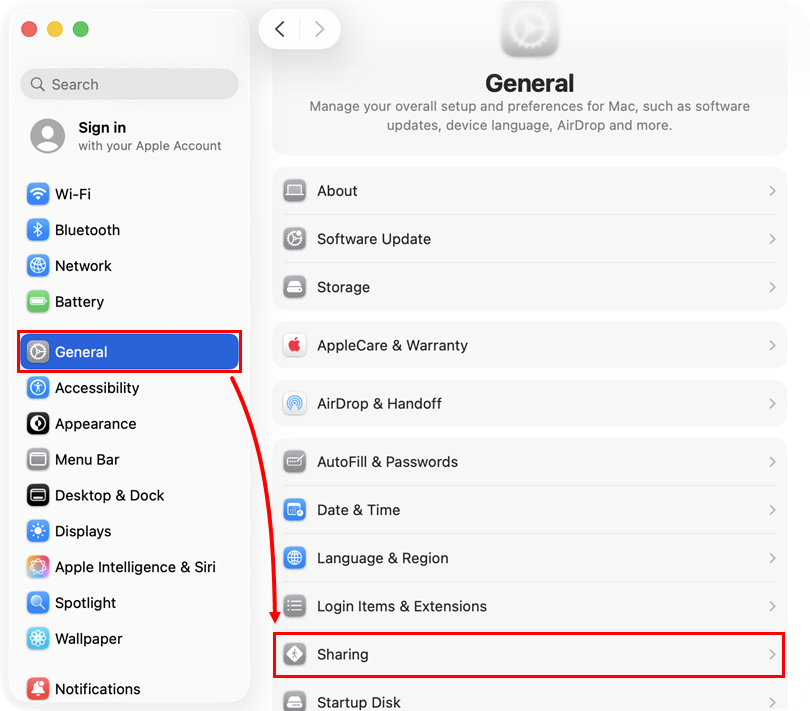
У бічній панелі вікна «Налаштування системи» натисніть «Загальні », а потім — «Спільний доступ».
-
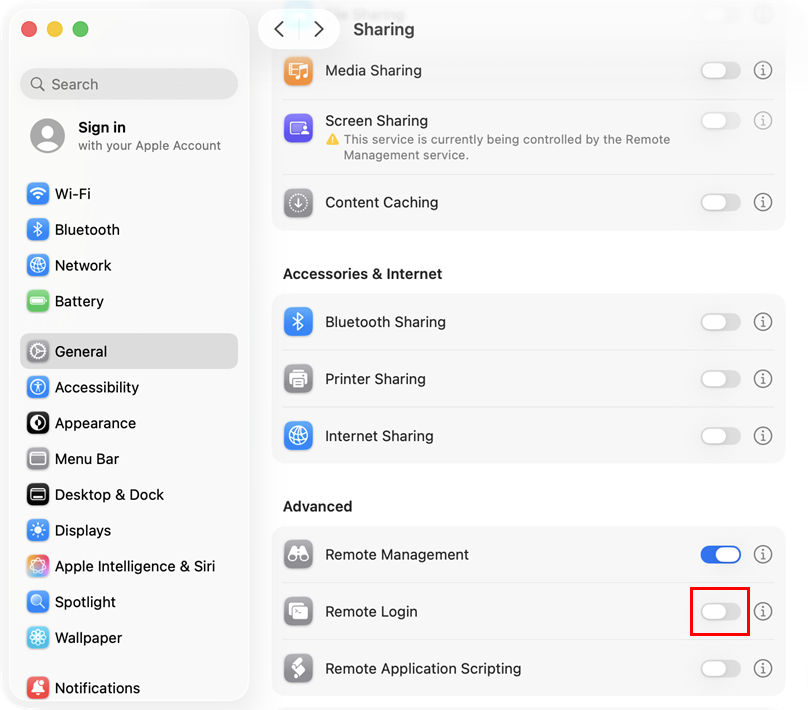
Прокрутіть вниз до розділу «Додаткові» , натисніть, щоб увімкнути перемикач поруч із пунктом «Віддалений вхід» та увімкнути Secure Shell.
-
Закрийте вікно «Налаштування системи» та спробуйте Розгорнути агент управління ESET ще раз.
Увімкніть з’єднання Secure Shell на клієнтському комп’ютері з macOS за допомогою програми «Термінал»
-
У Finder перейдіть до «Програми» → «Утиліти» та відкрийте Terminal.app.
-
Введіть у програмі «Термінал» як користувач root наступну команду:
sudo systemsetup -setremotelogin on - Натисніть клавішу Return, щоб виконати команду.


