Проблема
- Стороння програма або пристрій на вашому комп'ютері не працює належним чином, коли брандмауер ESET перебуває в автоматичному режимі
- Пошук IP-адреси принтера
- Вирішення проблем із принтерами HP
- Вирішення проблем із Apple TV
- Вирішення проблем із Quickbooks
- Вирішення проблем із TWAIN
- Інші продукти, на які може вплинути ця проблема:
- Sage 50 Бухгалтерія
- Carbonite
- iTunes, Apple Music та пристрої Apple
- Розеттський камінь
- Мережеві принтери
- Жорсткі диски NAS
- Citrix
Деталі
Натисніть, щоб розгорнути
Якщо Режим автоматичної фільтрації заважає програмі працювати належним чином, переведіть брандмауер в Інтерактивний режим фільтрації, щоб створити правила, які дозволять програмі працювати належним чином, а потім знову переведіть брандмауер в режим Автоматичної фільтрації.
В інтерактивному режимі, коли буде виявлено з'єднання, до якого не застосовуються жодні правила, з'явиться діалогове вікно з повідомленням про невідоме з'єднання. Діалогове вікно надає можливість дозволити або заборонити з'єднання, а рішення про дозвіл або заборону можна запам'ятати як нове правило для брандмауера. Якщо ви створите нове правило в цей час, всі майбутні з'єднання цього типу будуть дозволені або заблоковані відповідно до цього правила.
Рішення
користувачі macOS: Створіть правило брандмауера, щоб дозволити/заборонити використання певної програми в ESET Cyber Security
Знайдіть IP-адресу принтера
-
Натисніть кнопку Windows, введіть
Принтери та сканериі натисніть Принтери та сканери.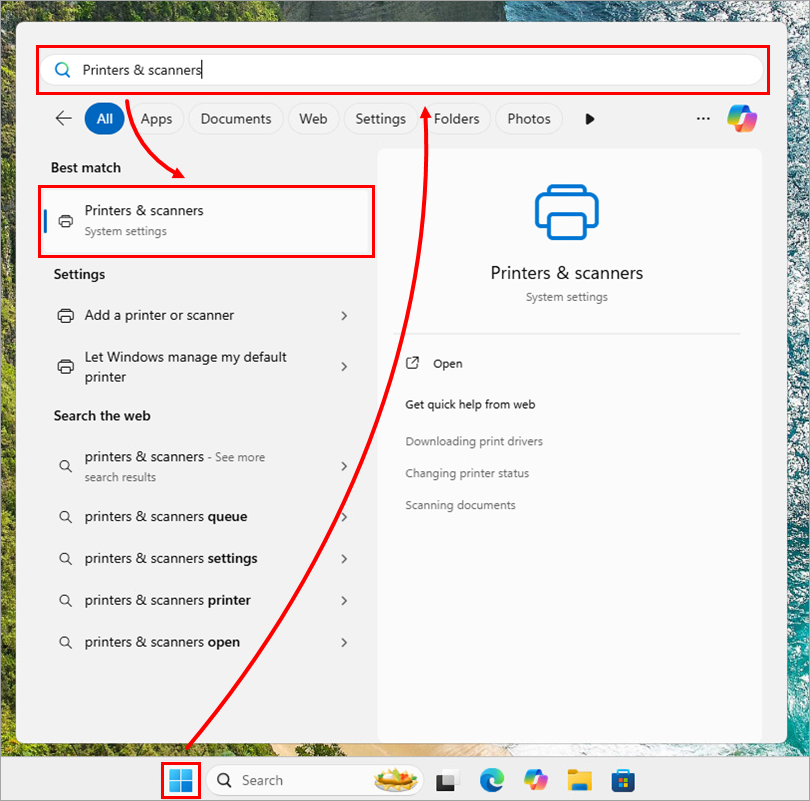
Малюнок 1-1 -
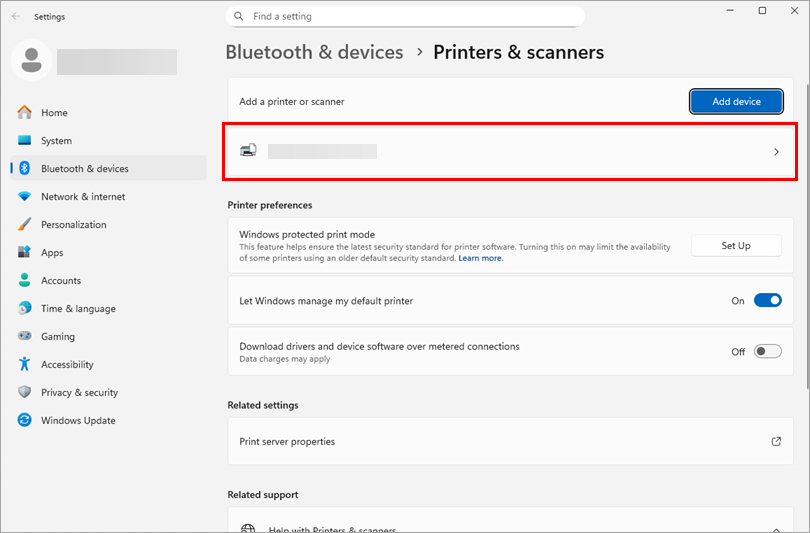
Виберіть принтер, з яким виникають проблеми.
Малюнок 1-2 -
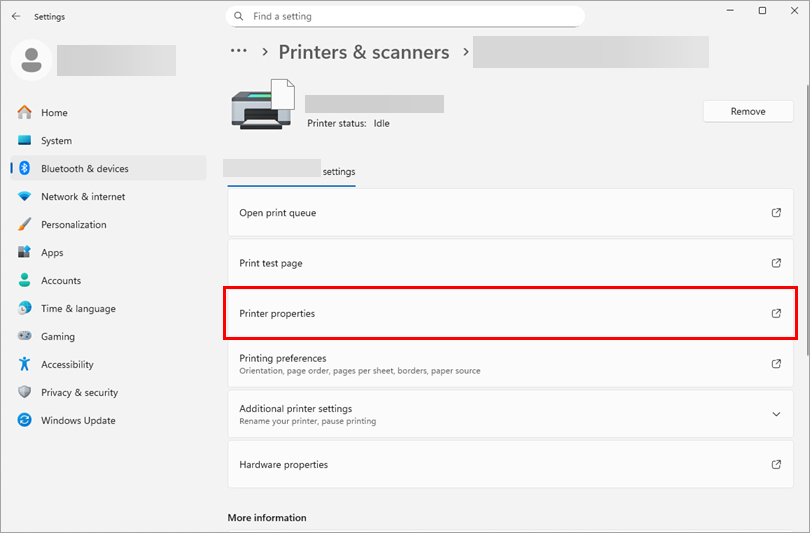
Натисніть Властивості принтера.
Малюнок 1-3 -
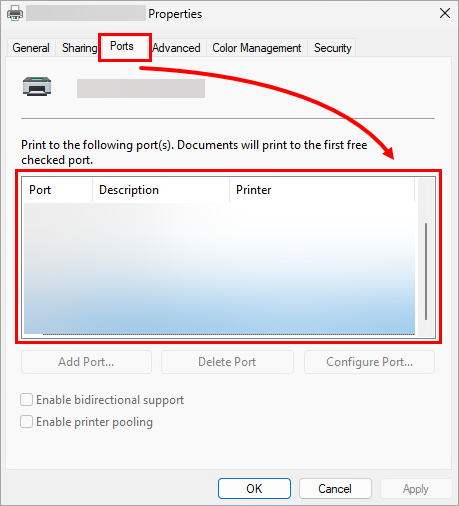
Перейдіть на вкладку Порти. IP-адреса має відображатися у полі Порт.
Малюнок 1-4 -
Якщо ви все ще не можете знайти IP-адресу принтера, ви можете спробувати використати IP-адресу маршрутизатора, який, найімовірніше, має ту саму IP-адресу, що й принтер, якщо він є мережевим принтером. Її можна знайти за допомогою команди команда IPconfig.
Вирішення проблем з принтерами HP
-
Відкрийте головне вікно програми вашого продукту ESET для Windows.
-
Натисніть клавішу F5, щоб відкрити Додаткові налаштування.
-
Клацніть Захист → Захист доступу до мережі. Розгорніть Захист доступу до мережі та натисніть кнопку Змінити поруч із пунктом Набори IP-адрес.
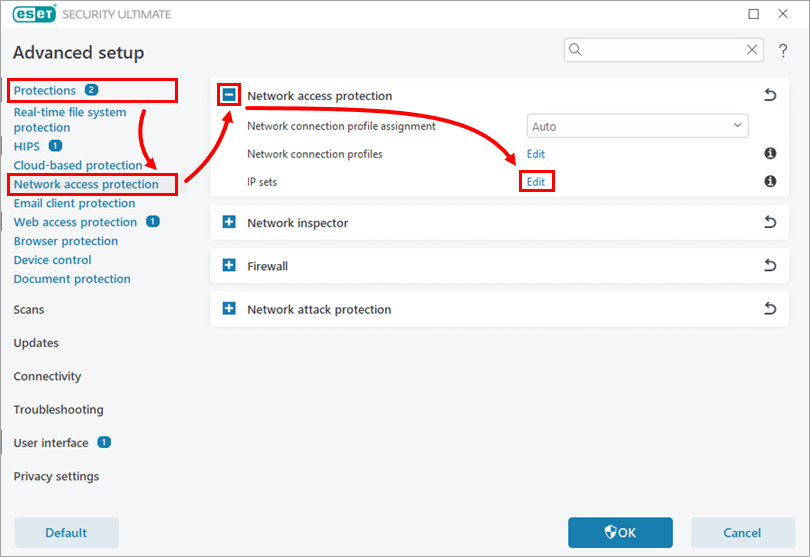
Малюнок 2-1 -
Виберіть Адреси, виключені з IDS і натисніть Змінити.
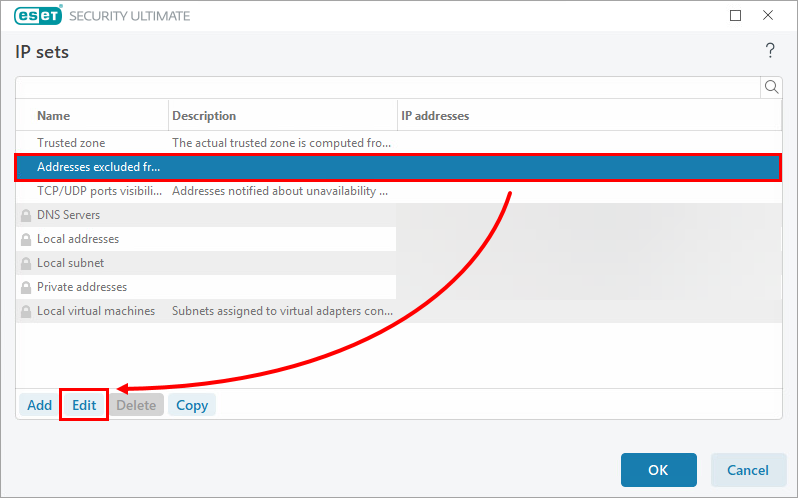
Малюнок 2-2 -
Введіть потрібну IP-адресу або діапазон IP-адрес у полі Адреса віддаленого комп'ютера (IPv4, IPv6, діапазон, маска) і натисніть OK.
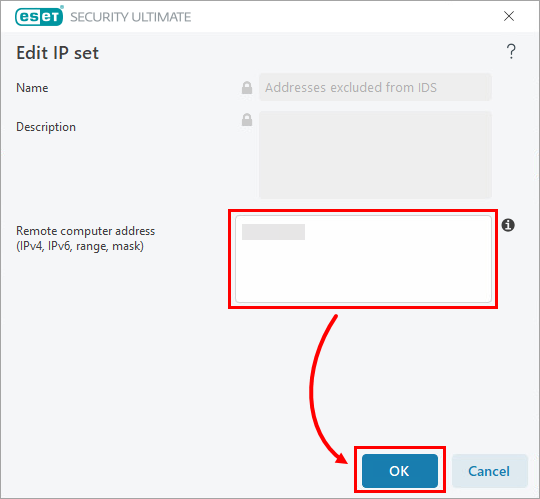
Малюнок 2-3 -
Натисніть OK → OK, щоб зберегти зміни і вийти з розширених налаштувань.
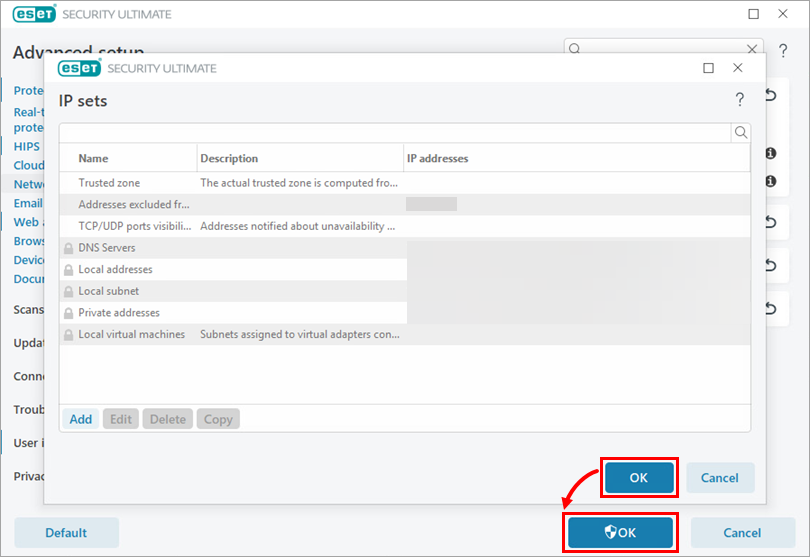
Малюнок 2-4
Вирішення проблем з Apple TV
Якщо у вас виникають проблеми при використанні Apple TV з брандмауером ESET Personal, спочатку виконайте наведені вище кроки для створення необхідних правил брандмауера, а потім дотримуйтесь інструкцій нижче, щоб дозволити вхідний/вихідний зв'язок на портах, які використовуються Apple TV (TCP 123, TCP 3689, UDP 5353).
-
Відкрийте головне вікно програми вашого продукту ESET для Windows.
-
Натисніть клавішу F5, щоб відкрити Додаткові налаштування.
-
Клацніть Захист → Захист доступу до мережі. Розгорніть Брандмауер і натисніть Редагувати поруч із пунктом Правила.
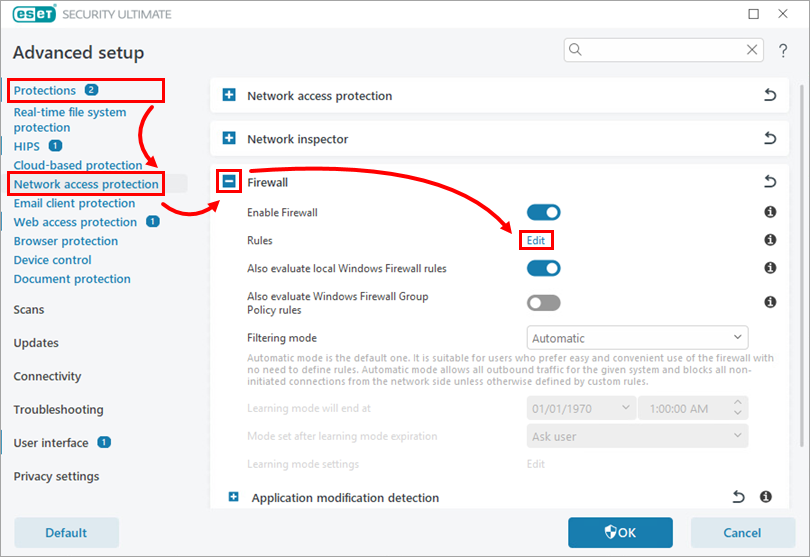
Малюнок 3-1 -
Натисніть Додати.
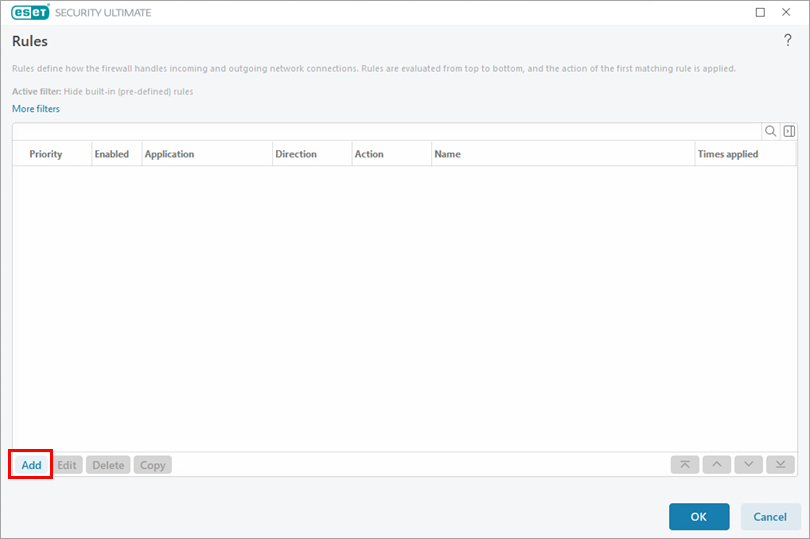
Малюнок 3-2 -
Введіть назву правила. Натисніть Дозволити поруч із Дія.
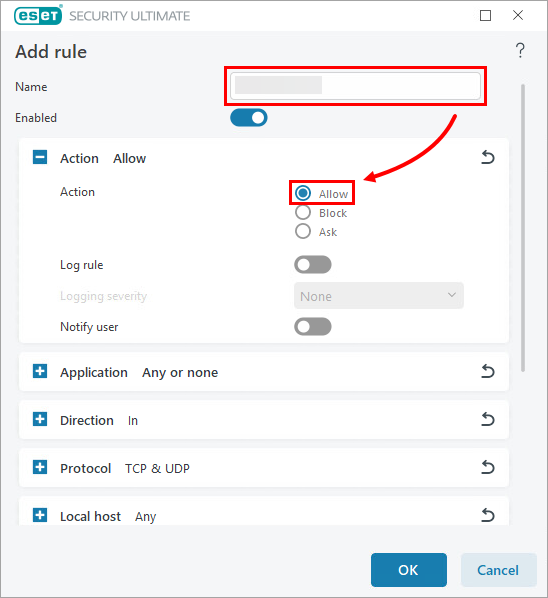
Малюнок 3-3 -
Розгорніть Напрямок і виберіть Обидва.
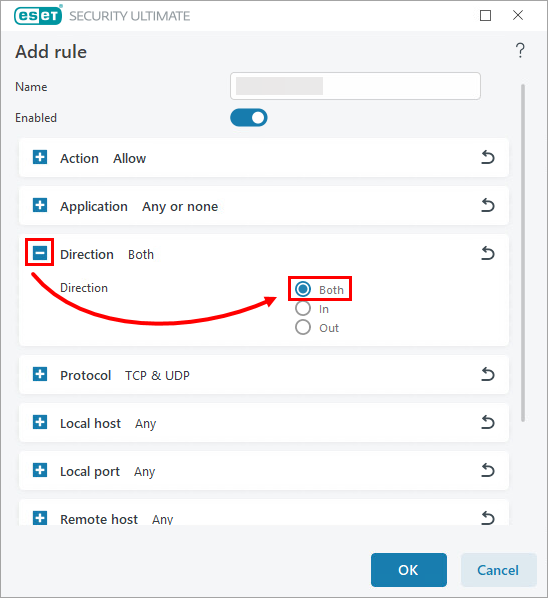
Малюнок 3-4 -
Розгорніть Протокол і виберіть TCP і UDP зі спадного меню.
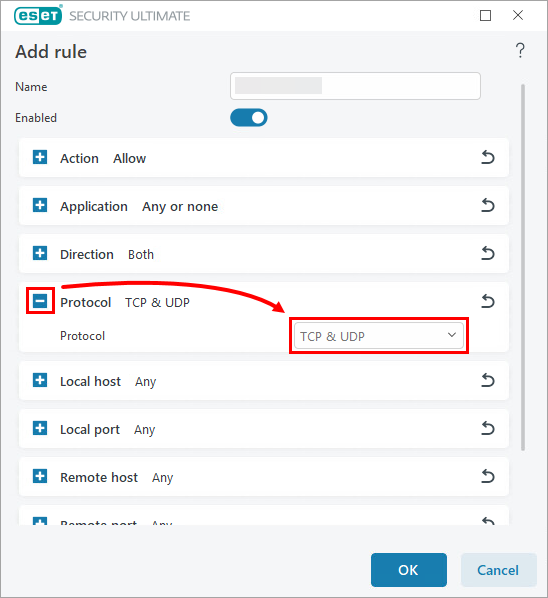
Малюнок 3-5 -
Розгорніть Локальний порт і введіть
123, 3689, 5353у полі Порт. Натисніть кнопку ОК.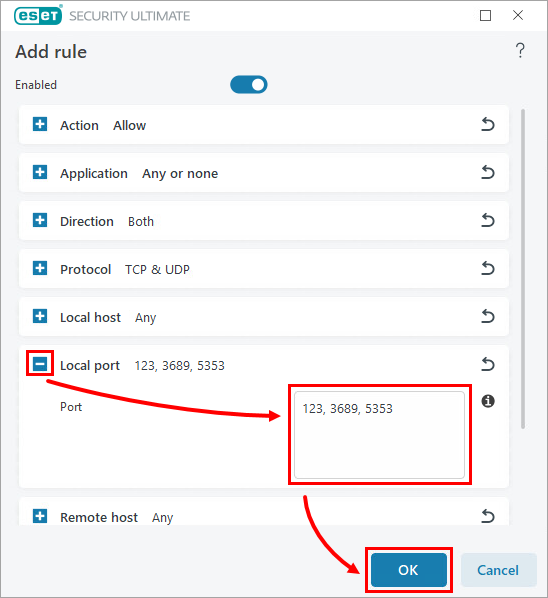
Малюнок 3-6 -
Натисніть OK → OK, щоб зберегти зміни і вийти з розширених налаштувань.
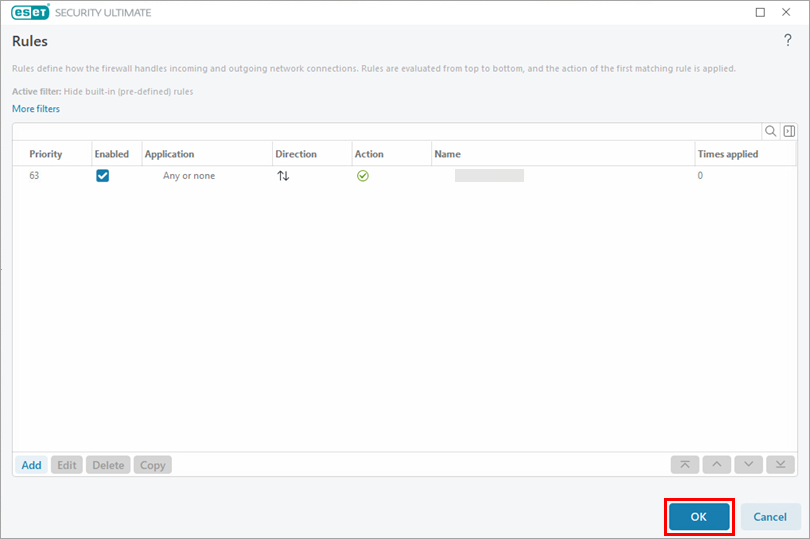
Малюнок 3-7
Вирішення проблем з QuickBooks
A. Виключіть порти, що використовуються QuickBooks
-
Відкрийте головне вікно програми вашого продукту ESET для Windows.
-
Натисніть клавішу F5, щоб відкрити Додаткові налаштування.
-
Клацніть Захист → Захист доступу до мережі. Розгорніть Брандмауер і натисніть кнопку Змінити поруч із пунктом Правила.
Малюнок 4-1 -
Натисніть Додати.
Малюнок 4-2 -
Введіть назву правила. Натисніть Дозволити поруч із Дія.
Малюнок 4-3 -
Розгорніть Напрямок і виберіть Обидва.
Малюнок 4-4 -
Розгорніть Протокол і виберіть TCP і UDP зі спадного меню.
Рисунок 4-5 -
Розгорніть Локальний порт. У полі Порт введіть номер порту для вашої версії QuickBooks. Натисніть кнопку ОК. Якщо у вашій системі встановлено кілька версій QuickBooks, додайте відповідні порти для кожної версії в наступному форматі:
8019, XXXXX, XXXXX, XXXXX, XXXXX, XXXXX.- QuickBooks 2017: 8019, 56727, 55373-55377
- QuickBooks 2016: 8019, 56726, 55368-55372
- QuickBooks 2015: 8019, 56725, 55363-55367
- QuickBooks 2014: 8019, 56724, 55358-55362
- QuickBooks 2013: 8019, 56723, 55353-55357
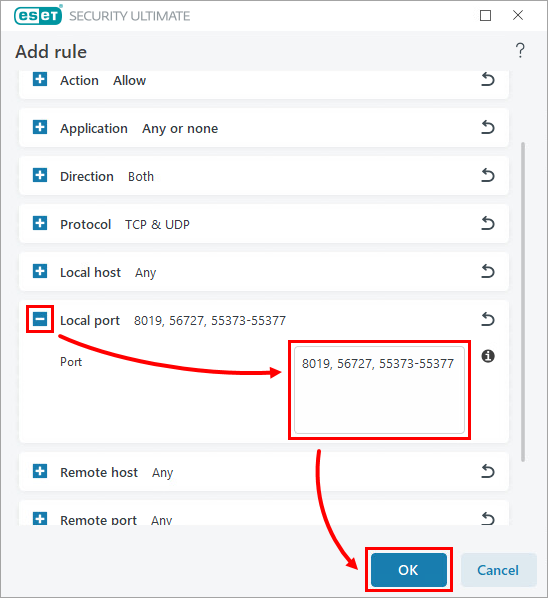
Малюнок 4-6 -
Натисніть OK → OK, щоб зберегти зміни і закрити Розширені налаштування. Перейдіть до частини B.
Малюнок 4-7
B. Виключіть наступні виконувані файли, що використовуються QuickBooks
-
Виключити файли або папки з сканування в продуктах ESET для Windows home.
-
Введіть наступні шляхи до файлів у порожнє поле та натисніть Enter після кожного з них.
C:\Program Files (x86)\Intuit\YOURQUICKBOOKS YEAR\AutoBackupExe.exe C:\Program Files (x86)\Intuit\YOURQUICKBOOKS YEAR\Dbmlsync.exeC:\Program Files (x86)\Intuit\YOURQUICKBOOKS YEAR\DBManagerExe.exeC:\Program Files (x86)\Intuit\YOURQUICKBOOKS YEAR\FileManagement.exeC:\Program Files (x86)\Intuit\YOURQUICKBOOKS YEAR\FileMovementExe.exeC:\Program Files (x86)\Common Files\Intuit\Sync\IntuitSyncManager.exeC:\Program Files (x86)\Common Files\Intuit\QuickBooks\QBCFMonitorService.exeC:\Program Files (x86)\Intuit\YOURQUICKBOOKS YEAR\QBDBMgrN.exeC:\Program Files (x86)\Intuit\YOURQUICKBOOKS YEAR\QBGDSPlugin.exeC:\Program Files (x86)\Common Files\Intuit\QuickBooks\QBLaunch.exeC:\Program Files (x86)\Common Files\Intuit\QuickBooks\QBServerUtilityMgr.exeC:\Program Files (x86)\Intuit\YOURQUICKBOOKS YEAR\QBW32.exeC:\Program Files (x86)\Common Files\Intuit\QuickBooks\QBUpdate\QBUpdate.exeC:\Program Files (x86)\Intuit\YOURQUICKBOOKS YEAR\QuickBooksMessaging.exeC:\Program Files (x86)\QuickBooks Online Backup\OnlineBackup.exe
Вирішення проблем із TWAIN
Якщо ваш продукт ESET конфліктує з пристроєм TWAIN, вам потрібно додати IP-адресу пристрою TWAIN до списку Виключені IP-адреси у вашому бізнес-продукті.


